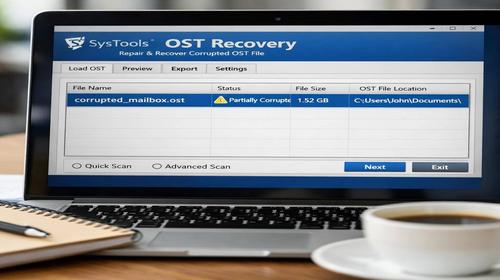
SysTools OST Recovery – програма для відновлення пошкоджених OST-файлів Outlook
Короткий опис: Детальний посібник з використання SysTools OST Recovery для відновлення пошкоджених, видалених та недоступних OST-файлів, конвертації до PST та порятунку важливих даних поштової скриньки.
Коли ця проблема виникає
- Несподіване закриття програми Microsoft Outlook або відключення електроживлення під час роботи
- Ошибки при синхронізації з Exchange Server або Microsoft Office 365
- Вірусні атаки або ураження шкідливим програмним забезпеченням
- Помилки при роботі з жорстким диском або збійні сектори на накопичувачі
- Видалення електронних листів або папок з помилкою стирання
Що таке OST-файли та чому вони пошкоджуються
OST-файли це файли локального сховища даних Outlook, які використовуються при роботі з обліковими записами Exchange, Microsoft Office 365 та Outlook.com. На відміну від PST-файлів, які зберігають всі дані без можливості синхронізації з сервером, OST-файли автоматично синхронізуються з хмарним сервером. Коли OST-файл пошкоджується, ви втрачаєте доступ до всіх електронних листів, контактів, календарів, завдань та інших важливих даних. Програма SysTools OST Recovery була розроблена саме для вирішення цієї проблеми.
Основні можливості SysTools OST Recovery
SysTools OST Recovery це професійна утиліта для восстановління пошкоджених OST-файлів у Windows. Програма працює з усіма версіями Microsoft Outlook від 2003 до 2021 року. Головна перевага SysTools полягає у наявності двох режимів сканування: швидкого сканування для слабко пошкоджених файлів та розширеного сканування для серйозно ушкоджених OST-файлів. Інструмент також підтримує відновлення жорстко видалених даних, розшифровування зашифрованих листів та експорт в кілька форматів включаючи PST, EML, MSG та PDF.
Покрокова інструкція із встановлення та відновлення даних
- Скачайте та встановіть програму — Перейдіть на офіційний сайт SysTools та завантажте інсталятор SysTools OST Recovery. Розмір програми приблизно 101 мегабайт. Запустіть файл встановлення і слідуйте вказівкам інсталятора. Виберіть папку призначення для встановлення та завершіть процес. Переконайтесь, що у вас є права адміністратора для встановлення.
- Закрийте Microsoft Outlook перед початтям — Це важливо, тому що Outlook має блокувати доступ до OST-файлу при своїй роботі. Закрийте всі вкладки та вікна програми. Якщо Outlook працює у фоновому режимі, він може блокувати сканування файлу. Перевірте диспетчер завдань та переконайтесь, що процес Outlook повністю завершено.
- Запустіть SysTools OST Recovery та додайте файл — Відкрийте програму. Вона пропонує два варіанти для пошуку OST-файлу: вибір конкретного файлу або автоматичний пошук на всіх дисках. Натисніть кнопку Вибір файлу якщо ви знаєте точне розташування, або натисніть Пошук файлу для автоматичного сканування. OST-файли зазвичай знаходяться у папці C:\Users\ІмяПользователя\AppData\Local\Microsoft\Outlook. Можете також провести пошук файлу за допомогою Windows пошукачу файлів.
- Виберіть режим сканування та запустіть відновлення — Програма за замовчуванням використовує режим швидкого сканування. Якщо файл слабко пошкоджений, це буде достатньо. Якщо швидке сканування не знайде всі дані, перейдіть до розширеного режиму. Натисніть кнопку Сканування і чекайте завершення процесу. Час сканування залежить від розміру файлу та ступеня його пошкодження. Для великих файлів це може зайняти від 15 до 60 хвилин.
- Перегляньте результати та експортуйте дані — Після завершення сканування програма виведе список всіх знайдених даних. Вибрані елементи будуть позначені галочками. Ви можете переглянути умісту кожної папки та кожного листа перед експортом. Виберіть формат для експорту: PST для використання в Outlook, EML для розповсюджування або MSG для окремих листів. Натисніть Експорт, виберіть папку призначення для збереження файлу та завершіть процес.
Конвертація OST у PST за допомогою SysTools
SysTools OST Recovery працює також як конвертор OST у PST. На відміну від вбудованого майстра імпорту-експорту Outlook, SysTools може працювати з пошкоджених OST-файлами. Виконайте всі кроки сканування та після завершення виберіть формат PST при експорті. Програма також пропонує опцію розділення великих файлів на частини. Якщо ваш експортований PST-файл буде більший за певний розмір, що може викликати проблеми, встановіть розмір кожної частини в гігабайтах і програма автоматично розіб’є файл.
Корисні поради
- Завжди робіть резервну копію оригінального OST-файлу перед сканування, щоб уникнути додаткових проблем під час відновлення.
- Якщо у вас є активне з’єднання з Exchange Server, використовуйте режим розширеного сканування для більш глибокого аналізу структури файлу.
- Для зашифрованих листів у вас повинні бути приватні ключи або сертифікати S/MIME для розшифровування даних.
- Зберігайте експортовані файли на іншому диску, щоб уникнути перезаписування оригінальних пошкоджених даних.
- Прочитайте детально звіт сканування перед експортом, щоб переконатися, що всі потрібні дані були знайдені.
Поширені помилки користувачів при роботі з SysTools OST Recovery
Перша типова помилка це спроба сканування OST-файлу при відкритому Microsoft Outlook. Це викликає блокування файлу і програма не зможе отримати доступ. Завжди закривайте Outlook перед початком роботи. Друга помилка це використання вбудованого майстра Outlook для конвертації вже пошкоджених файлів. Майстер імпорту-експорту працює тільки зі здоровими файлами, тому для пошкоджених потрібна саме SysTools. Третя помилка це вибір недостатньої глибини сканування для серйозно пошкоджених файлів. Якщо швидке сканування не знайшло всі дані, обов’язково використовуйте розширене сканування. Четверта помилка це експорт у формат PST без перевірки результатів. Завжди переглядайте знайдені дані перед експортом. П’ята помилка це забуття про необхідність місця на диску. Переконайтесь, що у вас достатньо вільного місця на диску для збереження експортованого файлу, особливо для великих поштових скриньок.
Які версії Outlook підтримує SysTools OST Recovery
Програма SysTools OST Recovery повністю сумісна зі всіма версіями Microsoft Outlook від Outlook 2003 до Outlook 2021, включаючи Outlook для Microsoft Office 365. Вона працює з OST-файлами, створеними для облікових записів Exchange, Office 365, Outlook.com та інших сумісних сервісів.
Часті запитання
Чи може SysTools відновити видалені листи?
Так, SysTools OST Recovery спеціалізується на відновленні жорстко видалених листів, включаючи ті, що були видалені комбінацією клавіш Shift + Delete. Програма сканує всю структуру OST-файлу та знаходить видалені дані, якщо вони ще не були перезаписані.
Чи потрібна інтернет-з’єднання для роботи программи?
Ні, SysTools OST Recovery це локальне програмне забезпечення, яке працює на вашому комп’ютері без потреби в інтернет-з’єднанні. Інтернет потребується тільки для завантаження та активації програми.
Чи вплине робота SysTools на оригінальний файл?
Ні, програма тільки сканує файл та читає дані з нього. Оригінальний OST-файл не змінюється. Експортовані дані зберігаються у новому PST, EML або MSG файлі.
Чи працює программа на Windows 7?
Так, SysTools OST Recovery сумісна з усіма версіями Windows, включаючи Windows 7, Windows 10 та Windows 11. Програма розроблена для роботи на різних операційних системах, лише б би були встановлені необхідні компоненти NET Framework.
Чи можна використовувати безкоштовну пробну версію?
Так, SysTools пропонує безкоштовну пробну версію, але вона має обмеження. Пробна версія експортує тільки 25 елементів з кожної папки. Для повного доступу потребується покупка ліцензії. У програми є гарантія повернення грошей протягом 30 днів.
Як долучити знайдені листи до Outlook?
Після експорту даних у PST-файл відкрийте Outlook та використовуйте функцію Відкрити та експортувати – Імпорт для додавання PST-файлу до вашого облікового запису. Можете також перетягнути листи безпосередньо з експортованого PST-файлу до ваших папок в Outlook.
Чи збережеться форматування листів при експорті?
Так, SysTools зберігає всі метадані листів включаючи дату, відправника, статус прочитання, вкладення та форматування тексту. Це забезпечує повну сумісність експортованих файлів з Microsoft Outlook та іншими поштовими клієнтами.
Як виправити помилку при доступі до OST-файлу?
Якщо ви отримуєте помилку при доступі до OST-файлу, переконайтесь, що Outlook закритий, файл не заблокований іншим процесом, у вас є права доступу до файлу та достатньо місця на диску. Спробуйте запустити SysTools від імені адміністратора.
Висновок
SysTools OST Recovery це надійна програма для відновлення пошкоджених OST-файлів у Windows. Вона пропонує простий інтерфейс, потужні можливості сканування та гнучкі варіанти експорту. Якщо у вас виникла проблема з доступом до поштової скриньки Exchange або Office 365 через пошкоджений OST-файл, ця утиліта допоможе вам відновити всі важливі дані. Два режими сканування, можливість відновлення видалених листів, розшифровування зашифрованих повідомлень та підтримка сучасних версій Outlook роблять SysTools найкращим вибором для професійного відновлення даних. Завжди тримайте резервну копію своїх даних та звертайтесь до цієї програми при виникненні проблем з OST-файлами.