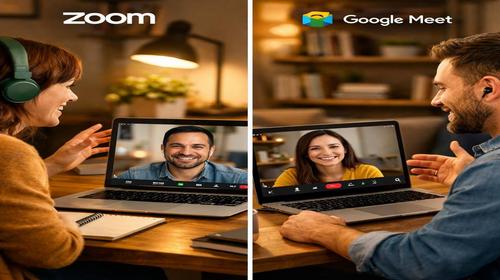
Zoom vs Google Meet: що краще для відеозв’язку в Windows
Короткий опис: Порівняння Zoom vs Google Meet: детальний огляд функцій, обмежень безкоштовних версій, якості відео та інтеграцій. Дізнайтеся, що краще Zoom чи Meet для відеозв’язку, зустрічей у Windows.
Коли ця проблема виникає
- При виборі програми для відеозв’язку в команді з Google Workspace.
- Коли безкоштовна версія Zoom обмежує зустрічі 40 хвилинами.
- Під час організації великих конференцій понад 100 учасників.
- При потребі в розширених функціях запису та шейрінгу екрану.
- Для користувачів Windows без встановлення додатків.
Покрокова інструкція
- Оцініть ваші потреби в відеозв’язку. Визначте кількість учасників: Google Meet підтримує до 100 у безкоштовній версії, Zoom також 100, але з доплатою до 1000. Якщо команда використовує Gmail та Calendar, обирайте Meet для швидкого планування. Для великих подій з вебінарами кращий Zoom. Перевірте, чи потрібні AI-нотатки: Zoom AI Companion доступний з 3 використань на місяць безкоштовно, Gemini в Meet – тільки в платних планах.
- Порівняйте безкоштовні плани детально. У Google Meet зустрічі тривають 60 хвилин для груп, необмежено для 1:1. Zoom обмежує 40 хвилинами для груп. Meet працює в браузері без установки, ідеально для Windows без зайвого ПЗ. Zoom радить десктопний додаток для повного функціоналу, але дозволяє приєднатися через браузер. Тестуйте: створіть тестову зустріч у обох і перевірте стабільність відео на вашій Windows.
- Перевірте якість відео та аудіо. Обидва підтримують HD-відео. Zoom виграє в кастомізації фонів, touch-up ефектах та стабільності на різних мережах. Meet має noise cancellation та live captions. У Windows запустіть Meet у Chrome для picture-in-picture режиму. Для Zoom встановіть додаток: завантажте з офіційного сайту, запустіть installer.exe, оберіть “Run as administrator”. Тестуйте на слабкому інтернеті: Meet економніший за трафік.
- Налаштуйте ключові функції для Windows. У Meet: інтеграція з Google Drive для записів (з платних планів). Шейрінг екрану – вкладка, вікно чи весь екран. У Zoom: розширені опції шейрінгу (частина екрану, друга камера), breakout rooms з безкоштовного плану (до 200). У Windows для Zoom увімкніть: Settings > Share Screen > Advanced > Portion of Screen. Для Meet: More options > Share content. Налаштуйте безпеку: Zoom має waiting room, passcode; Meet – AES-128, 2FA.
- Оберіть переможця та оптимізуйте. Якщо простота та інтеграція з Google – Meet. Для контролю та функцій – Zoom. У Windows для обох увімкніть апаратне прискорення: Chrome settings > System > Use hardware acceleration. Перевірте продуктивність у Task Manager. Результат: стабільний відеозв’язок без лагів, зручний для щоденних зустрічей чи конференцій.
Корисні поради
- Використовуйте Meet для швидких зустрічей у браузері Windows, без завантаження.
- У Zoom увімкніть Original Sound для музики чи презентацій з високою якістю аудіо.
- Тестуйте обидва на вашій мережі: Meet кращий для слабкого інтернету.
- Для великих команд у Windows інтегруйте Zoom з Outlook через marketplace.
- Оновлюйте додатки: Zoom Workplace та Google Workspace для нових AI-функцій.
Поширені помилки програм
Користувачі Windows часто стикаються з лагами в Zoom через застарілий драйвер графіки: оновіть у Device Manager > Display adapters > Right-click > Update driver. У Meet проблема з мікрофоном – перевірте Permissions у Chrome: Settings > Privacy > Microphone. Помилка “Can’t join” у Zoom: вимкніть VPN, очистіть кеш браузера командою chrome://settings/clearBrowserData. Не ігноруйте обмеження часу: плануйте зустрічі з урахуванням 40/60 хвилин. Уникайте слабких ПК: закрийте фонові програми в Task Manager перед дзвінком. Неправильний шейрінг екрану в Zoom: оберіть “Share computer sound”. Тестуйте налаштування заздалегідь.
Часті запитання
Чи працює це у інших версіях Windows?
Так, Zoom та Google Meet сумісні з Windows 10, 11. Meet працює в Edge/Chrome, Zoom – з десктопним додатком для всіх версій від 7, але рекомендовано 10+.
Чи вплине програма на продуктивність комп’ютера?
Zoom з додатком використовує більше ресурсів (CPU 20-30% на HD), Meet у браузері – менше (10-20%). Увімкніть hardware acceleration для оптимізації.
Чи працює це на ноутбуках?
Повністю: обидва оптимізовані для Windows ноутбуків, з підтримкою камер та мікрофонів. Zoom має кращий low-bandwidth режим.
Чи потрібно перезавантажувати комп’ютер після змін?
Ні, але перезапустіть браузер чи додаток. Для драйверів у Windows перезавантаження рекомендовано.
Чи потрібно видалувати стару версію програми перед встановленням?
Для Zoom – так, через Settings > Apps > Uninstall. Meet не потребує, бо браузерний.
Чи можуть оновлення Windows викликати цю проблему?
Рідко, але після оновлень перевірте драйвери. Використовуйте Windows Update для сумісності.
Як перевірити, чи проблема вирішена?
Створіть тестову зустріч, перевірте відео/аудіо, шейрінг. Моніторте Task Manager на лаги.
Чи можна використовувати старі версії програми?
Не рекомендовано: старі Zoom/Meet мають вразливості. Оновлюйте для безпеки та функцій.
Що робити, якщо проблема з’являється знову?
Очистіть кеш, перевірте firewall (Дозволити Zoom/Meet), оновіть драйвери. Тестуйте на іншому ПК.
Висновок
Zoom vs Google Meet: що краще залежить від потреб. Meet виграє в простоті та інтеграції з Google для малих команд у Windows. Zoom – для розширених функцій, великих зустрічей та контролю. Оптимізуйте налаштування програм Windows для стабільного відеозв’язку, уникайте помилок з часом та ресурсами. Це прискорить роботу, покращить комунікацію в програмах Windows.