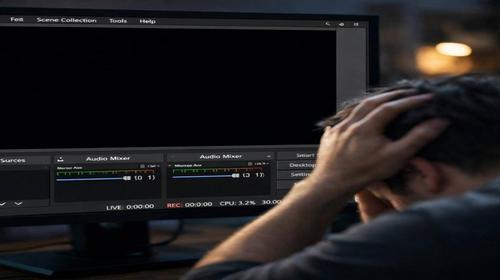
OBS чорний екран що робити
Короткий опис: OBS чорний екран при захваті екрана чи гри? Дізнайтеся, як виправити OBS проблему швидко: налаштування графіки, права адміністратора, вибір адаптера. Покрокові інструкції для Windows.
Коли ця проблема виникає
- При захваті екрана в OBS Studio з’являється чорний екран замість зображення.
- Під час стрімінгу чи запису гри OBS не показує вміст вікна.
- На ноутбуках з двома відеокартами (інтегрована + дискретна) OBS обирає неправильний адаптер.
- Після оновлення драйверів NVIDIA чи AMD виникає obs проблема.
- При запуску OBS без прав адміністратора в Windows 10 чи 11.
Покрокова інструкція
- Запуск OBS від імені адміністратора та режим сумісності. Клікніть правою кнопкою миші на ярлик OBS Studio на робочому столі або в меню Пуск. Оберіть Запуск від імені адміністратора. Якщо проблема лишається, знову клікніть правою кнопкою, оберіть Властивості > вкладка Сумісність. Поставте галочку Запускати цю програму в режимі сумісності і оберіть Windows 7 або Windows 8. Також поставте галочку Запускати цю програму від імені адміністратора. Натисніть Застосувати > OK. Перезапустіть OBS. Це дає програмі повний доступ до екрана і вирішує obs чорний екран у 70% випадків.
- Налаштування графіки в Windows. Натисніть Пуск > Налаштування (шестерня) > Система > Дисплей. Прокрутіть униз до Налаштування графіки. Натисніть Огляд, знайдіть файл OBS: C:\Program Files\obs-studio\bin\64bit\obs64.exe. Оберіть Параметры > Класичне додаток (або Висока продуктивність). Натисніть Зберегти. Перезапустіть OBS. Це змушує Windows використовувати правильний графічний процесор для OBS.
- Налаштування NVIDIA Control Panel (для відеокарт NVIDIA). Клікніть правою кнопкою миші на робочому столі > Панель керування NVIDIA. Оберіть Керування параметрами 3D > вкладка Програмні налаштування. Натисніть Додати > Огляд, знайдіть obs64.exe. У Налаштування графіки оберіть Інтегроване графічне обладнання або Високопродуктивний процесор NVIDIA. Натисніть Застосувати. Перезапустіть OBS. Для ноутбуків тестуйте обидва варіанти.
- Зміна кодировщика в OBS та вибір джерела захоплення. У OBS: Налаштування > Вивід > у Кодировщик оберіть Програмний (x264) замість апаратного. Перейдіть до сцени, видаліть джерело Захоплення екрана, додайте нове: Захоплення гри або Захоплення вікна. Увімкніть Використовувати віконний режим без обрамлення для ігор. Натисніть OK і перевірте запис.
- Перевстановлення OBS та оновлення драйверів. Якщо нічого не допомогло, видаліть OBS через Панель керування > Програми та компоненти. Завантажте останню версію з офіційного сайту obsproject.com. Встановіть у папку за замовчуванням. Оновіть драйвери відеокарти: для NVIDIA через GeForce Experience, для AMD через Radeon Software. Перезапустіть комп’ютер. Результат: OBS чорний екран зникає, як виправити obs проблему остаточно.
Корисні поради
- Завжди запускайте ігри та OBS у віконному режимі для тесту, щоб уникнути obs проблема з повноекранним режимом.
- Вимкніть апаратне прискорення в браузерах (Chrome: Налаштування > Система > Використовувати апаратне прискорення).
- Для AMD відеокарт перевірте Radeon Settings аналогічно NVIDIA: оберіть високопродуктивний профіль.
- Використовуйте джерело Захоплення гри замість екрана для кращої продуктивності в іграх.
- Оновлюйте Windows, але після оновлень повторно налаштуйте графіку для OBS.
Поширені помилки прогами
Користувачі часто ігнорують права адміністратора, через що OBS не має доступу до екрана — запускайте завжди з галочкою. Неправильний вибір графічного адаптера на ноутбуках призводить до obs чорний екран: тестуйте інтегрований та дискретний. Багато хто використовує апаратний кодировщик без перевірки драйверів — переходьте на програмний x264. Не змінюють папку встановлення при перевстановленні, що ламає шляхи — залишайте за замовчуванням. Старі версії OBS конфліктують з Windows 11 — оновлюйте до актуальної. Уникайте цих помилок, щоб як виправити obs швидко.
Часті запитання:
Чи працює це у інших версіях Windows?
Так, інструкції підходять для Windows 7, 8, 10, 11. Для старіших версій акцентуйте на режимі сумісності з Windows 7.
Чи вплине програма на продуктивність комп’ютера?
OBS з програмним кодировщиком може навантажувати CPU, але налаштування графіки оптимізують навантаження на GPU. Тестуйте FPS.
Чи працює це на ноутбуках?
Ідеально для ноутбуків з NVIDIA/AMD: ключ — вибір адаптера в панелі керування. Перемикайте між інтегрованим та дискретним.
Чи потрібно перезавантажувати комп’ютер після змін?
Не завжди, але після налаштувань NVIDIA чи графіки Windows перезапустіть для стабільності.
Чи потрібно видаляти стару версію програми перед встановленням?
Так, повне видалення через Панель керування уникає конфліктів файлів.
Чи можуть оновлення Windows викликати цю проблему?
Так, оновлення скидають налаштування графіки — повторіть покрокову інструкцію після апдейтів.
Як перевірити, чи проблема вирішена?
Додайте джерело захоплення, запустіть запис 10 секунд, відтворіть — має бути нормальне зображення без чорного екрана.
Чи можна використовувати старі версії програми?
Можна, наприклад 24.0.3 для Windows 1909, але рекомендую актуальну для безпеки та фіч.
Що робити, якщо проблема з’являється знову?
Перевірте драйвери, повторіть налаштування графіки, перевстановіть OBS. Якщо не допомагає — форум obsproject.com.
Висновок
Obs чорний екран легко виправити налаштуваннями прав адміністратора, графіки Windows та відеокарти. Дотримуйтесь покрокової інструкції для оптимізації OBS у Windows: як виправити obs проблему назавжди. Ваш стрім чи запис запрацює без затримок, система стабілізується. Економте час на конкретиці.