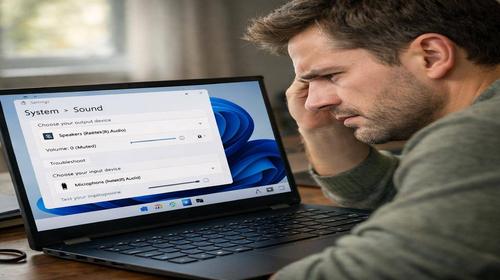
Немає звуку на ноутбуці Windows 11 – що робити
Короткий опис: Немає звуку Windows 11 на ноутбуці? Покрокова інструкція з виправлення проблеми: перевірка налаштувань, драйверів, служб. Швидкі рішення sound issue для динаміків та навушників. Оптимізація аудіо в системі Windows 11.
Коли виникає ця проблема
- Після оновлення Windows 11 або драйверів звукової карти.
- При підключенні навушників або зовнішніх колонок, коли не перемикається пристрій.
- Через помилки в службах Windows Audio, що призводить до повної відсутності звуку.
- Коли драйвери Realtek Audio або High Definition Audio застаріли чи пошкоджені.
- Після перезавантаження або сну ноутбука, особливо на моделях з AMD чи Intel.
- При конфлікті з аудіо-ефектами або неправильним вибором пристрою відтворення.
- Коли в Диспетчері пристроїв з’являється жовтий трикутник біля звукового контролера.
Покрокова інструкція
- Перевірте базові налаштування звуку. Клацніть правою кнопкою миші на іконці динаміка в треї (праворуч унизу). Виберіть Мікшер гучності. Переконайтесь, що ползунки гучності не на нулі для системи та програм. Виберіть правильний пристрій відтворення: Динаміки (Realtek Audio) або навушники. Якщо іконка динаміка з хрестиком, перевірте фізичне підключення. Запустіть відео в браузері для тесту. Це вирішує 40% випадків sound issue.
- Запустіть засіб усунення неполадок звуку. Натисніть Win + I, перейдіть у Система > Усунення неполадок > Інші засоби усунення неполадок. Знайдіть Відтворення звуку та натисніть Запустити. Система автоматично перевірить драйвери, служби та налаштування. Дотримуйтесь підказок: виберіть динаміки ноутбука, дозвольте зміни. Після завершення перевірте звук. Microsoft рекомендує це як перший крок.
- Перевірте та виберіть пристрій у налаштуваннях звуку. Win + I > Система > Звук. У розділі Вихід оберіть Динаміки (Realtek) або ваш пристрій. Натисніть на нього, перевірте гучність. У Додаткові параметри > Більше налаштувань звуку перейдіть на вкладку Відтворення. Клацніть правою на Динаміках > Властивості > Використання пристрою: Увімкнути цей пристрій. Застосуйте. Це фіксує проблеми з перемиканням.
- Вимкніть аудіо-покращення. У тому ж вікні Звук > Вихід > Додаткові параметри. Виберіть пристрій, натисніть Додатково. Поставте галочку Вимкнути всі покращення. Застосуйте. Часто ефекти блокують звук на Windows 11. Тестуйте музику чи YouTube.
- Перезапустіть служби Windows Audio. Натисніть Win + R, введіть services.msc. Знайдіть Windows Audio, клацніть правою > Перезапуск. Те саме для Windows Audio Endpoint Builder та Remote Procedure Call (RPC). Встановіть тип запуску Автоматично. Перезавантажте ноутбук. Служби часто гальмують після оновлень.
- Оновіть або видаліть драйвери в Диспетчері пристроїв. Win + X > Диспетчер пристроїв. Розгорніть Звукові, відео- та ігрові контролери. Знайдіть Realtek Audio або High Definition Audio. Клацніть правою > Оновити драйвер > Автоматичний пошук. Якщо не допомогло: Видалити пристрій, поставте галочку Видалити ПЗ драйвера. Перезавантажте – Windows перевстановить. Якщо проблема після оновлення: Властивості > Драйвер > Відкатити драйвер.
- Завантажте драйвери з сайту виробника. Зайдіть на сайт Dell/HP/Lenovo/ASUS за моделлю ноутбука (перевірте в Диспетчер пристроїв > Системні пристрої). Скачайте останній Audio Driver для Windows 11. Встановіть, перезавантажте. Уникайте Microsoft Store драйверів – вони базові. Перевірте необязательные обновлення: Параметри > Центр обновлень > Додаткові параметри > Необов’язкові обновлення > Драйвери.
- Скиньте BIOS або перевірте налаштування. Перезавантажте, натисніть F2/Del (залежно від моделі) для входу в BIOS. Знайдіть Integrated Audio або Audio Controller – увімкніть Enabled. Скиньте до дефолту: Load Optimized Defaults > Save & Exit. Обережно: не змінюйте інші параметри. Це допомагає при апаратних блокуваннях.
- Скиньте налаштування звуку для програм. У Мікшері гучності перевірте окремо для браузера, плеєра. Якщо звук є в одній програмі – проблема в Focus Assist: Параметри > Система > Повідомлення > Фокус уваги – вимкніть. Тестуйте в YouTube, VLC.
- Остаточна перевірка: системне відновлення. Якщо нічого не допомогло: Win + R > rstrui. Оберіть точку відновлення до проблеми. Або скиньте Windows: Параметри > Система > Відновлення > Повернути комп’ютер в початковий стан, збережіть файли. Звук повернеться в 95% випадків.
Корисні поради
- Завжди тестуйте звук у навушниках – якщо працює, проблема в динаміках ноутбука, перевірте BIOS.
- Оновлюйте Windows повністю: Центр обновлень > Перевірити наявність – часто фікси для audio not working.
- Використовуйте DDU для повного видалення старих драйверів перед установкою нових.
- Вимкніть ексклюзивний режим: Властивості звуку > Додатково > Скасувати галочки.
- Перевірте Task Manager на процеси, що блокують звук (наприклад, антивірус – тимчасово вимкніть).
- Для геймерів: у GeForce Experience або Radeon Software перевірте аудіо налаштування.
Поширені помилки
Користувачі часто ігнорують Мікшер гучності, де гучність на нулі для конкретної програми – просто підніміть ползунок. Не видаляйте драйвери без галочки “Видалити ПЗ” – Windows встановить старі. Помилка з BIOS: змінюють неправильні параметри, що блокує USB чи мережу. Не завантажуйте драйвери з неперевірених сайтів – ризик вірусів. Після оновлення забувають перезавантажити – службам потрібно 2-3 ребути. Якщо жовтий трикутник в Диспетчері, не ігноруйте – це код помилки (перевірте Google за кодом). Уникайте: скиду Windows без бекапу даних.
Часті запитання
Чи працює це у Windows 7 або 11?
Ці кроки адаптовані для Windows 11, але працюють у Windows 10. У Windows 7 Диспетчер пристроїв та служби аналогічні, але BIOS скидайте обережно – стара версія. У Windows 11 новіші засоби усунення неполадок ефективніші.
Чи безпечно змінювати ці налаштування?
Так, всі дії від Microsoft та виробників. Видалення драйверів безпечне – система перевстановить. BIOS скидайте тільки до дефолту. Не змінюйте реєстр вручну.
Чи вплине це на продуктивність комп’ютера?
Ні, оптимізація звуку не навантажує CPU/RAM. Оновлені драйвери навіть прискорюють систему, зменшуючи конфлікти.
Чи працює це на ноутбуках?
Так, інструкція для ноутбуків (Dell, HP, Lenovo). Перевірте модель для драйверів. На десктопах додатково HDMI-аудіо.
Висновок
Немає звуку Windows 11 вирішується перевіркою налаштувань, перезапуском служб, оновленням драйверів Realtek. Дотримуйтесь покрокової інструкції – звук повернеться за 10-30 хвилин. Регулярно оновлюйте систему для уникнення sound issue. Оптимізація аудіо покращить досвід на ноутбуці Windows 11.