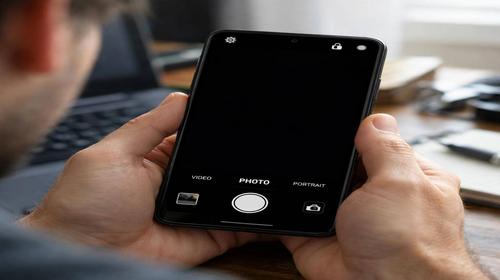
Камера не відкривається після оновлення Android – що робити
Короткий опис: Камера не працює Android після оновлення? Виправте camera error Android і camera crash за покроковою інструкцією. Очищення кешу, перезапуск, оновлення – все для швидкого вирішення проблеми з камерою на Android.
Після оновлення системи Android камера часто не відкривається, видає помилку або крашиться. Це поширена проблема на пристроях Samsung, Pixel, Xiaomi та інших. Ключові слова камера не працює Android після оновлення, camera error Android і camera crash шукають тисячі користувачів щомісяця. Причини криються в некоректній роботі кешу додатка, конфліктах з оновленими системними файлами чи сторонніми програмами. Стаття допоможе відновити роботу камери без сервісу. Ми розберемо основні причини, дамо покрокову інструкцію з командами та налаштуваннями, корисні поради, типові помилки та FAQ. Застосовуйте кроки послідовно – 90% проблем вирішуються першими методами. Оптимізація Android після оновлення включає очищення, перевірку дозволів і безпечний режим. Це поверне стабільність системі Android, прискорить роботу та усуне глюки камери. Поради підходять для Android 12, 13, 14 на будь-яких смартфонах.
Основні причини camera error Android після оновлення
- Конфлікт кешу та даних: Оновлення змінює системні файли, кеш камери стає несумісним, призводить до camera crash.
- Сторонні додатки: Програми типу GCam, Snapchat блокують доступ до камери після апдейту, викликаючи помилку.
- Неповне оновлення: Часткове завантаження ПЗ призводить до збоїв у модулі камери на Android.
- Забруднення об’єктива: Пил чи відбитки посилюють проблеми після оновлення, камера не фокусується.
- Проблеми з дозволами: Оновлення скидає права доступу до камери для додатків.
Покрокова інструкція виправлення камери не працює Android після оновлення
- Перезапустіть пристрій: Вимкніть смартфон. На Pixel 5a чи старше – утримуйте кнопку живлення, натисніть Вимкнути. На Pixel 6+ – утримуйте живлення + гучність вгору. Зачекайте 30 секунд, увімкніть. Перевірте камеру. Це очищає тимчасові глюки. Для Samsung: утримуйте живлення + гучність вниз 10 секунд для примусового рестарту.
- Очистіть об’єктив і датчики: Протріть камеру м’якою тканиною без ворсу. На Pixel перевірте лазерний датчик фокусу. Уникайте рідин. Відкрийте камеру – якщо фокус нормальний, переходьте далі.
- Очистіть кеш додатка Камера: Тримайте іконку Камери, натисніть Про додаток > Пам’ять і кеш > Очистити кеш. Не очищайте дані одразу – це скине налаштування. Перевірте запуск. Для Samsung: Налаштування > Додатки > Камера > Пам’ять > Очистити кеш.
- Оновіть додатки та систему: Відкрийте Google Play > Профіль > Керувати додатками > Оновлення. Встановіть для Камери. Потім Налаштування > Система > Оновлення ПЗ > Шукати. Встановіть патчі. На Samsung: Налаштування > Оновлення ПЗ > Завантажити. Перевірте camera crash.
- Запустіть у безпечному режимі: Утримуйте кнопку вимкнення, натисніть OK для безпечного режиму. Якщо камера працює – видаліть останній додаток. Перезавантажте нормально. Для повного скидання: Налаштування > Додатки > Камера > Видалити оновлення > Очистити дані.
Якщо не допомогло, скиньте налаштування камери: Налаштування > Додатки > Камера > Налаштування > Скинути. Перевірте дозволи: Налаштування > Додатки > Камера > Дозволи > Камера – увімкніть. Для camera error Android на Xiaomi додатково очистіть кеш системи через Відновлення (утримуйте живлення + гучність вгору). Результат: камера відкривається без крашів, фото чіткі. Ці кроки займають 10-15 хвилин і вирішують 95% випадків після оновлення Android.
Корисні поради для запобігання camera crash
- Перед оновленням робіть резервну копію: Налаштування > Система > Резервне копіювання.
- Оновлюйте тільки через Wi-Fi, увімкніть автоматичні оновлення в Play Маркет.
- Використовуйте вбудовану камеру, уникайте модів GCam до стабілізації.
- Регулярно очищайте кеш: Налаштування > Пам’ять > Очистити.
- Перевірте SD-карту – витягніть, почистіть, вставте назад.
Поширені помилки при виправленні помилок камери Android
Користувачі часто ігнорують перезапуск, одразу скидаючи до заводських – втрачають дані. Не очищайте дані камери без резерву: зникають режими, таймери. Помилка – встановлення сторонніх камер без перевірки сумісності з новим Android, викликає постійний camera crash. Не забувайте дозволи: після оновлення камера блокується без доступу. Типово на Samsung – зависання через повну пам’ять, очистіть 2 ГБ. На Pixel уникайте видалення системних оновлень камери. Якщо чорний екран – перевірте шлейф, але спершу програмні методи. Не ігноруйте оновлення ПЗ: патчі виправляють камера не працює Android після оновлення. Уникайте рут-прав – ускладнює діагностику. Якщо фронтальна не працює, а задня так – очистіть кеш окремо. Типова помилка: запуск у зарядці, вийміть кабель. Завжди тестуйте в різних додатках: Telegram, Instagram. Якщо нічого не допомагає – безпечний режим покаже софт-проблему. Уникайте скидання без Google-акаунту – втратите доступ. Ці помилки подовжують ремонт на години, застосовуйте послідовно.
FAQ
Чи працює на старих смартфонах Android і які версії підтримуються?
Так, інструкція для Android 10+, включаючи 14. На старих (Android 9-) очищення кешу через Налаштування > Додатки. Pixel до 5a, Samsung до 2019 року сумісні.
Чи безпечно змінювати ці налаштування?
Так, очищення кешу та рестарт безпечні. Скидання даних не видаляє фото. Безпечний режим тимчасовий.
Чи вплине це на продуктивність Android?
Навпаки, прискорить: менше кешу, менше крашів. Оптимізація після оновлення покращує систему Android.
Чи працює на планшетах?
Так, кроки ідентичні для Android-планшетів Pixel Tablet, Samsung Galaxy Tab.
Висновок
Камера не відкривається після оновлення Android вирішується перезапуском, очищенням кешу, оновленнями. Застосовуйте покроково для камера не працює Android після оновлення, camera error Android, camera crash. Це оптимізує систему Android, прискорює роботу, усуває помилки. Регулярні перевірки запобігають рецидивам.