Що робити якщо ноутбук не бачить жорсткий диск
Короткий опис: Ноутбук не бачить жорсткий диск? Дізнайтеся причини проблеми ноутбука, несправності ноутбука та способи ремонту ноутбука. Покрокова інструкція для самостійного виправлення.
Коли ця проблема виникає
- Після раптового відключення живлення або перезавантаження системи.
- Після перевстановлення Windows, коли зникають драйвери для диска.
- При механічному пошкодженні, наприклад, після падіння чи трясіння ноутбука.
- Через накопичення пилу, перегрів або неправильне розміщення на м’якій поверхні.
- При природному зносі жорсткого диска після кількох років використання.
Покрокова інструкція
- Перевірте BIOS на виявлення жорсткого диска. Проблема ноутбука часто починається з налаштувань BIOS. Перезавантажте ноутбук і увійдіть у BIOS, натиснувши клавішу F2, F10, Del або іншу, залежно від моделі (ця інформація з’являється на екрані під час завантаження). У розділі Boot або Storage знайдіть список пристроїв. Якщо жорсткий диск позначений як Enabled або ON, це добре. Якщо DISABLED, NONE або взагалі відсутній, увімкніть його. Перевірте, чи активні SATA-порти та контролери. Для старих систем Windows XP встановіть режим SATA Mode на IDE. Збережіть зміни (F10 + Enter) і перезавантажте. Якщо диск не видно в BIOS, переходьте до фізичної перевірки. Цей крок вирішує несправність ноутбука в багатьох випадках програмних збоїв.
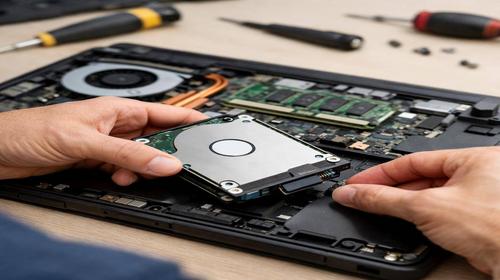
- Огляньте фізичне підключення жорсткого диска. Вимкніть ноутбук, від’єднайте від мережі та акумулятор. Зніміть нижню кришку (шукайте гвинти з позначкою HDD). Обережно від’єднайте SATA-кабель та кабель живлення від жорсткого диска. Перевірте контакти на наявність пилу, окислення чи пошкоджень. Очистіть м’якою щіткою або стисненим повітрям. Підключіть назад, переконавшись у щільному контакті. Якщо є запасний SATA-кабель (наприклад, від DVD-приводу), замініть його. Увімкніть ноутбук і перевірте BIOS ще раз. Для зовнішніх дисків перевірте USB-порт: спробуйте синій порт (USB 3.0) або інший комп’ютер. Ремонт ноутбука на цьому етапі часто буває успішним без інструментів.
- Перевірте та оновіть драйвери в Windows. Якщо BIOS бачить диск, але Windows ні, увійдіть у систему. Натисніть Win + X і оберіть Диспетчер пристроїв. Розгорніть розділ Диски або Контролери накопичувачів. Знайдіть ваш жорсткий диск з жовтим трикутником. Клікніть правою кнопкою, оберіть Видалити пристрій, потім Оновити конфігурацію обладнання. Перезавантажте. Якщо не допомогло, завантажте драйвери з сайту виробника ноутбука (наприклад, для chipset та storage). У Управлінні дисками (Win + X > Управління дисками) перевірте, чи видно диск як Не розподілений або Офлайн. Клікніть правою кнопкою, оберіть Змінити букву диска або ініціалізувати (MBR для старих систем, GPT для нових). Це виправляє проблему, коли ноутбук не бачить жорсткий диск після оновлення.
- Ініалізуйте та відформатуйте диск, якщо потрібно. У Управлінні дисками, якщо диск видно, але без букви, призначте її: ПКМ > Змінити букву диска та шляхи > Додати. Для нового або неініціалізованого: ПКМ > Ініалізувати диск, оберіть стиль розділу. Створіть новий розділ: ПКМ > Створити простий том > Далі > NTFS > Швидке форматування. Увага: це видалить дані! Якщо дані важливі, спочатку підключіть диск до іншого ПК як зовнішній через SATA-USB адаптер і скопіюйте файли. Якщо диск видає щелчки чи писк, не чіпайте – це механічна несправність, зверніться до сервісу для ремонту ноутбука. Цей крок оптимізує роботу після виявлення.
- Перевірте на помилки та протестуйте диск. Отримайте результат. Запустіть перевірку: у Провіднику ПКМ на диску > Властивості > Сервіс > Перевірити. Або в CMD як адміністратор: chkdsk C: /f /r (замініть C: на вашу букву). Для глибокої діагностики завантажте утиліти від виробника (Seagate SeaTools, WD Data Lifeguard). Якщо диск старий, розгляньте заміну на SSD для прискорення. Перезавантажте та перевірте завантаження. Якщо проблема лишилася, це може бути материнська плата або повна несправність – час до сервісного центру. Результати: ноутбук знову бачить жорсткий диск, дані збережені, система стабільна.
Корисні поради
- Регулярно очищайте ноутбук від пилу, щоб уникнути перегріву та несправності жорсткого диска.
- Створюйте резервні копії даних на хмарні сервіси або зовнішні носії перед будь-якими змінами.
- Використовуйте програми на кшталт CrystalDiskInfo для моніторингу здоров’я диска заздалегідь.
- При підключенні зовнішнього диска обирайте NTFS-формат для сумісності з Windows.
- Не розміщуйте ноутбук на м’яких поверхнях, щоб запобігти перегріву та проблемам з диском.
Поширені помилки користувачів
Багато хто ігнорує перевірку BIOS і одразу перевстановлює Windows, що погіршує ситуацію. Інша помилка – невідключення живлення перед розбором, що може пошкодити компоненти. Користувачі часто форматують диск без копіювання даних, втрачаючи інформацію. Не пробують різні USB-порти чи кабелі для зовнішніх дисків, вважаючи їх несправними. Руки тремтять при розборі, пошкоджуючи шлейфи. Завжди вимикайте акумулятор і від’єднуйте зарядку перед роботою.
Часті запитання
Чому ноутбук працює повільно?
Повільна робота виникає через фрагментацію диска, малу оперативну пам’ять або віруси. Виконайте дефрагментацію, очистіть диск і перевірте антивірус.
Чому ноутбук перегрівається?
Перегрів від пилу в вентиляторах або блокування отворів. Очистіть систему, використовуйте підставку з вентиляторами.
Чи можна прискорити старий ноутбук?
Так, замініть HDD на SSD, додайте RAM, оптимізуйте автозавантаження в Диспетчері завдань.
Чому ноутбук швидко розряджається?
Висока яскравість екрану, фонові програми або зношений акумулятор. Зменшіть налаштування живлення в Windows.
Висновок
Якщо ноутбук не бачить жорсткий диск, починайте з BIOS, перевірки підключень та драйверів – це вирішує більшість проблем ноутбука без ремонту. Дотримуйтесь інструкції, робіть резервні копії, і ваш пристрій працюватиме стабільно. Несправність ноутбука легко виправити самостійно, заощаджуючи час і гроші.
Читайте також
Якщо вам була корисна ця стаття, додайте наш блог
про нейромережі та автоматизацію
у закладки.
Швидкий спосіб: натисніть Ctrl + D, щоб додати сторінку у закладки.