Що робити якщо ноутбук не бачить жорсткий диск
Короткий опис: Докладна інструкція як вирішити проблему коли ноутбук не бачить жорсткий диск. Перевірка BIOS, драйвери, фізичне підключення.
Коли ця проблема виникає
- Некоректні налаштування BIOS або відключення жорсткого диска у параметрах системи
- Пошкоджені або ослаблені кабелі SATA та живлення, окислення контактів
- Відсутність або застарілі драйвери накопичувача після переустановлення Windows
- Механічне пошкодження жорсткого диска внаслідок падіння або вібрацій
- Природний износ накопичувача або вихід з ладу внутрішніх компонентів диска
Покрокова інструкція
-
Перевірьте налаштування BIOS
Перший крок при вирішенні проблеми коли ноутбук не бачить жорсткий диск це перевірка параметрів системи. Перезавантажте ноутбук та відразу після включення натисніть клавішу входу до BIOS. На більшості моделей це клавіши F2, F4, Delete або F10. Підказка зазвичай з’являється на екрані при запуску. Коли ви потрапите у BIOS, знайдіть розділ з інформацією про підключені накопичувачі. Це може називатися Storage, Integrated Peripherals або аналогічно. Перевірте чи ваш жорсткий диск присутній в списку та чи його статус позначений як Enabled або ON. Якщо написано DISABLED або NONE значить диск відключений у системі. Змініть статус на Enabled та збережіть зміни натиском F10 або Save and Exit. Якщо диск просто не визначається в BIOS то це вказує на апаратну проблему яку слід вирішувати далі. -
Перевірте кабелі та фізичне підключення
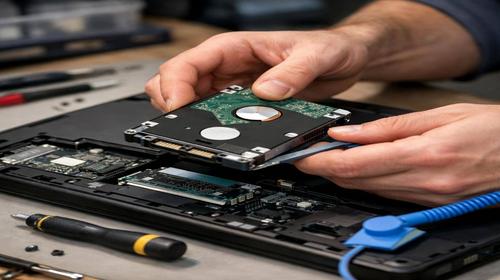
Якщо ноутбук не бачить жорсткий диск навіть після налаштування BIOS потрібно перевірити фізичне з’єднання. Вимкніть ноутбук та від’єднайте його від мережі. Акуратно розберіть нижню панель корпусу щоб отримати доступ до жорсткого диска. Знайдіть диск та перевірте всі кабелі що до нього підключені. Це два основних кабелі: SATA який передає дані та кабель живлення. Перевірте чи кабелі щільно підключені та чи немає видимих пошкоджень таких як перегини трішини або випалини. Якщо контакти виглядають окисленими чорними або зеленими спробуйте акуратно очистити їх м’яким гумовим ластиком. Від’єднайте обидва кабелі повністю потім подайте їх заново переконавшись що вони щільно сідають на місце з характерним клацанням. Закрийте панель та включіть ноутбук. -
Перевірте та оновіть драйвери накопичувача
Часто ноутбук не бачить жорсткий диск через драйвери особливо після переустановлення Windows. Якщо диск видно у BIOS але система його не розпізнає значить проблема в ПО. Відкрийте диспетчер пристроїв натиском комбінації Windows X та виберіть потрібний пункт. Розгорніть категорію Дисководи або Накопичувачі. Якщо там є пристрій з жовтим знаком оклику значить потрібно оновити драйвер. Клацніть правою кнопкою та оберіть Оновити драйвер. Дозвольте системі автоматично пошукати та встановити найновішу версію драйвера. Після встановлення перезавантажте комп’ютер. Якщо драйвер взагалі не з’являється у списку спробуйте видалити категорію Інші пристрої та змусити Windows переспізнати обладнання. -
Перевірте та налаштуйте параметри диска у Windows
Якщо ноутбук все ще не бачить жорсткий диск потрібно перевірити параметри диска у самій системі. Відкрийте Управління дисками комбінацією Windows X або через Панель керування. Там ви побачите всі підключені накопичувачі. Якщо ваш диск показується у списку але не має букви накопичувача то це причина проблеми. Клацніть правою кнопкою на диску та виберіть Змінити букву диска та шляхи. Натисніть Додати та виберіть буква якої в системі немає наприклад D або E. Якщо диск показується але позначений як Не ініціалізований то клацніть правою кнопкою та оберіть Ініціалізувати диск. Виберіть тип таблиці розділів MBR для старших систем або GPT для новіших. Після цього диск повинен стати доступним. Якщо потрібно розділіть його на томи та відформатуйте у потрібну файлову систему. -
Діагностика механічного пошкодження та відновлення даних
Якщо жорсткий диск ноутбука не визначається навіть після всіх попередніх спроб то можливо є механічне пошкодження. Увімкніть ноутбук та уважно послухайте звуки з內середини пристрою. Незвичайні звуки на кшталт щипання писку або клацання говорять про проблему з механікою. Також спробуйте вийняти жорсткий диск з ноутбука та під’єднати його як зовнішній накопичувач до іншого комп’ютера через спеціальний адаптер або корпус. Якщо й там система його не розпізнає то диск справді пошкоджений. У цьому випадку найкраще звернутися до спеціалізованого сервісного центру для розроблення даних. Якщо диск все ж розпізнається на іншому комп’ютері то проблема саме в ноутбуці а не в накопичувачі і слід повернутися до попередніх кроків перевірки.
Корисні поради
- Перед тим як розбирати ноутбук зробіть знімок розташування кабелів та компонентів щоб легше було зібрати пристрій назад
- Якщо ви не впевнені у своїх навичках краще звернутися до фахівця щоб не погіршити ситуацію
- Регулярно чистьте ноутбук від пилу щоб уникнути перегріву жорсткого диска та інших проблем
- Завжди робіть резервне копіювання важливих даних щоб у разі вихід з ладу диска не втратити інформацію
- Уникайте падінь та вібрацій бережіть ноутбук від механічних пошкоджень які можуть вивести з ладу жорсткий диск
Поширені помилки користувачів
Багато людей допускають помилки при спробі вирішити проблему коли ноутбук не бачить жорсткий диск. Перша та найчастіша помилка це різка розбірка пристрою без знань про його конструкцію. Користувачі можуть пошкодити хрупкі елементи накопичувача при неправильному поводженні. Друга помилка це неправильне підключення кабелів або занадто слабке їх затягування. Багато людей думають що кабель достатньо вставити але він має щільно сідати на місце. Третя поширена помилка це встановлення неправильних драйверів з ненадійних джерел що може привести до нових проблем у системі. Четверта помилка це спроба форматування диска без збереження даних. Багато користувачів забувають зробити резервну копію перед форматуванням і втрачають важливі файли. П’ята помилка це гарячання при першій же спробі вирішення проблеми звернення до сервісу замість спроби самостійно вирішити простіші питання пов’язані з налаштуванням.
Часті запитання
Чому ноутбук раптово перестав бачити жорсткий диск?
Раптове зникнення жорсткого диска найчастіше спричинене трьома причинами. По-перше це екстрене вимкнення або відключення живлення яке збивает налаштування BIOS. По-друге це ослаблення кабелів внаслідок вібрацій або падіння пристрою. По-третє це програмні помилки Windows особливо після оновлень коли драйвери стають несумісними з новою версією системи.
Як перевірити чи справді пошкоджений жорсткий диск?
Найпростіший спосіб це послухати звуки з середини ноутбука при включенні. Нормальний диск або взагалі не видає звуків або видає м’який жужжаль. Якщо чути щипання писку чавкання або громкі клацання то диск справді пошкоджений. Другий спосіб це вийняти диск та під’єднати його до іншого комп’ютера як зовнішній накопичувач. Якщо й там він не розпізнається то це підтверджує фізичне пошкодження.
Чи можна прискорити ноутбук встановивши новий жорсткий диск?
Так встановлення нового жорсткого диска або краще SSD накопичувача значно прискорить роботу ноутбука. Традиційні HDD накопичувачи мають механічні деталі що працюють повільніше. SSD накопичувачи використовують електронну пам’ять і є в десятки разів швидшими. Це особливо помітно при завантаженні операційної системи та програм.
Чому ноутбук видить диск у BIOS але не в Windows?
Якщо жорсткий диск видно у BIOS але система Windows його не розпізнає то проблема програмна. Найчастіше бракує драйверів накопичувача або диску не призначена буква. Також можливо диск не ініціалізований або потребує форматування. Спробуйте оновити драйвери або використайте Управління дисками щоб призначити букву диску.
Що робити якщо ноутбук не бачить зовнішній жорсткий диск?
При проблемах із зовнішнім накопичувачем спочатку перевірте USB порт. Можливо він недостатньо потужний для роботи диска. Спробуйте інший порт бажано синій який є більш потужним. Перевірте формат файлової системи диска. Якщо він не сумісний з ноутбуком переформатуйте його у NTFS. Також звiрте чи не вимкнено дисковий контролер у диспетчері пристроїв та чи встановлені свіжі драйвери.
Висновок
Проблема коли ноутбук не бачить жорсткий диск може здатися серйозною але часто вирішується за допомогою простих перевірок. Почніть з налаштування BIOS де ви можете активувати відключений накопичувач. Далі перевірте фізичне підключення кабелів та очистіть окислені контакти. Не забудьте оновити драйвери накопичувача після переустановлення Windows. Якщо ви почули незвичайні звуки з ноутбука то це ознака механічного пошкодження і краще звернутися до фахівців. Завжди робіть резервні копії даних та ухаляйте ноутбук від пошкоджень щоб не допустити проблем з жорстким диском.
Читайте також
Якщо вам була корисна ця стаття, додайте наш блог
про нейромережі та автоматизацію
у закладки.
Швидкий спосіб: натисніть Ctrl + D, щоб додати сторінку у закладки.