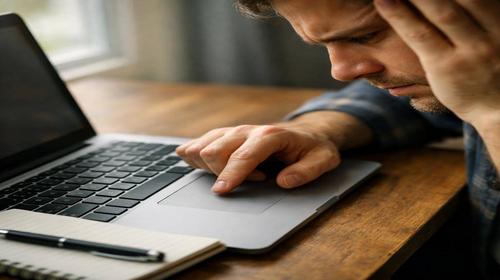
Що робити якщо ноутбук не працює тачпад
Короткий опис: Не працює тачпад на ноутбуці? Дізнайтеся причини несправності тачпада, покрокову інструкцію з ремонту ноутбука, оптимізації та виправлення проблеми ноутбука. Прості кроки для самостійного рішення.
Коли ця проблема виникає
- Після випадкового натискання комбінації клавіш, яка вимикає тачпад.
- Через накопичення бруду або вологи на поверхні сенсорної панелі.
- Після оновлення Windows або встановлення нових програм, що впливають на драйвери.
- При запуску в безпечному режимі або після системних збоїв.
- Через апаратні несправності, як від’єднання шлейфу під час транспортування ноутбука.
Покрокова інструкція
- Перевірте, чи увімкнений тачпад гарячими клавішами. Більшість ноутбуків мають спеціальну комбінацію для керування тачпадом. Знайдіть на клавіатурі клавішу з піктограмою тачпада (зазвичай це F6, F7, F8 або F9) і натисніть її разом з клавішею Fn. Для популярних брендів комбінації такі: Asus – Fn + F7 або Fn + F9; HP – подвійне натискання на верхній лівий кут тачпада; Lenovo – Fn + F6 або Fn + F8; Acer – Fn + F7; Dell – Fn + F3 або Fn + F5; MSI – Fn + F3; Gigabyte – Fn + F10. Натисніть комбінацію кілька разів, щоб переконатися. Якщо з’явиться сповіщення про активацію, проблема вирішена. Цей крок найпростіший і вирішує проблему в 40% випадків. Перезавантажте ноутбук після цього, щоб зміни набули чинності. Якщо тачпад не реагує навіть на мишу, підключіть зовнішню мишу USB для зручності.
- Очистіть поверхню тачпада від забруднень. Часто несправність ноутбука виникає через бруд, жир з пальців або пил. Вимкніть ноутбук і від’єднайте від живлення. Змочіть м’яку мікрофіброву тканину в ізопропіловому спирті або спеціальному засобі для чищення електроніки (тканина повинна бути вологою, але не мокрою). Акуратно протріть тачпад від центру до країв круговими рухами, не тисніть сильно. Дайте висохнути 5-10 хвилин. Перевірте пальцями: поверхня має бути сухою і гладкою. Також очистіть руки і перевірте, чи немає вологи під нігтями. Цей крок усуває проблему, коли тачпад не реагує на дотики, але курсор рухається мишею. Якщо є подряпини або тріщини, це може вказувати на фізичне пошкодження – переходьте до діагностики ремонту.
- Перевірте та оновіть драйвери тачпада в Диспетчері пристроїв. Проблема ноутбука часто криється в застарілих або пошкоджених драйверах. Натисніть Win + X і виберіть Диспетчер пристроїв. Розгорніть розділ Миші та інші вказівні пристрої або Пристрої HID. Знайдіть тачпад (може називатися Synaptics, Elan, Alps або Internal Pointing Device). Клацніть правою кнопкою миші і виберіть Оновити драйвер – Автоматичний пошук. Якщо не допомогло, виберіть Видалити пристрій, поставте галочку Видалити програми драйверів, підтвердіть і перезавантажте ноутбук. Windows автоматично перевстановить драйвери. Якщо тачпад не з’явився, завантажте свіжу версію з сайту виробника ноутбука: введіть модель у пошуку, оберіть вашу версію Windows і драйвер тачпада. Встановіть і перезавантажте. Для Asus перевірте Налаштування сенсорної панелі в пошуку Windows і розблокуйте опцію. Цей крок вирішує програмні збої після оновлень.
- Активуйте тачпад у налаштуваннях BIOS. Якщо попередні кроки не допомогли, проблема може бути на апаратному рівні BIOS. Перезавантажте ноутбук і під час завантаження натисніть клавішу входу в BIOS: Dell – F2 або F12; Asus – F2; Acer – F2 або Del; Lenovo – F2 або Fn + F2; HP – F10; MSI – Del. У меню перейдіть до вкладки Advanced або Integrated Peripherals. Знайдіть Internal Pointing Device або Touchpad і змініть з Disabled на Enabled. Натисніть F10 для збереження, Yes і вийдіть. Ноутбук перезавантажиться. Якщо не впевнені, перевірте посібник моделі. Цей метод корисний після скидання BIOS або системних помилок. Після входу в Windows перевірте роботу тачпада. Якщо BIOS не дозволяє зміни, скиньте налаштування на дефолт (Load Optimized Defaults).
- Запустіть діагностику та перевірте на апаратні несправності. Якщо нічого не допомогло, запустіть ноутбук у безпечному режимі: утримуйте Shift під час перезавантаження, оберіть Усунення неполадок – Додаткові параметри – Параметри завантаження – Перезапустити, натисніть 4 або F4. Якщо тачпад працює в безпечному режимі, проблема в програмах – видаліть недавні встановлення. Вийдіть і перевірте. Для глибшої перевірки виконайте SFC /scannow у командному рядку від адміністратора: Win + R, cmd, Enter. Якщо помилки знайдено, перезавантажте. При апаратній несправності (не реагує взагалі, шумить) – шлейф від’єднався або окислився роз’єм. Не розбирайте самостійно: зверніться до сервісного центру для ремонту ноутбука. Діагностика безкоштовна, заміна тачпада коштує від 500 грн залежно від моделі. Підключіть зовнішню мишу тимчасово. Результат: тачпад працюватиме або ви знатимете про ремонт.
Корисні поради
- Завжди тримайте тачпад чистим, протирайте щотижня вологою серветкою.
- Оновлюйте драйвери регулярно через сайт виробника, а не тільки Windows Update.
- Використовуйте зовнішню мишу для точності, якщо тачпад чутливий.
- Не натискайте сильно на панель, щоб уникнути пошкоджень шлейфу.
- Створіть точку відновлення перед змінами в BIOS або драйверах.
Поширені помилки користувачів
Багато хто одразу несе ноутбук у ремонт, не перевіривши гарячі клавіші чи бруд. Інша помилка – видалення драйверів без перезавантаження, що призводить до повної відсутності курсора. Користувачі часто ігнорують BIOS, думаючи, що це складно, або встановлюють драйвери невідповідної версії Windows, погіршуючи проблему. Не розбирайте пристрій самостійно без досвіду – це може пошкодити плату. Уникайте дешевих універсальних драйверів з неперевірених сайтів, бо вони містять віруси. Замість цього користуйтеся офіційними джерелами. Ще одна пастка – забування розблокувати тачпад у налаштуваннях Windows після оновлення.
Часті запитання
Чому ноутбук працює повільно?
Повільна робота виникає через забиті драйвери, фонові програми або мало RAM. Очистіть автозапуск у Диспетчері завдань і оновіть драйвери, як для тачпада.
Чому ноутбук перегрівається?
Перегрів від пилу в вентиляторах або інтенсивних завдань. Очистіть систему стисненим повітрям і використовуйте підставку з охолодженням.
Чи можна прискорити старий ноутбук?
Так, заміною HDD на SSD, додаванням RAM і оптимізацією Windows. Оновіть драйвери та видаліть непотрібні програми.
Чому ноутбук швидко розряджається?
Акумулятор зношується або фонові процеси активні. Калібруйте батарею і вимкніть Bluetooth, Wi-Fi коли не потрібно.
Висновок
Якщо не працює тачпад на ноутбуці, почніть з гарячих клавіш і очищення, перейдіть до драйверів та BIOS, а при апаратній проблемі зверніться до ремонту. Ці кроки вирішують більшість випадків несправності ноутбука самостійно, заощаджуючи час і гроші. Регулярна оптимізація запобігає повторенню проблеми.
Читайте також
Якщо вам була корисна ця стаття, додайте наш блог
про нейромережі та автоматизацію
у закладки.
Швидкий спосіб: натисніть Ctrl + D, щоб додати сторінку у закладки.