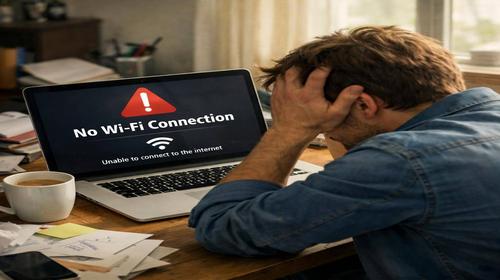
Що робити якщо ноутбук не підключається до Wi-Fi
Короткий опис: Ноутбук не підключається до Wi-Fi? Дізнайтеся причини проблеми ноутбука, покрокові інструкції з ремонту та оптимізації. Виправте несправність ноутбука самостійно без сервісу.
Коли ця проблема виникає
- Після оновлення Windows або встановлення нових програм на ноутбуці.
- Коли маршрутизатор працює нестабільно або перезавантажується.
- При пошкодженні драйверів Wi-Fi адаптера через віруси чи збої.
- Якщо антивірус блокує мережеве з’єднання на ноутбуці.
- Під час конфлікту IP-адрес або налаштувань мережі.
Покрокова інструкція
- Перезавантажте маршрутизатор і ноутбук. Багато проблем з Wi-Fi виникають через тимчасові збої. Від’єднайте кабелі живлення від модему та маршрутизатора. Зачекайте 30 секунд. Спочатку підключіть модем, дочекайтеся його повного запуску (лампочки загоряться). Потім підключіть маршрутизатор і зачекайте 2 хвилини. Тепер перезавантажте сам ноутбук: натисніть кнопку живлення і виберіть перезапуск. Після цього перевірте список доступних мереж Wi-Fi. Цей крок вирішує понад половину випадків, коли ноутбук не підключається до Wi-Fi. Якщо проблема залишилася, переходьте до наступного кроку. Пам’ятайте, що під час перезавантаження пристроїв інші гаджети в мережі теж тимчасово втратять інтернет.
- Перевірте, чи увімкнено Wi-Fi на ноутбуці. Часто проблема ноутбука полягає в вимкненому адаптері. Натисніть комбінацію клавіш Fn + F2 (або іншу F-клавішу з іконкою антени, залежно від моделі: на Asus це Fn+F2, на Lenovo Fn+F5). Якщо є фізичний перемикач на корпусі, переведіть його в положення “увімкнено”. Тепер перевірте в налаштуваннях: клацніть правою кнопкою миші на іконці мережі в треї (біля годинника), виберіть “Мережа та Інтернет” > “Wi-Fi” і переконайтеся, що перемикач увімкнено. Якщо значок показує “немає доступних мереж”, запустіть засіб усунення неполадок: клацніть правою кнопкою на іконці мережі > “Усунути неполадки”. Windows автоматично просканує проблеми і запропонує виправлення. Для повного сканування запустіть “Автонастроювання WLAN”: клацніть правою кнопкою на “Цей комп’ютер” > “Керування” > “Служби” > знайдіть “Автонастроювання WLAN”, клацніть правою кнопкою > “Властивості” > встановіть “Автоматично” і перезавантажте ноутбук. Цей крок допомагає при несправності ноутбука, пов’язаній з апаратними перемикачами.
- Видаліть і перевстановіть мережу Wi-Fi. Іноді збережені налаштування мережі пошкоджуються. Клацніть правою кнопкою на іконці Wi-Fi > “Відкрити параметри мережі та Інтернету” > “Wi-Fi” > “Керувати відомими мережами”. Знайдіть свою мережу, клацніть “Забути”. Тепер знову знайдіть мережу в списку, введіть пароль і підключіться. Якщо пароль забуто, перевірте його на роутері (зазвичай на наклейці знизу) або в налаштуваннях роутера (введіть 192.168.0.1 або 192.168.1.1 у браузері, логін/пароль admin). Цей метод скидає кешовані дані, які блокують підключення. Якщо ноутбук не підключається до Wi-Fi через неправильний пароль, зміна пароля на роутері може знадобитися для всіх пристроїв. Після підключення перевірте швидкість на speedtest.net.
- Оновіть або скиньте драйвер Wi-Fi. Застарілі драйвери — часта причина, чому ноутбук не підключається до Wi-Fi. Натисніть Win + X > “Диспетчер пристроїв”. Розгорніть “Мережеві адаптери”, знайдіть адаптер з “Wi-Fi” або “Wireless” у назві (наприклад, Intel Wi-Fi 6). Клацніть правою кнопкою > “Видалити пристрій” > поставте галочку “Видалити програми драйверів” > OK. Перезавантажте ноутбук — Windows автоматично перевстановить драйвер. Якщо не допомогло, підключіть ноутбук кабелем Ethernet до роутера, клацніть правою кнопкою на адаптері > “Оновити драйвер” > “Автоматично шукати”. Або завантажте свіжий драйвер з сайту виробника ноутбука (Dell, HP, Lenovo — введіть модель). Для ремонту ноутбука це критичний крок, бо пошкоджений драйвер блокує всю мережу. Якщо адаптер не з’являється, перевірте в BIOS: перезавантажте, натисніть F2/Del для входу, знайдіть “Wireless” або “WLAN” і увімкніть.
- Оновіть IP-адресу та перевірте антивірус. Конфлікти IP часто спричиняють несправність ноутбука. Натисніть Win + R, введіть cmd, натисніть Enter. У командному рядку введіть: ipconfig /release (Enter), ipconfig /renew (Enter), ipconfig /flushdns (Enter). Закрийте cmd і перевірте підключення. Тепер тимчасово вимкніть антивірус: клацніть правою кнопкою на іконці антивіруса в треї > “Призупинити захист” на 10 хвилин. Спробуйте підключитися до Wi-Fi. Якщо спрацювало, додайте Wi-Fi у винятки антивіруса. Для налаштувань роутера: увійдіть у веб-інтерфейс, змініть канал на “Авто”, шифрування на WPA2-PSK, перезавантажте роутер. Результат: стабільне з’єднання. Якщо нічого не допомогло, зверніться до сервісу для діагностики апаратної несправності.
Корисні поради
- Регулярно оновлюйте драйвери через “Диспетчер пристроїв” або програми виробника.
- Не використовуйте складні символи в назві Wi-Fi мережі — лише літери та цифри.
- Встановіть антивірус з хорошою репутацією та перевірте на віруси скануванням.
- Для старих ноутбуків перевірте сумісність з 5 ГГц діапазоном роутера.
- Використовуйте кабель Ethernet як тимчасове рішення під час ремонту ноутбука.
Поширені помилки користувачів
Багато хто забуває перевірити фізичний перемикач Wi-Fi на корпусі ноутбука, що призводить до марної втрати часу. Інша помилка — ігнорування оновлення драйверів без кабельного інтернету, через що проблема затягується. Користувачі часто не перезавантажують роутер правильно, просто вимикаючи його на 5 секунд замість 30. Видалення мережі без повторного введення пароля блокує підключення. Нарешті, постійне використання антивіруса без винятків постійно блокує мережу, спричиняючи повторні збої. Уникайте цих помилок для швидкого ремонту.
Часті запитання
Чому ноутбук працює повільно?
Повільна робота виникає через фонові програми, малу оперативну пам’ять або забитий диск. Очистіть автозапуск у Диспетчері завдань і дефрагментуйте HDD.
Чому ноутбук перегрівається?
Перегрів через пил у вентиляторах або високу навантаження CPU. Очистіть систему стисненим повітрям і використовуйте підставку з охолодженням.
Чи можна прискорити старий ноутбук?
Так, замініть HDD на SSD, додайте RAM, очистіть систему від непотрібних програм і оновіть драйвери для оптимізації.
Чому ноутбук швидко розряджається?
Акумулятор зношується з часом. Калібруйте його в налаштуваннях живлення Windows і зменште яскравість екрана.
Висновок
Якщо ноутбук не підключається до Wi-Fi, почніть з перезавантаження пристроїв, перевірки адаптера та драйверів. Ці кроки виправляють більшість проблем ноутбука без ремонту. Регулярна оптимізація та оновлення запобігають несправностям, забезпечуючи стабільний інтернет.
Читайте також
Якщо вам була корисна ця стаття, додайте наш блог про нейромережі та автоматизацію у закладки.
Швидкий спосіб: натисніть Ctrl + D, щоб додати сторінку у закладки.