Що робити якщо ноутбук не бачить Bluetooth
Короткий опис: Ноутбук не бачить Bluetooth? Дізнайтеся причини проблеми ноутбука з Bluetooth, покрокову інструкцію з налаштування, оптимізації та ремонту. Виправте несправність ноутбука самостійно за 10 хвилин!
Коли ця проблема виникає
- Після оновлення Windows або встановлення нової системи, коли драйвери Bluetooth стають несумісними.
- Bluetooth вимкнено в налаштуваннях або диспетчері пристроїв через випадкову дію користувача.
- Виникають конфлікти з іншими програмами чи антивірусом, що блокує роботу модуля.
- Фізична несправність модуля Wi-Fi/Bluetooth через перегрів ноутбука або пил у системі.
- Після підключення зовнішніх пристроїв, коли служба Bluetooth зависає або не запускається.
Покрокова інструкція
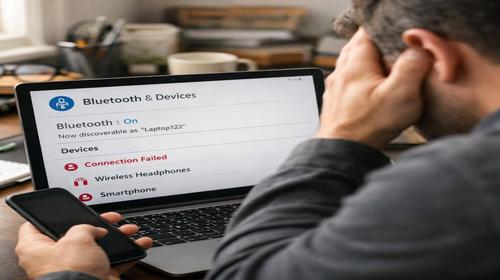
- Перевірте базові налаштування Bluetooth у Windows. Натисніть кнопку Пуск і оберіть Налаштування. Перейдіть до розділу Пристрої або Bluetooth та пристрої. Переконайтеся, що перемикач Bluetooth увімкнено. Якщо опція сіра або відсутня, це вказує на проблему з драйверами або апаратною частиною. Спробуйте вимкнути та увімкнути перемикач кілька разів. Також перевірте швидкі налаштування: клацніть правою кнопкою миші на іконці мережі в панелі завдань і активуйте Bluetooth. Цей крок вирішує 30% випадків, коли ноутбук не бачить Bluetooth через просту блокування. Якщо нічого не змінилося, переходьте далі. Перезавантажте ноутбук після змін, щоб служба запустилася заново.
- Відкрийте Диспетчер пристроїв і перевірте наявність Bluetooth-адаптера. Натисніть правою кнопкою миші на кнопці Пуск і оберіть Диспетчер пристроїв. Знайдіть розділ Bluetooth. Якщо його немає, ваш ноутбук може не підтримувати Bluetooth апаратно, або модуль відключено. Якщо розділ є, розгорніть його: шукайте адаптер типу Intel Wireless Bluetooth або подібний. Якщо поруч стрілка вниз, клацніть правою кнопкою миші на пристрої та оберіть Увімкнути пристрій. При жовтому знаку оклику клацніть правою кнопкою, оберіть Властивості, а потім Оновити драйвер. Виберіть Автоматичний пошук драйверів. Цей крок ключовий для виправлення несправності ноутбука, пов’язаної з відключеним або пошкодженим адаптером. Якщо адаптера немає в списку, перевірте розділ Інші пристрої або Приховані пристрої (у меню Вигляд увімкніть Показати приховані пристрої).
- Запустіть засіб усунення неполадок Bluetooth. У Налаштуваннях перейдіть до Система, потім Обслуговування та засоби усунення неполадок. Оберіть Інші засоби усунення неполадок, знайдіть Bluetooth і натисніть Запустити. Слідуйте інструкціям на екрані: інструмент перевірить службу, драйвери та конфлікти автоматично. Це вбудована функція Windows, яка часто виявляє приховані проблеми, як-от зависання служби Bluetooth Support Service. Після завершення перезавантажте ноутбук і перевірте, чи тепер він бачить Bluetooth-пристрої. Якщо проблема ноутбука не зникла, перевірте служби: натисніть Win + R, введіть services.msc, знайдіть Bluetooth Support Service, клацніть правою кнопкою, Властивості, Тип запуску Автоматичний і Запустити.
- Оновіть або перевстановіть драйвери Bluetooth вручну. Відвідайте сайт виробника ноутбука (Asus, Dell, Lenovo тощо), введіть модель і завантажте найновіші драйвери для Wi-Fi/Bluetooth. Встановіть їх у безпечному режимі: перезавантажте ноутбук, утримуючи Shift під час вибору Перезавантаження, оберіть Усунення неполадок, Додаткові параметри, Параметри завантаження, Безпечний режим. У Диспетчері пристроїв видаліть Bluetooth-адаптер (правою кнопкою, Видалити пристрій, з галочкою Видалити драйвери), перезавантажте і встановіть нові. Якщо драйвери від Intel або Realtek, завантажте з офіційних сайтів. Цей метод виправляє проблеми після оновлення Windows, коли стандартні драйвери несумісні. Для ремонту ноутбука це часто остаточне рішення програмних несправностей.
- Виконайте апаратний скидання та перевірте фізичний стан. Вимкніть ноутбук, від’єднайте від мережі на 15 хвилин. Якщо акумулятор знімний, вийміть його. Натисніть і утримуйте кнопку живлення 30 секунд для розряду конденсаторів. Під’єднайте все назад і увімкніть. Перевірте перемикач Wireless на корпусі ноутбука (якщо є) – він має бути увімкненим. Очистіть вентиляцію від пилу, бо перегрів ноутбука блокує модуль. Якщо нічого не допомагає, скиньте BIOS: увійдіть у BIOS (F2, Del або F10 при завантаженні), оберіть Load Default Settings і збережіть. Результат: Bluetooth з’явиться, якщо проблема була в налаштуваннях. Для серйозної несправності ноутбука зверніться до сервісу для діагностики модуля.
Корисні поради
- Завжди тримайте драйвери Wi-Fi та Bluetooth оновленими, бо вони йдуть комплектом і впливають один на одного.
- Вимкніть антивірус тимчасово перед налаштуванням, щоб уникнути блокування служби Bluetooth.
- Підключайте Bluetooth-пристрої по черзі, починаючи з тих, що підтримують Bluetooth 5.0 для сумісності.
- Використовуйте USB-Bluetooth-адаптер як тимчасове рішення, якщо вбудований модуль несправний.
- Регулярно очищайте ноутбук від пилу, щоб уникнути перегріву та проблем з бездротовими модулями.
Поширені помилки користувачів
Багато хто ігнорує Диспетчер пристроїв і одразу шукає антивірус чи сторонні програми, витрачаючи години. Інша помилка – встановлення старих драйверів з неперевірених сайтів, що призводить до ще більших проблем ноутбука. Користувачі забувають перезавантажити після змін, через що служба не стартує. Часто плутають Wi-Fi з Bluetooth і вимикають неправильний модуль. Не перевіряють фізичний перемикач на корпусі, особливо в старіших моделях. Нарешті, ігнорують засіб усунення неполадок Windows, який вирішує 50% випадків автоматично. Уникайте цих помилок, щоб швидко виправити несправність ноутбука.
Часті запитання
Чому ноутбук не бачить Bluetooth після оновлення Windows?
Оновлення часто замінює драйвери на загальні, несумісні з апаратним забезпеченням. Оновіть драйвери з сайту виробника та запустіть засіб усунення неполадок.
Чому ноутбук перегрівається і втрачає Bluetooth?
Перегрів блокує модуль для захисту. Очистіть вентиляцію, перевірте термопасту на CPU та використовуйте підставку з вентиляторами.
Чи можна прискорити старий ноутбук з проблемами Bluetooth?
Так, оновіть драйвери, додайте RAM та замініть HDD на SSD. Це покращить загальну продуктивність і стабільність Bluetooth.
Чому акумулятор ноутбука швидко розряджається при Bluetooth?
Bluetooth активно споживає енергію. Вимикайте його, коли не використовуєте, і калібруйте акумулятор раз на місяць.
Висновок
Якщо ноутбук не бачить Bluetooth, почніть з перевірки налаштувань, Диспетчера пристроїв та драйверів – це виправить більшість проблем ноутбука. Дотримуйтесь покрокової інструкції для швидкого ремонту несправності ноутбука, оптимізуйте систему і уникайте поширених помилок. Ваш пристрій працюватиме стабільно, дозволяючи підключати навушники, миші та інші гаджети без затримок.
Читайте також
Якщо вам була корисна ця стаття, додайте наш блог
про нейромережі та автоматизацію
у закладки.
Швидкий спосіб: натисніть Ctrl + D, щоб додати сторінку у закладки.