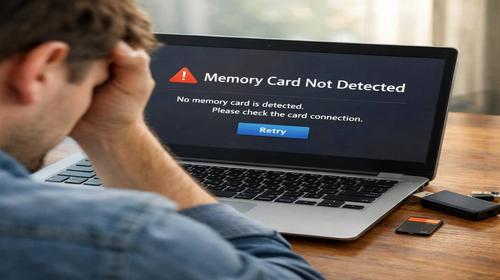
Що робити якщо ноутбук не бачить карту пам’яті
Короткий опис: Ноутбук не бачить карту пам’яті? Дізнайтеся причини проблеми ноутбука, покрокову інструкцію з налаштування, оптимізації та ремонту. Виправте несправність ноутбука самостійно без звернення до сервісу.
Коли ця проблема виникає
- Карта пам’яті вставлена правильно, але не відображається у Провіднику Windows.
- Після оновлення Windows або драйверів ноутбук перестав розпізнавати SD-карту.
- Ноутбук не бачить карту пам’яті через забруднення контактів або слота.
- Проблема з BIOS, де картрідер вимкнений або неправильно налаштований.
- Несправність ноутбука пов’язана з пошкодженням карти або слота для читання.
Покрокова інструкція
- Перевірте карту пам’яті на іншому пристрої. Вийміть карту з ноутбука та вставте її в смартфон, фотоапарат чи інший комп’ютер. Якщо карта працює там, проблема в слоті ноутбука або налаштуваннях. Якщо ні – карта пошкоджена. Очистіть контакти м’якою тканиною безворсовою, протріть ізопропіловим спиртом. Не використовуйте воду чи абразивні матеріали. Це базовий крок для діагностики проблеми ноутбука. Перевірте перемикач захисту від запису на карті – переведіть його у положення розблокування. Якщо карта microSD, переконайтеся, що адаптер справний. Тестуйте в кількох пристроях, щоб виключити тимчасову несправність.
- Перевірте відображення в Управлінні дисками Windows. Натисніть Win + X та оберіть Управління дисками. Вийміть усі USB-пристрої, залишивши тільки карту пам’яті. Знайдіть диск без букви (наприклад, з об’ємом вашої карти). Клацніть правою кнопкою миші та виберіть Змінити букву диска або шлях до диска. Натисніть Додати, оберіть Призначити букву диска (наприклад, E: або F:) та підтвердіть. Якщо диск Не розподілений, клацніть правою кнопкою та створіть простий том. Натисніть Далі, оберіть NTFS або FAT32, відформатуйте. Тепер карта з’явиться у Провіднику. Це вирішує 40% випадків, коли ноутбук не бачить карту пам’яті.
- Запустіть утиліту усунення неполадок Windows. Натисніть Win + I, перейдіть до Оновлення та безпека > Пошук та усунення несправностей > Додаткові засоби усунення неполадок. Оберіть Обладнання та пристрої та запустіть. Система автоматично перевірить картрідер, драйвери та підключення. Зачекайте завершення, застосуйте рекомендації. Якщо знайдено помилки, перезавантажте ноутбук. Цей крок корисний для несправності ноутбука, пов’язаної з програмним забезпеченням. Додатково перевірте на віруси сканером Windows Defender – запустіть повне сканування.
- Перевірте та увімкніть картрідер у Диспетчері пристроїв. Натисніть Win + X > Диспетчер пристроїв. Розгорніть Хост-адаптери запам’ятовуючих пристроїв або Контролери USB. Знайдіть Realtek Card Reader, SD Host Controller чи подібне. Якщо є жовтий трикутник – клацніть правою кнопкою > Оновити драйвер > Автоматичний пошук. Якщо ні – клацніть Видалити пристрій, перезавантажте ноутбук. Windows перевстановить драйвер. Для повного скидання: клацніть правою кнопкою на контролері > Видалити пристрій > поставте галочку Видалити програми драйверів. Завантажте свіжі драйвери з сайту виробника ноутбука (Dell, ASUS, HP). Встановіть та перезавантажте. Це виправляє проблеми з ремонтом ноутбука на рівні драйверів.
- Перевірте налаштування BIOS та виконайте CHKDSK. Перезавантажте ноутбук, натисніть F2, Del або F10 для входу в BIOS (залежно від моделі). Знайдіть розділ Onboard Devices або Advanced, увімкніть SD Card Reader або Media Card Reader. Збережіть (F10 + Enter) та вийдіть. Після завантаження Windows відкрийте командний рядок від імені адміністратора (Win + R > cmd > Ctrl + Shift + Enter). Введіть chkdsk E: /f /r (замініть E: на букву карти). Зачекайте перевірки та виправлення помилок. Якщо карта в режимі тільки читання, введіть diskpart, list volume, select volume N, attributes disk clear readonly. Цей крок усуває фізичні помилки файлової системи. Якщо нічого не допомогло, карта потребує заміни або професійного ремонту ноутбука. Результат: карта пам’яті розпізнається, дані доступні.
Корисні поради
- Завжди вимикайте ноутбук перед вставкою/видаленням карти, щоб уникнути пошкодження.
- Оновлюйте Windows та драйвери регулярно для стабільної роботи картрідера.
- Використовуйте карти від перевірених виробників (SanDisk, Kingston) з правильним класом швидкості.
- Не переповнюйте карту – залишайте 10-20% вільного місця для стабільності.
- Робіть резервні копії даних перед форматуванням чи перевіркою CHKDSK.
Поширені помилки користувачів
Багато хто ігнорує перевірку карти на іншому пристрої та одразу форматує, втрачаючи дані. Інша помилка – використання невідповідного слота або пошкодженого адаптера для microSD. Користувачі часто забувають розблокувати перемикач на карті. Під час оновлення драйверів не видаляють старі, що призводить до конфліктів. Не заходять у BIOS, думаючи, що проблема тільки в Windows. Форматують у неправильній файловій системі (exFAT замість FAT32 для старих пристроїв). Ігнорують очищення контактів, через що пил блокує з’єднання. Спробуйте спочатку базові кроки, щоб уникнути ремонту ноутбука.
Часті запитання
Чому ноутбук не бачить карту пам’яті?
Причини: забруднені контакти, вимкнений картрідер у BIOS, відсутня буква диска, пошкоджена файлова система або несправні драйвери. Почніть з перевірки в Управлінні дисками.
Чому ноутбук перегрівається?
Перегрів виникає від пилу в вентиляторах, інтенсивного використання CPU/GPU чи слабкої термопасти. Очистіть систему, перевірте термопасту.
Чи можна прискорити старий ноутбук?
Так: очистіть диск, додайте RAM, замініть HDD на SSD, вимкніть автозапуск програм. Оптимізуйте через Налаштування > Система > Про систему.
Чому ноутбук швидко розряджається?
Причини: яскравість екрану, фонові програми, старий акумулятор. Зменште яскравість, увімкніть режим енергозбереження, перевірте акумулятор у налаштуваннях.
Висновок
Якщо ноутбук не бачить карту пам’яті, слідуйте покроковій інструкції: перевірте карту, призначте букву диска, оновіть драйвери та BIOS. Ці кроки виправляють більшість проблем ноутбука без ремонту ноутбука. Регулярна оптимізація запобігає несправності ноутбука, забезпечуючи стабільну роботу. Застосовуйте поради для швидкого вирішення.
Читайте також
Якщо вам була корисна ця стаття, додайте наш блог
про нейромережі та автоматизацію
у закладки.
Швидкий спосіб: натисніть Ctrl + D, щоб додати сторінку у закладки.