Що робити якщо ноутбук не бачить Bluetooth
Короткий опис: Ноутбук не бачить Bluetooth? Дізнайтеся причини проблеми ноутбука, покрокові інструкції з налаштування, оптимізації та ремонту. Виправте несправність ноутбука самостійно без сервісу.
Коли ця проблема виникає
- Після оновлення Windows або перезавантаження системи.
- При підключенні нових пристроїв, як навушники чи миша.
- Коли Bluetooth-розділ відсутній у налаштуваннях або Диспетчері пристроїв.
- Через застарілі драйвери або вимкнені служби Bluetooth.
- При апаратних несправностях модуля Bluetooth у ноутбуці.
Покрокова інструкція
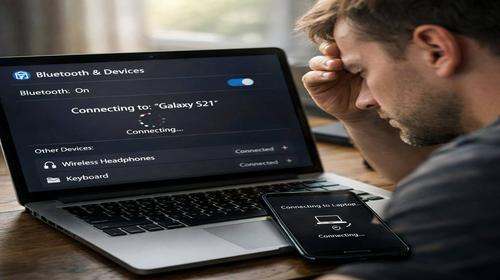
- Перевірте, чи увімкнений Bluetooth у налаштуваннях Windows. Найпоширеніша причина, чому ноутбук не бачить Bluetooth, — функція просто вимкнена. Натисніть комбінацію клавіш Win + I, щоб відкрити Параметри. Перейдіть у розділ Bluetooth і пристрої. Переконайтеся, що перемикач Bluetooth увімкнений. Якщо ні, активуйте його. Потім вимкніть і знову увімкніть функцію. Спробуйте пошук пристроїв. Якщо перемикача немає, переходьте до наступного кроку. Цей простий крок вирішує проблему в багатьох випадках, особливо після сну чи перезавантаження ноутбука. Перевірте також панель швидких налаштувань: клацніть правою кнопкою миші на панелі завдань, оберіть Показати швидкі налаштування і знайдіть іконку Bluetooth.
- Відкрийте Диспетчер пристроїв і перевірте наявність Bluetooth-адаптера. Натисніть Win + X і виберіть Диспетчер пристроїв. Знайдіть розділ Bluetooth. Якщо його немає, це означає, що ноутбук не бачить Bluetooth через відсутність адаптера або драйвера. Шукайте в Інші пристрої невідомі пристрої з жовтим знаком оклику — це може бути Bluetooth-модуль. Якщо розділ є, але з помилкою (жовтий трикутник), клацніть правою кнопкою на адаптері (наприклад, Intel Wireless Bluetooth) і оберіть Увімкнути пристрій, якщо є стрілка вниз. Натисніть Оновити драйвер > Автоматично шукати драйвери. Перезавантажте ноутбук. Якщо адаптер вимкнений, це типова проблема ноутбука після оновлень Windows. Для старих моделей перевірте, чи підтримує пристрій Bluetooth фізично — не всі ноутбуки мають вбудований модуль.
- Перевірте та налаштуйте служби Bluetooth. Натисніть Win + R, введіть services.msc і натисніть Enter. Знайдіть службу Bluetooth Support Service (або Служба підтримки Bluetooth). Двічі клацніть на ній. У вкладці Загальні переконайтеся, що Тип запуску — Автоматично, а статус — Працює. Якщо ні, натисніть Запустити, застосуйте зміни та перезавантажте ноутбук. Ця служба відповідає за роботу Bluetooth, і її зупинка призводить до того, що ноутбук не бачить Bluetooth-пристрої. Перевірте також Remote Procedure Call (RPC) — вона повинна бути активною. Якщо служби не запускаються, проблема може бути глибшою, пов’язаною з системними файлами Windows.
- Оновіть або перевстановіть драйвери Bluetooth. У Диспетчері пристроїв клацніть правою кнопкою на Bluetooth-адаптері та оберіть Видалити пристрій. Перезавантажте ноутбук — Windows автоматично встановить стандартний драйвер. Якщо не допомогло, завантажте свіжі драйвери з сайту виробника ноутбука (Asus, Dell, HP тощо). Введіть модель у пошуку на офіційному сайті, оберіть вашу версію Windows (10 чи 11) і завантажте Bluetooth драйвер. Встановіть його та перезавантажте. Для Windows 11 на старих ноутбуках часто потрібні спеціальні драйвери. Використовуйте утиліту Диспетчер ПК від виробника для автоматичного оновлення. Цей крок вирішує більшість проблем з несправністю ноутбука, коли система не розпізнає модуль.
- Перевірте апаратні причини та режим сполучення пристрою. Переведіть Bluetooth-пристрій (навушники, мишу) у режим сполучення: затисніть кнопку на 5–10 секунд, доки не блиматиме індикатор. Спробуйте підключити інший пристрій — якщо працює, проблема в конкретному девайсі. Підключіть зовнішній USB Bluetooth-адаптер, щоб перевірити. Якщо працює, вбудований модуль несправний — потрібен ремонт ноутбука. Скиньте BIOS: увійдіть у BIOS (F2 чи Del при завантаженні), оберіть Load Default Settings і збережіть. Примусово вимкніть ноутбук кнопкою живлення на 10 секунд без батареї (якщо знімна). Запустіть засіб виправлення неполадок: Параметри > Система > Вирішення проблем > Інші засоби виправлення неполадок > Bluetooth. Якщо нічого не допомагає, зверніться до сервісу для діагностики модуля чи антени.
Корисні поради
- Завжди перезавантажуйте ноутбук після змін у драйверах чи службах.
- Оновлюйте Windows регулярно, щоб уникнути конфліктів з Bluetooth.
- Використовуйте офіційні драйвери від виробника, а не універсальні.
- Перевіряйте заряд пристрою — низький акумулятор блокує сполучення.
- Уникайте перешкод: тримайте пристрої близько, без металевих бар’єрів.
Поширені помилки користувачів
Багато хто забуває перевести пристрій у режим сполучення, через що ноутбук не бачить Bluetooth. Інша помилка — ігнорування Диспетчера пристроїв, де видно проблеми з драйверами. Користувачі часто встановлюють неправильні драйвери з неперевірених джерел, що погіршує проблему ноутбука. Не скидають BIOS без потреби, бо це може вплинути на інші налаштування. Пропускають перевірку служб, вважаючи це складним. Замість ремонту пробують “чарівні” програми, які не допомагають при апаратній несправності ноутбука. Не тестують з іншим пристроєм, марно витрачаючи час. Ігнорують оновлення Windows, де фіксяться відомі баги Bluetooth.
Часті запитання
Чому ноутбук не бачить Bluetooth навушники?
Навушники не в режимі сполучення, застарілі драйвери або вимкнена служба Bluetooth. Перевірте режим pairing, оновіть драйвери та служби, як у покроковій інструкції.
Чому ноутбук перегрівається?
Перегрів виникає від пилу в вентиляторах, високого навантаження CPU чи GPU. Очистіть систему, перевірте термопасту та використовуйте підставку з охолодженням.
Чи можна прискорити старий ноутбук?
Так, очистіть диск, додайте RAM, замініть HDD на SSD, вимкніть непотрібні програми. Оптимізуйте автозапуск і оновіть драйвери для кращої продуктивності.
Чому ноутбук швидко розряджається?
Висока яскравість екрану, фонові програми, старий акумулятор. Зменште яскравість, вимкніть Bluetooth/Wi-Fi, калібруйте батарею та перевірте здоров’я в налаштуваннях.
Висновок
Якщо ноутбук не бачить Bluetooth, почніть з перевірки налаштувань, служб і драйверів — це вирішує проблему ноутбука в 90% випадків. Дотримуйтесь покрокової інструкції для самостійного ремонту несправності ноутбука, економлячи час і гроші. Регулярна оптимізація та оновлення запобігають повторним проблемам з Bluetooth.
Читайте також
Якщо вам була корисна ця стаття, додайте наш блог
про нейромережі та автоматизацію
у закладки.
Швидкий спосіб: натисніть Ctrl + D, щоб додати сторінку у закладки.