Що робити якщо ноутбук не бачить відеокарту
Короткий опис: Ноутбук не бачить відеокарту? Дізнайтеся причини проблеми ноутбука, покрокову інструкцію з виправлення несправності ноутбука та ремонт ноутбука. Поради для оптимізації та діагностики.
Коли ця проблема виникає
- У диспетчері пристроїв відображається лише базовий відеоадаптер Microsoft замість реальної відеокарти.
- Ноутбук не розпізнає дискретну відеокарту NVIDIA чи AMD, а працює тільки на інтегрованій графіці Intel.
- Після оновлення Windows чи драйверів зникає позначка відеокарти в системі.
- Проблема з’являється після перегріву ноутбука або падіння пристрою.
- Несправність ноутбука проявляється під час ігор чи графічних програм, коли потрібна потужна відеокарта.
Покрокова інструкція
- Перевірте диспетчер пристроїв на наявність відеокарти. Натисніть правою кнопкою миші на кнопку Пуск і оберіть Диспетчер пристроїв. Розгорніть розділ Відеоадаптери. Якщо там є лише Базовий Microsoft відеоадаптер або Стандартний VGA-графічний адаптер, це означає, що система не бачить реальну відеокарту. Шукайте також розділ Інші пристрої на наявність невідомих пристроїв з жовтим трикутником. Якщо таких є, проблема в драйверах або підключенні. Цей крок допоможе швидко діагностувати, чи ноутбук не бачить відеокарту взагалі. Запишіть модель вашої відеокарти з коробки чи специфікацій ноутбука, щоб знати, що шукати.
- Оновіть драйвери чипсета та відеокарти з офіційних сайтів. Спочатку завантажте драйвери чипсета з сайту виробника ноутбука (наприклад, ASUS, MSI, Lenovo). Знайдіть модель вашого пристрою на офіційній сторінці підтримки, оберіть вашу версію Windows і завантажте пакет Чипсет. Встановіть його та перезавантажте ноутбук. Потім перейдіть на сайт NVIDIA (для GeForce), AMD (для Radeon) або Intel (для інтегрованої графіки). Виберіть точну модель відеокарти, версію Windows і завантажте останній драйвер. Під час встановлення оберіть Чисту установку, щоб видалити старі файли. Якщо ноутбук не бачить відеокарту, це часто вирішує проблему з не бачить відеокарту ноутбук. Після встановлення перевірте диспетчер пристроїв знову. Якщо з’являться помилки PCI-пристроїв, видаліть їх правою кнопкою миші, оберіть Дія > Оновити конфігурацію обладнання.
- Скануйте на зміни обладнання в диспетчері пристроїв. Відкрийте Диспетчер пристроїв, натисніть Дія у верхньому меню та оберіть Сканувати на наявність змін обладнання. Система автоматично перевірить підключені пристрої, включаючи відеокарту. Це корисно після встановлення драйверів або якщо відбулися зміни в апаратній частині. Для ноутбуків з дискретною графікою, як у MSI чи ASUS, перевірте програмне забезпечення виробника: у MSI Center оберіть режим дискретної графіки, в Armoury Crate увімкніть відповідний режим. Перезавантажте ноутбук і перевірте, чи з’явилася відеокарта. Цей крок часто вирішує тимчасові глюки системи.
- Перевірте налаштування BIOS/UEFI. Перезавантажте ноутбук і увійдіть у BIOS (зазвичай клавіша Del, F2 або F10 під час завантаження). Знайдіть розділи Advanced, System Configuration або Integrated Graphics. Для інтегрованої графіки увімкніть опцію IGFX або Internal Graphics, поставте на Enabled або Auto. Для дискретної відеокарти перевірте налаштування PCIe: оберіть Auto або Gen3/Gen4. Якщо є опція MUX Switch, увімкніть дискретний режим. Збережіть зміни (F10 + Enter) і вийдіть. Скиньте BIOS до заводських налаштувань, якщо проблема не зникла: знайдіть опцію Load Optimized Defaults. Це вирішує проблеми з проблема ноутбука, коли BIOS блокує відеокарту. Будьте обережні, щоб не вимкнути екран випадково.
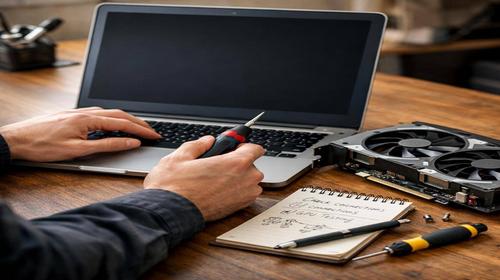
- Перевірте апаратну частину та зверніться до ремонту. Якщо програмні методи не допомогли, відключіть ноутбук від живлення, зніміть нижню кришку (якщо можливо) і перевірте підключення відеокарти. У ноутбуках відеокарта часто припаяна, але перевірте шлейфи та пил. Підключіть зовнішній монітор через HDMI: якщо зображення є, проблема не в GPU. Очистіть від пилу, перевірте термопасту. Якщо підозрюєте несправність ноутбука, зверніться до сервісного центру для діагностики. Там перевірять пайку чипа GPU, живлення та роз’єми. Ремонт ноутбука може коштувати від 500 до 3000 грн залежно від моделі. Після ремонту перевстановіть драйвери. Результат: ноутбук знову бачить відеокарту, ігри працюють плавно.
Корисні поради
- Завжди завантажуйте драйвери тільки з офіційних сайтів, щоб уникнути вірусів.
- Використовуйте утиліти як GPU-Z чи HWMonitor для моніторингу відеокарти.
- Регулярно очищайте ноутбук від пилу, щоб уникнути перегріву GPU.
- Оновлюйте Windows через Параметри > Оновлення та безпека.
- Для геймерських ноутбуків увімкніть дискретну графіку в панелі NVIDIA Control Panel.
Поширені помилки користувачів
Багато хто намагається встановити драйвери без перевірки моделі відеокарти, що призводить до конфліктів. Інша помилка — ігнорування драйверів чипсета, через що система не розпізнає PCIe-пристрої. Користувачі часто скидають BIOS без збереження, що блокує завантаження. Не намагайтеся розібрати ноутбук без досвіду, бо пошкодите шлейфи. Завантаження драйверів з торентів викликає нові проблеми. Під час оновлення не переривайте процес, інакше знадобиться ремонт ноутбука.
Часті запитання
Чому ноутбук працює повільно?
Повільна робота виникає, коли система використовує інтегровану графіку замість дискретної. Встановіть драйвери, перевірте BIOS і увімкніть MUX Switch для повного навантаження на GPU.
Чому ноутбук перегрівається?
Перегрів трапляється через пил на радіаторі GPU або неправильні налаштування вентиляторів. Очистіть систему, нанесіть нову термопасту і моніторте температуру в MSI Afterburner.
Чи можна прискорити старий ноутбук?
Так, якщо проблема в драйверах чи BIOS. Оновіть софт, додайте RAM і замініть HDD на SSD. Для GPU перевірте переключення на дискретну карту.
Чому ноутбук швидко розряджається?
Дискретна відеокарта витрачає більше енергії. У BIOS чи панелі NVIDIA оберіть економний режим, вимкніть непотрібні пристрої.
Висновок
Якщо ноутбук не бачить відеокарту, почніть з драйверів і BIOS, а для серйозних випадків зверніться до ремонту. Ці кроки виправлять не бачить відеокарту ноутбук, оптимізують продуктивність і уникнуть проблеми ноутбука. Регулярна діагностика продовжить життя пристрою.
Читайте також
Якщо вам була корисна ця стаття, додайте наш блог
про нейромережі та автоматизацію
у закладки.
Швидкий спосіб: натисніть Ctrl + D, щоб додати сторінку у закладки.