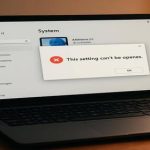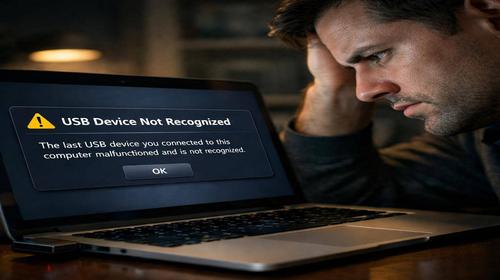
Що робити якщо ноутбук не бачить USB порт
Короткий опис: Ноутбук не бачить USB порт? Дізнайтеся причини проблеми ноутбука, покрокові інструкції з ремонту ноутбука та виправлення несправності ноутбука. Швидкі рішення для USB-портів.
Коли ця проблема виникає
- При підключенні флешки чи зовнішнього диска до USB-порту, але ноутбук не реагує.
- Після оновлення Windows або встановлення нових програм на ноутбуці.
- Коли використовується USB-хаб для кількох пристроїв одночасно.
- Під час роботи з периферійними пристроями, як миша чи клавіатура через USB.
- Після тривалого простою ноутбука або перегріву під час інтенсивного використання.
Покрокова інструкція
- Перевірте фізичний стан USB-портів та пристроїв. Почніть з найпростішого: від’єднайте USB-пристрій від порту ноутбука. Огляньте порт на наявність пилу, бруду чи пошкоджень, таких як подряпини або загнуті контакти. Використовуйте стиснене повітря або м’яку щітку для очищення. Спробуйте підключити інший USB-пристрій, наприклад, флешку чи зарядний кабель телефону, до того самого порту. Якщо пристрій працює, проблема в оригінальному USB-гаджеті. Перевірте кабель на пошкодження, спробуйте інший кабель. Потім підключіть пристрій до іншого USB-порту на ноутбуці. Якщо на іншому порту все працює, то несправність ноутбука стосується конкретного порту. Цей крок допомагає відрізнити апаратну проблему від програмної. Якщо жоден порт не реагує, переходьте далі. Не ігноруйте цей етап, бо пил часто блокує контакт і призводить до того, що ноутбук не бачить USB порт.
- Перезавантажте ноутбук та перевірте базові налаштування. Збережіть роботу, закрийте програми та перезавантажте пристрій. Після запуску знову підключіть USB-пристрій. Перезавантаження скидає тимчасові збої в системі. Якщо проблема лишилася, перевірте параметри живлення USB. Натисніть праву кнопку миші на кнопці “Пуск”, оберіть “Диспетчер пристроїв”. Розгорніть розділ “Контролери універсальної послідовної шини”. Клацніть правою кнопкою на “Кореневий USB-концентратор” або “USB Root Hub”, оберіть “Властивості”, перейдіть на вкладку “Керування живленням”. Зніміть галочку з “Дозволити тимчасове призупинення для економії енергії”. Застосуйте зміни для всіх подібних пристроїв. Це виправляє проблему, коли Windows вимикає порти для економії заряду акумулятора ноутбука. Перезавантажте ще раз. Якщо використовуєте USB-хаб, від’єднайте його та підключіть пристрої безпосередньо – хаб часто перевантажує систему.
- Оновіть або перевстановіть драйвери USB-контролерів у Диспетчері пристроїв. Відкрийте Диспетчер пристроїв (Win + X, потім “Диспетчер пристроїв”). Розгорніть “Контролери універсальної послідовної шини”. Знайдіть жовті знаки оклику біля USB-контролерів – це вказує на несправність ноутбука. Клацніть правою кнопкою на кожному, оберіть “Оновити драйвер” > “Автоматично шукати драйвери”. Якщо не допомагає, оберіть “Видалити пристрій” для всіх USB-контролерів. Перезавантажте ноутбук – Windows автоматично перевстановить драйвери. Клацніть “Дія” > “Сканувати на наявність змін у обладнанні”. Для кращого результату завантажте драйвери з сайту виробника ноутбука (наприклад, Dell, ASUS), шукаючи модель у пошуку. Це вирішує проблеми після оновлень Windows, коли ноутбук не бачить USB порт через застарілі драйвери. Перевірте також чіпсет-драйвери материнської плати.
- Перевірте налаштування BIOS та реєстру Windows. Перезавантажте ноутбук і увійдіть у BIOS: натискайте Del, F2 або F10 під час запуску (залежно від моделі). Знайдіть розділ “Advanced” або “Integrated Peripherals”, перевірте, чи ввімкнено USB-порти (Legacy USB Support, USB Controller – Enabled). Збережіть (F10 + Enter) та вийдіть. Якщо BIOS не допомагає, перевірте реєстр: Win + R, введіть regedit. Перейдіть до HKEY_LOCAL_MACHINE\SYSTEM\CurrentControlSet\Services\USBSTOR. Знайдіть параметр “Start”, встановіть значення 3 (двійковий редактор). Перезавантажте. Це активує USB для зберігання. Будьте обережні з реєстром – створіть точку відновлення перед змінами (Пошук > “Створити точку відновлення”). Ці кроки виправляють глибокі системні проблеми ноутбука.
- Додаткові перевірки та звернення до ремонту. Якщо нічого не допомогло, запустіть інструмент усунення несправностей: Налаштування > Оновлення та безпека > Усунення несправностей > Додаткові засоби > Обладнання та пристрої. Перевірте на віруси скануванням антивірусом. Якщо порт фізично пошкоджений (не реагує на жоден пристрій), зверніться до сервісу для ремонту ноутбука – заміна порту коштує недорого. Для Dell або ASUS використовуйте вбудовану діагностику (F12 при запуску). Результат: USB-порти працюють стабільно, проблема ноутбука вирішена без втрат даних.
Корисні поради
- Регулярно очищайте USB-порти від пилу, щоб уникнути несправності ноутбука.
- Не перевантажуйте порти кількома пристроями через хаб – підключайте напряму.
- Оновлюйте Windows та драйвери щомісяця для профілактики проблем з USB.
- Використовуйте якісні кабелі USB, уникайте дешевих підробок.
- Створюйте точки відновлення перед змінами в реєстрі чи BIOS.
Поширені помилки користувачів
Багато хто ігнорує перевірку фізичного стану, одразу лізе в налаштування, витрачаючи години. Інша помилка – видалення не тих драйверів у Диспетчері пристроїв, що призводить до повної відмови портів. Користувачі часто забувають від’єднати USB-хаб, який перевантажує контролери. Зміна реєстру без резервної копії може погіршити ситуацію. Нарешті, ігнорування BIOS призводить до марних зусиль – порти просто вимкнені там.
Часті запитання
Чому ноутбук не бачить USB порт на флешці?
Зазвичай через пил, пошкоджений кабель чи драйвери. Перевірте порт, перевстановіть драйвери – це вирішує 80% випадків.
Чому ноутбук перегрівається через USB?
Підключення багатьох пристроїв через хаб навантажує систему. Від’єднайте зайве, перевірте вентиляцію.
Чи можна прискорити старий ноутбук з USB-проблемами?
Так, оновлення драйверів та очищення портів покращує загальну роботу. Додайте SSD для повного ефекту.
Чому акумулятор ноутбука швидко розряджається з USB?
Вимкніть вибіркове призупинення USB у налаштуваннях живлення – це економить заряд.
Висновок
Якщо ноутбук не бачить USB порт, починайте з перевірки портів, драйверів та BIOS – це виправить проблему ноутбука без ремонту. Регулярна оптимізація запобігає несправності ноутбука, роблячи пристрій надійним. Дотримуйтесь інструкцій для швидкого результату.
Читайте також
Якщо вам була корисна ця стаття, додайте наш блог
про нейромережі та автоматизацію
у закладки.
Швидкий спосіб: натисніть Ctrl + D, щоб додати сторінку у закладки.