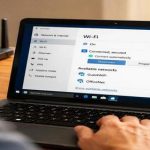
Що робити якщо ноутбук зависає при запуску
Короткий опис: Ноутбук зависає при запуску? Дізнайтеся причини проблеми ноутбука, покрокову інструкцію з виправлення несправності ноутбука та ремонт ноутбука своїми руками. Швидкі рішення для повільного запуску.
Коли ця проблема виникає
- Під час появи логотипу виробника на екрані, коли система не переходить далі.
- Після натискання кнопки живлення, але екран чорний або фризиться на завантаженні Windows.
- Коли ноутбук реагує на кнопку, але зависає на екрані BIOS або перевірці обладнання.
- При підключенні зовнішніх пристроїв, таких як USB-флешки чи миші.
- Після недавнього оновлення програмного забезпечення чи встановлення нових драйверів.
Покрокова інструкція
- Примусове вимкнення та базова перевірка живлення. Якщо ноутбук зависає при запуску, першим ділом затисніть кнопку живлення на 5-10 секунд, доки пристрій повністю не вимкнеться. Це називається hard reset і допомагає розрядити статичну електрику, яка часто спричиняє зависання. Від’єднайте зарядний пристрій, вийміть акумулятор, якщо він знімний, і зачекайте 1-2 хвилини. Перевірте розетку, кабель живлення та індикатори на корпусі. Підключіть ноутбук тільки до зарядки без батареї та спробуйте увімкнути. Якщо індикатор живлення не горить, проблема може бути в блоці живлення чи роз’ємі – це типова несправність ноутбука, яка блокує запуск. Спробуйте інший зарядний пристрій, якщо є. Цей крок вирішує до 30% випадків зависання при запуску, бо усуває проблеми з живленням та накопиченою електрикою.
- Запуск у безпечному режимі та перевірка BIOS. Увімкніть ноутбук і активно натискайте клавішу для входу в BIOS – зазвичай це Del, F2, F10 або F12 (подивіться на екрані під час запуску напис типу “Press F2 to enter SETUP”). У BIOS перевірте порядок завантаження: перейдіть у розділ Boot, поставте жорсткий диск (HDD чи SSD) на перше місце. Збережіть зміни (F10 + Enter) і вийдіть. Якщо BIOS не відкривається, проблема апаратна. Тепер перезавантажтеся в безпечний режим Windows: затисніть Shift під час запуску, оберіть “Troubleshoot” > “Advanced options” > “Startup Settings” > Restart, потім натисніть 4 або F4 для безпечного режиму. Тут система завантажується з мінімальними драйверами, що дозволяє виявити, чи зависання при запуску через софт. Якщо в безпечному режимі все працює, винні драйвери чи програми автозапуску. Це ключовий крок для діагностики проблеми ноутбука.
- Очищення від автозапуску та перевірка на віруси. У безпечному режимі відкрийте Диспетчер завдань (Ctrl + Shift + Esc), вкладку “Автозавантаження” – вимкніть непотрібні програми, особливо нещодавно встановлені. Далі запустіть вбудований антивірус Windows Defender: “Параметри” > “Оновлення та безпека” > “Захист від вірусів” > “Сканування” > “Повне сканування”. Якщо є інший антивірус, скористайтеся ним. Віруси часто спричиняють зависання при запуску, крадучи ресурси CPU та RAM. Оновіть Windows через “Параметри” > “Оновлення та безпека”. Перевірте жорсткий диск на помилки: у командному рядку (адміністратор) введіть chkdsk C: /f /r і перезавантажтеся. Цей крок займає 30-60 хвилин, але виправляє пошкоджені файли системи, які блокують запуск. Якщо диск SSD, перевірте його стан у програмі CrystalDiskInfo (завантажте з офіційного сайту).
- Відновлення системи та скидання BIOS. Якщо сканування не допомогло, скористайтеся відновленням: у безпечному режимі шукайте “Відновлення системи”, оберіть точку до початку проблем. Або з екрану завантаження (Shift + Restart) оберіть “Troubleshoot” > “System Restore”. Для скидання BIOS вийміть батарейку CMOS на 5-10 хвилин (відкрийте кришку знизу ноутбука, фотоінструкції є на YouTube для вашої моделі). Це скидає налаштування до заводських, усуваючи конфлікти. Перевірте оперативну пам’ять: вийміть планки RAM, протріть контакти гумкою, вставте по одній і тестуйте запуск. Несправна RAM часто викликає зависання на логотипі. Якщо є два слоти, перевірте по черзі. Також від’єднайте всі USB-пристрої, SD-карти – вони можуть перешкоджати завантаженню.
- Додаткова діагностика та коли звертатися до ремонту. Якщо нічого не допомогло, завантажтеся з USB-флешки з інструментами типу Hiren’s BootCD або MemTest86 для перевірки RAM, HDD. Якщо ноутбук зависає на перевірці обладнання (Samsung MagicROM або подібне), проблема в апаратурі: перегрів, пил у системі охолодження чи несправний HDD/SSD. Почистіть вентиляцію стисненим повітрям, перевірте термопасту (замініть, якщо ноутбук гарячий). Результати: якщо софтовий ремонт не вдався, зверніться до сервісу для діагностики материнської плати чи чіпа. Самостійний ремонт ноутбука можливий на 70%, але апаратні несправності потребують профі.
Корисні поради
- Регулярно чистьте ноутбук від пилу раз на 3-6 місяців, щоб уникнути перегріву та зависань при запуску.
- Оновлюйте драйвери з сайту виробника (Dell, HP, Lenovo), а не через сторонні програми.
- Використовуйте SSD замість HDD для прискорення запуску – різниця до 10 разів.
- Не ігноруйте помилки Windows на екрані запуску, фіксуйте їх для пошуку рішення.
- Створіть резервну копію даних перед глибоким ремонтом, бо може знадобитися перевстановлення Windows.
Поширені помилки користувачів
Багато хто одразу розбирає ноутбук без базової перевірки живлення, що призводить до пошкодження компонентів. Інша помилка – ігнорування безпечного режиму, одразу перевстановлення Windows без діагностики, втрачаючи дані. Часто користувачі не вимикають автозапуск програм, які перевантажують систему при старті. Не перевіряють підключені USB, думаючи, що проблема глибша. Руки тремтять при очищенні RAM – контакти дряпаються. І найгірше: затискають Reset без hard reset, що не розряджає статіку. Уникайте цих помилок, щоб ремонт ноутбука пройшов гладко.
Часті запитання
Чому ноутбук зависає при запуску на логотипі?
Зазвичай через пошкоджені системні файли, несправний жорсткий диск чи конфлікт драйверів. Спробуйте безпечний режим або chkdsk для перевірки.
Чому ноутбук перегрівається при запуску?
Пил у вентиляторах блокує охолодження, CPU нагрівається миттєво. Почистіть систему та замініть термопасту.
Чи можна прискорити старий ноутбук з зависаннями?
Так, додайте RAM, замініть HDD на SSD, оптимізуйте автозапуск. Це подвоїть швидкість запуску.
Чому акумулятор ноутбука швидко розряджається при зависаннях?
Завислі процеси жеруть енергію у фоні. Вимкніть непотрібне в автозапуску та перевірте батарею на знос.
Висновок
Якщо ноутбук зависає при запуску, починайте з hard reset, перевірки BIOS та безпечного режиму – це вирішує більшість проблем ноутбука без ремонту. Регулярна оптимізація, чищення та оновлення запобігають несправностям. Дотримуйтесь інструкції, і ваш пристрій запускатиметься швидко та стабільно.
Читайте також
Якщо вам була корисна ця стаття, додайте наш блог
про нейромережі та автоматизацію
у закладки.
Швидкий спосіб: натисніть Ctrl + D, щоб додати сторінку у закладки.