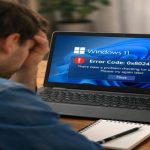
Що робити якщо ноутбук не бачить принтер
Короткий опис: Ноутбук не бачить принтер? Дізнайтеся причини проблеми ноутбука, як виправити несправність ноутбука, оновити драйвери та налаштувати підключення. Покрокова інструкція для швидкого ремонту ноутбука.
Коли ця проблема виникає
- Після підключення нового принтера через USB-кабель.
- При використанні Wi-Fi або мережевого з’єднання з принтером.
- Коли драйвери принтера застаріли або пошкоджені.
- Під час підключення кількох принтерів до одного ноутбука.
- Після оновлення Windows або перезавантаження системи.
Покрокова інструкція
- Перевірте базові підключення та живлення. Спочатку переконайтеся, що принтер увімкнений і підключений до розетки. Якщо використовується USB-кабель, перевірте, чи щільно він вставлений у порти на обох пристроях. Вийміть кабель з обох кінців, почекайте 10 секунд і вставте знову. Спробуйте інший USB-порт на ноутбуку, бажано на задній панелі. Якщо є можливість, перевірте кабель на іншому пристрої, щоб виключити його несправність. Перезапустіть обидва пристрої: вимкніть принтер і ноутбук, почекайте хвилину, увімкніть спочатку принтер, потім ноутбук. Це просте рішення часто виправляє проблему ноутбука з принтером у 30% випадків.
- Перевірте статус принтера в системі Windows. Натисніть комбінацію клавіш Win + I, щоб відкрити Налаштування. Перейдіть до розділу Bluetooth та пристрої > Принтери та сканери. Знайдіть свій принтер у списку. Якщо він є, але позначений як офлайн, клацніть правою кнопкою миші та оберіть Використовувати за замовчуванням. Якщо принтер не відображається, натисніть Додати пристрій і дочекайтеся автоматичного пошуку. Якщо автоматично не знайшов, перевірте, чи принтер у режимі очікування підключення. Для принтерів HP, Canon чи Epson увімкніть Wi-Fi на принтері, якщо з’єднання бездротове. Очистіть чергу друку: клацніть на принтері правою кнопкою, оберіть Подивитися, що друкується і видаліть усі завдання.
- Перевірте та перезапустіть службу друку. Натисніть Win + R, введіть services.msc і натисніть Enter. У списку знайдіть Диспетчер друку (Print Spooler). Клацніть правою кнопкою, оберіть Перезапустити. Якщо служба зупинена, спочатку запустіть її, встановивши тип запуску Автоматично. Це ключовий крок для виправлення несправності ноутбука, коли система не розпізнає принтер через системні помилки. Після перезапуску перевірте принтер у Налаштуваннях знову. Якщо проблема лишилася, перевірте інші служби, як Сервер або Диспетчер підключень до Інтернету, для мережевих принтерів.
- Оновіть або перевстановіть драйвери принтера. Найпоширеніша причина, чому ноутбук не бачить принтер – проблеми з драйверами. Перейдіть до Диспетчер пристроїв: натисніть Win + X і оберіть його. Розгорніть розділ Друкуючі пристрої або Контролери універсальної послідовної шини (USB). Знайдіть принтер з жовтим знаком оклику. Клацніть правою кнопкою, оберіть Оновити драйвер > Автоматично шукати драйвери. Якщо не допомогло, видаліть пристрій. Завантажте свіжі драйвери з офіційного сайту виробника (HP, Canon, Epson тощо), вказавши точну модель і розрядність Windows (32-біт або 64-біт). Встановіть їх, перезавантажте ноутбук. Для USB-проблем оновіть драйвери USB-контролерів аналогічно. Якщо принтер мережевий, перевірте IP-адресу в налаштуваннях принтера та додайте його вручну в Windows.
- Додаткові перевірки та тестування. Якщо нічого не допомогло, перевірте принтер на іншому комп’ютері, щоб виключити апаратну несправність принтера. Для Wi-Fi: переконайтеся, що принтер і ноутбук в одній мережі, вимкніть брандмауер тимчасово (Налаштування > Оновлення та безпека > Брандмауер > Вимкнути). Запустіть засіб усунення несправностей: Налаштування > Оновлення та безпека > Усунення несправностей > Інші засоби усунення несправностей > Принтери. У безпечному режимі Windows видаліть і перевстановіть драйвери. Якщо проблема в ремонт ноутбука, зверніться до сервісу для перевірки портів USB або материнської плати. Після виконання кроків ноутбук має побачити принтер, і друк запрацює без проблем.
Корисні поради
- Завжди завантажуйте драйвери з офіційного сайту виробника принтера, щоб уникнути несумісних версій.
- Для мережевих принтерів використовуйте статичну IP-адресу, щоб уникнути конфліктів у мережі.
- Регулярно очищайте чергу друку, щоб уникнути зависання завдань.
- Вимкніть автономний режим принтера в властивостях, якщо він увімкнений.
- Оновлюйте Windows регулярно, бо патчі виправляють проблеми з принтерами.
Поширені помилки користувачів
Багато хто ігнорує перевірку кабелю та використовує подовжувачі, що призводить до слабкого сигналу. Інша помилка – встановлення драйверів не для тієї моделі принтера чи розрядності Windows, що погіршує проблему ноутбука. Користувачі забувають перезапускати службу друку або не очищують чергу, через що принтер лишається офлайн. Часто обирають неправильний принтер за замовчуванням при кількох пристроях. Не рекомендую використовувати фронтальні USB-порти ноутбука, бо вони менш стабільні. Уникайте пиратських драйверів – вони викликають конфлікти. Якщо принтер мережевий, не змінюйте налаштування роутера без перевірки.
Часті запитання
Чому ноутбук не бачить принтер через USB?
Зазвичай через несправний кабель, пошкоджений порт або застарілі драйвери USB-контролерів. Перевірте з’єднання, замініть кабель і оновіть драйвери в Диспетчері пристроїв.
Чому ноутбук не бачить Wi-Fi принтер?
Принтер і ноутбук не в одній мережі, вимкнено Wi-Fi на принтері або брандмауер блокує. Перевірте мережу, увімкніть Wi-Fi на принтері та додайте виняток у брандмауері.
Чи можна виправити проблему самостійно?
Так, у 90% випадків покрокова інструкція з перевірки кабелів, драйверів і служб вирішує несправність ноутбука без сервісу.
Що робити, якщо принтер видно, але не друкує?
Очистіть чергу друку, перевірте чорнила/тонер і перезапустіть службу друку. Встановіть принтер за замовчуванням.
Чи впливає антивірус на підключення принтера?
Так, антивірус може блокувати. Тимчасово вимкніть його або додайте принтер у винятки.
Висновок
Якщо ноутбук не бачить принтер, почніть з перевірки кабелів і перезапуску, перейдіть до драйверів і служб – це виправить проблему ноутбука в більшості випадків. Регулярна оптимізація уникне несправності ноутбука, забезпечить стабільний друк і заощадить час на ремонт ноутбука.
Читайте також
Якщо вам була корисна ця стаття, додайте наш блог
про нейромережі та автоматизацію
у закладки.
Швидкий спосіб: натисніть Ctrl + D, щоб додати сторінку у закладки.