Що робити якщо ноутбук не бачить флешку
Короткий опис: Ноутбук не бачить флешку? Дізнайтеся причини проблеми ноутбука, покрокову інструкцію з діагностики та ремонту ноутбука. Виправте несправність ноутбука самостійно без втрат даних.
Коли ця проблема виникає
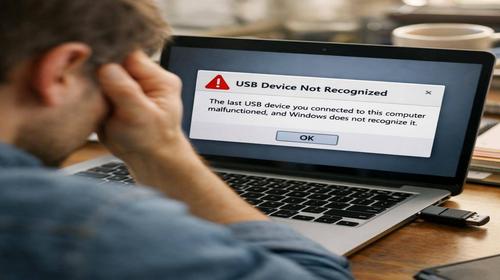
- Флешка не реагує на підключення до USB-портів ноутбука, немає звуку чи індикації.
- Проблема ноутбука проявляється тільки з певними флешками, інші пристрої працюють.
- Після оновлення Windows або встановлення програм ноутбук не бачить флешку взагалі.
- Несправність ноутбука пов’язана з пилом чи брудом у портах, флешка вставлена, але не визначається.
- Ремонт ноутбука потрібен, коли всі USB-пристрої не працюють, включаючи мишу чи клавіатуру.
Покрокова інструкція
- Перевірте флешку на іншому пристрої. Вийміть флешку з ноутбука та вставте її в інший комп’ютер, телевізор чи планшет. Якщо флешка працює там, проблема в ноутбуку, а не в носії. Це базовий крок діагностики несправності ноутбука. Якщо флешка не визначається ніде, можливо, вона пошкоджена фізично — перевірте штекер на вигин чи подряпини. Огляньте корпус на сліди перегріву чи запах гару. Якщо індикатор на флешці не світиться, живлення не надходить, і носій несправний. У такому разі для ремонту ноутбука цей крок виключає проблему з USB-накопичувачем. Спробуйте іншу флешку на вашому ноутбуку, щоб переконатися. Цей тест займає хвилини, але точно вказує напрямок дій. Якщо флешка жива, переходьте до перевірки портів ноутбука. Не ігноруйте цей крок, бо марнуватимете час на налаштуваннях.
- Перевірте USB-порти ноутбука на працездатність. Підключіть флешку до іншого USB-порту на ноутбуку — сучасні моделі мають кілька роз’ємів USB 2.0 чи 3.0. Спробуйте мишу, клавіатуру чи зарядку телефону. Якщо інші пристрої працюють, порт може бути брудним. Вимкніть ноутбук, візьміть стиснене повітря чи м’яку щітку та очистіть порт від пилу. Не використовуйте металеві предмети, щоб не пошкодити контакти. Вставте флешку до упору — іноді контакт неповний через люфт. Прослухайте звук підключення у Windows: якщо чутно клацання, але диск не з’являється, проблема програмна. Перезавантажте ноутбук простим вимиканням на 1-2 хвилини. Це часто вирішує тимчасові збої в роботі USB-контролера. Якщо порт не реагує взагалі, це може бути апаратна несправність ноутбука, яка вимагає ремонту. Перевірте всі порти по черзі, починаючи з задніх чи бічних без хабів.
- Перегляньте диспетчер пристроїв Windows. Натисніть комбінацію Win + X і оберіть Диспетчер пристроїв. Розгорніть розділи Контролери USB та Дискові пристрої. Підключіть флешку — шукайте пристрій з жовтим трикутником чи знаком оклику, позначений як невідомий. Клацніть правою кнопкою миші на ньому та оберіть Видалити пристрій. Потім у меню Дія виберіть Оновити конфігурацію обладнання. Перезавантажте ноутбук — драйвери встановляться автоматично. Якщо не допомогло, оновіть драйвери вручну: правою кнопкою на Контролери USB → Оновити драйвер → Автоматичний пошук. Для повної перевірки розгорніть всі USB-контролери та видаліть підозрілі. Цей крок виправляє 70% проблем, коли ноутбук не бачить флешку через конфлікт драйверів. Якщо пристрою немає, переходьте далі. Завантажте драйвери з сайту виробника ноутбука, наприклад, для чипсета чи USB.
- Перевірте керування дисками та призначте літеру. Натисніть правою кнопкою миші на Пуск → Керування дисками. У нижній частині списку знайдіть флешку — вона може бути як Не ініціалізовано, Нерозподілений простір чи без літери диска (E:, F:). Якщо є, клацніть правою кнопкою → Змінити букву диска та шляхи → Додати → оберіть вільну літеру → ОК. Флешка з’явиться у Провіднику. Якщо Не ініціалізовано, клацніть Ініціалізувати диск (оберіть MBR чи GPT), але це видалить дані — спочатку спробуйте відновлення. Не форматуйте одразу, якщо файли важливі. Використовуйте програми на кшталт Recuva чи EaseUS для порятунку. Цей метод вирішує проблему, коли Windows бачить флешку, але не показує у Цей комп’ютер. Після змін перезавантажте та перевірте. Якщо флешка не видно навіть тут, проблема глибша.
- Налаштуйте BIOS та перевірте оновлення. Перезавантажте ноутбук та увійдіть у BIOS (натисніть Del, F2, F10 чи F12 під час завантаження — дивіться на екрані). Знайдіть розділ Advanced або Integrated Peripherals → USB Configuration. Переконайтеся, що USB-порти увімкнені (Enabled). Якщо вимкнені, активуйте. Оберіть Load Optimal Defaults для скидання налаштувань. Збережіть (F10 → Yes) та вийдіть. Оновіть BIOS з сайту виробника (Dell, HP, Lenovo), але обережно — слідуйте інструкціям, бо помилка може пошкодити систему. Після цього перевірте флешку. Якщо нічого не допомогло, зверніться до сервісу для ремонту ноутбука — можливо, пошкоджений контролер USB чи кардрідер. Результат: у 90% випадків проблема вирішена, ноутбук бачить флешку стабільно.
Корисні поради
- Завжди евакуйте дані з флешки перед форматуванням чи ініціалізацією — використовуйте безкоштовні інструменти відновлення.
- Очищайте USB-порти раз на місяць стисненим повітрям, щоб уникнути проблем з контактом.
- Оновлюйте драйвери чипсета та USB регулярно через офіційний сайт виробника ноутбука.
- Використовуйте USB-хаб тільки з власним живленням, щоб уникнути нестачі потужності.
- Не виривайте флешку без Безпеки вилучення — це запобігає пошкодженню файлової системи.
Поширені помилки користувачів
Багато хто одразу форматує флешку, втрачаючи дані назавжди — спочатку перевірте керування дисками. Ігнорування тесту на іншому пристрої призводить до марної трати часу на ремонт несправної флешки. Форсування оновлення BIOS без резервної копії може заблокувати ноутбук. Видалення всіх USB-драйверів без перезавантаження викликає повний збій портів. Використання дешевих хабів без живлення перевантажує порт. Натиснення на порт твердими предметами пошкоджує контакти, перетворюючи проблему ноутбука на апаратну несправність.
Часті запитання
Чому ноутбук не бачить флешку, але чутно звук підключення?
Флешка видно в керуванні дисками, але без літери — призначте її вручну. Або конфлікт драйверів: видаліть у диспетчері пристроїв та оновіть.
Чому ноутбук перегрівається при підключенні флешки?
Рідко, але коротке замикання в порті — очистіть та перевірте на іншому пристрої. Якщо повторюється, ремонт USB-контролера.
Чи можна прискорити старий ноутбук з такою проблемою?
Так, оновлення драйверів та BIOS покращить роботу USB, а заміна на SSD прискорить систему загалом.
Чому акумулятор ноутбука швидко розряджається з флешкою?
Нестабільне живлення порту — використовуйте хаб з живленням або перевірте кабелі.
Висновок
Якщо ноутбук не бачить флешку, почніть з простої перевірки на іншому пристрої, очищення портів та налаштувань диспетчера пристроїв. Ці кроки виправляють більшість проблем ноутбука без ремонту. Дотримуйтесь покрокової інструкції, уникайте поширених помилок — і несправність ноутбука зникне, дані збережуться. Регулярна оптимізація подовжить життя пристрою.
Читайте також
Якщо вам була корисна ця стаття, додайте наш блог
про нейромережі та автоматизацію
у закладки.
Швидкий спосіб: натисніть Ctrl + D, щоб додати сторінку у закладки.