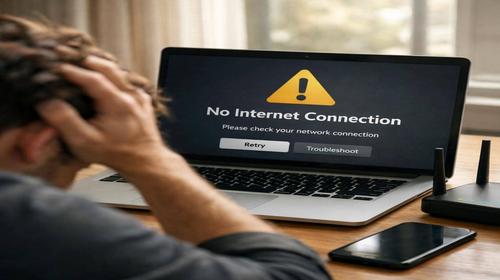
Що робити якщо ноутбук не бачить інтернет
Короткий опис: Ноутбук не бачить інтернет? Дізнайтеся причини проблеми ноутбука з Wi-Fi, покрокову інструкцію з налаштування, оптимізації та ремонту. Виправте несправність ноутбука самостійно!
Коли ця проблема виникає
- Ноутбук не відображає жодної Wi-Fi мережі, хоча інші пристрої працюють нормально.
- Проблема з’являється після оновлення Windows або встановлення нових програм.
- Несправність ноутбука проявляється в режимі польоту або вимкненого адаптера Wi-Fi.
- Ноутбук не бачить конкретну мережу роутера, але ловить сусідські сигнали.
- Після тривалої роботи без перезавантаження виникає повільне з’єднання або повна відсутність інтернету.
Покрокова інструкція
- Перевірте базові налаштування Wi-Fi на ноутбуку. Почніть з найпростішого: натисніть комбінацію клавіш Fn + F2 (або іншу функційну клавішу з іконкою Wi-Fi, залежно від моделі ноутбука). Це увімкне бездротовий адаптер, якщо він вимкнений. Перевірте, чи не активний режим польоту: клацніть правою кнопкою миші на значку мережі в панелі завдань і вимкніть його, якщо увімкнено. Якщо значок показує червоний хрестик, перейдіть до автоматичного усунення неполадок: клацніть правою кнопкою на значку мережі, оберіть Усунути неполадки. Windows сама виявить проблему з Wi-Fi і спробує виправити її. Цей крок вирішує більшість випадків, коли ноутбук не бачить інтернет через тимчасові збої.
- Перезавантажте роутер і ноутбук. Вийміть кабель живлення з роутера на 30 секунд, потім увімкніть його знову. Зачекайте 1-2 хвилини, поки мережа стабілізується. Перезавантажте ноутбук. Це очищає кеш роутера і скидає тимчасові помилки. Якщо ноутбук не бачить інтернет лише вашу мережу, підійдіть ближче до роутера – можливо, слабкий сигнал через перешкоди від стін чи сусідських мереж. Перевірте на смартфоні: якщо телефон бачить Wi-Fi, проблема в ноутбуці. Підключіть ноутбук кабелем Ethernet до роутера, щоб перевірити, чи є інтернет взагалі. Якщо кабельне з’єднання працює, несправність ноутбука пов’язана з Wi-Fi адаптером.
- Перевірте та увімкніть службу Автонастроювання WLAN. Натисніть правою кнопкою миші на Цей комп’ютер, оберіть Керування. Перейдіть до Служби та програми > Служби. Знайдіть Автонастроювання WLAN (WLAN AutoConfig). Клацніть правою кнопкою, оберіть Властивості, встановіть тип запуску Автоматично і натисніть Запустити, якщо служба зупинена. Перезавантажте ноутбук. Ця служба відповідає за пошук Wi-Fi мереж, і її відключення призводить до того, що ноутбук не бачить інтернет. Якщо служба не запускається, перевірте антивірус – іноді він блокує її. Тимчасово вимкніть антивірусне програмне забезпечення для тесту.
- Оновіть або перевстановіть драйвери Wi-Fi адаптера. Відкрийте Диспетчер пристроїв: натисніть Win + X і оберіть його. Розгорніть розділ Мережеві адаптери. Знайдіть адаптер з Wi-Fi (наприклад, Intel Wi-Fi або Realtek). Якщо поруч жовтий трикутник – драйвер несправний. Клацніть правою кнопкою, оберіть Оновити драйвер > Автоматично шукати драйвери. Якщо не допомагає, оберіть Видалити пристрій, перезавантажте ноутбук – Windows перевстановить драйвер автоматично. Для повної заміни завантажте свіжу версію з сайту виробника ноутбука (Asus, Dell, HP) на інший пристрій з інтернетом, перенесіть на флешку і встановіть. Застарілі драйвери – часта причина, чому ноутбук не бачить інтернет.
- Налаштуйте роутер і перевірте мережу. Якщо ноутбук бачить інші мережі, але не вашу – увійдіть в налаштування роутера. Введіть у браузері IP з наклейки роутера (наприклад, 192.168.0.1 для TP-Link). Логін/пароль зазвичай admin/admin. Перейдіть до розділу Wireless або Бездротова мережа. Змініть канал на Авто або спробуйте 1, 6, 11. Перейменуйте SSID без спеціальних символів. Встановіть шифрування WPA2-PSK. Збережіть і перезавантажте роутер. Якщо не допомагає, скиньте роутер до заводських налаштувань кнопкою Reset. Це вирішує проблеми сумісності, коли ноутбук не бачить інтернет від конкретного роутера. Для ремонту ноутбука, якщо нічого не допомагає, зверніться до сервісу – можливо, апаратна несправність адаптера.
Корисні поради
- Регулярно оновлюйте Windows і драйвери, щоб уникнути проблем з Wi-Fi.
- Використовуйте кабельне з’єднання для критичних завдань, якщо Wi-Fi нестабільний.
- Розміщуйте роутер у центрі кімнати, подалі від мікрохвильовок і телефонів.
- Вимкніть непотрібні пристрої в мережі, щоб зменшити перешкоди.
- Створіть точку доступу на смартфоні для тесту – це покаже, чи проблема в роутері.
Поширені помилки користувачів
Багато хто ігнорує перезавантаження роутера, вважаючи це марною справою, але це вирішує 50% випадків, коли ноутбук не бачить інтернет. Інша помилка – завантаження драйверів з неперевірених сайтів, що призводить до вірусів і ще більших проблем. Користувачі забувають перевірити фізичний перемикач Wi-Fi на корпусі ноутбука або режим польоту. Часто намагаються одразу нести на ремонт ноутбука, не спробувавши базові кроки. Не змінюють канал роутера, коли сусідські мережі перевантажують один канал. Вмикають антивірус, який блокує службу WLAN, не вимкнувши його тимчасово.
Часті запитання
Чому ноутбук працює повільно?
Повільна робота виникає через фонові програми, малу оперативну пам’ять або забитий диск. Очистіть автозапуск, видаліть тимчасові файли і дефрагментуйте HDD для оптимізації.
Чому ноутбук перегрівається?
Перегрів від пилу в вентиляторах, слабкої термопасти або інтенсивного навантаження. Очистіть систему стисненим повітрям і використовуйте підставку з охолодженням.
Чи можна прискорити старий ноутбук?
Так, додайте RAM, замініть HDD на SSD, очистіть систему від сміття. Оновіть драйвери і вимкніть візуальні ефекти Windows.
Чому ноутбук швидко розряджається?
Висока яскравість екрану, фонові програми, зношений акумулятор. Зменште яскравість, вимкніть Bluetooth і перевірте стан батареї в налаштуваннях.
Висновок
Якщо ноутбук не бачить інтернет, почніть з перевірки Wi-Fi, перезавантаження і драйверів – це виправить проблему ноутбука в 90% випадків. Дотримуйтесь покрокової інструкції для налаштування ноутбука, оптимізації мережі та уникнення несправності ноутбука. Самостійний ремонт ноутбука заощадить час і гроші, а регулярне обслуговування запобіжить повторенню. Тепер ваш ноутбук знову онлайн!
Читайте також
Якщо вам була корисна ця стаття, додайте наш блог
про нейромережі та автоматизацію
у закладки.
Швидкий спосіб: натисніть Ctrl + D, щоб додати сторінку у закладки.