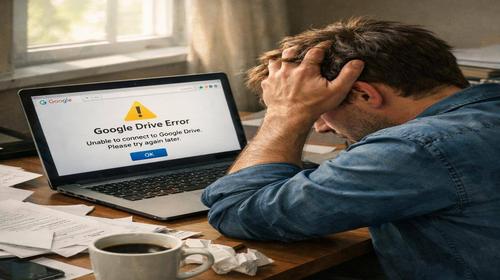
Google Drive не синхронізується: як виправити проблему
Короткий опис: Google Drive не синхронізує файли? Розбираємо причини drive sync error, google drive проблема та покрокові рішення для Windows. Налаштування, команди, виправлення помилок – все для швидкого відновлення синхронізації.
Коли ця проблема виникає
- Нестабільне інтернет-з’єднання блокує передачу даних.
- Використано весь ліміт сховища Google Drive – 15 ГБ безкоштовно.
- Застаріла версія Google Drive для Desktop містить помилки синхронізації.
- Пауза синхронізації або обмеження пропускної здатності в налаштуваннях.
- Конфлікти з антивірусом, брандмауером чи іншими програмами Windows.
Покрокова інструкція
- Перевірте інтернет-з’єднання та статус синхронізації. Відкрийте Google Drive для Desktop – значок у системному треї. Клікніть правою кнопкою миші на іконці Drive. Якщо синхронізація паузована, оберіть “Відновити синхронізацію”. Перевірте швидкість інтернету на speedtest.net. Якщо з’єднання слабке, переключіться на стабільну Wi-Fi мережу. У Windows запустіть команди в CMD від імені адміністратора: ping google.com – перевірте затримку, ipconfig /flushdns – очистіть DNS-кеш. Це усуне drive sync error від мережевих проблем.
- Оновіть Google Drive для Desktop. Відкрийте браузер, перейдіть на офіційний сайт Google Drive. Завантажте останню версію для Windows. Видаліть стару: Пуск > Налаштування > Програми > Знайдіть Google Drive > Видалити. Встановіть нову версію. Під час запуску увійдіть у свій Google-акаунт. Якщо помилка google drive проблема залишається, перевірте оновлення Windows: Налаштування > Оновлення та безпека > Центр оновлень. Встановіть патчі, бо вони часто виправляють конфлікти з програмами.
- Перевірте місце на диску та в хмарі. У Google Drive онлайн перевірте вільне місце: drive.google.com > Зліва “Сховище”. Якщо заповнено, видаліть непотрібні файли чи фото з Google Photos. На комп’ютері: Проводник > Цей комп’ютер > Перевірте диск C:. Звільніть 10-20% місця. У Drive для Desktop оберіть “Потокова передача” замість “Дзеркальне копіювання”: Права кнопка на іконці > Налаштування > Синхронізація > Потокова. Це економить місце на HDD/SSD і прискорює синхронізацію.
- Очистіть кеш та перезапустіть процес. Натисніть Ctrl + Shift + Esc – Диспетчер завдань. Знайдіть “GoogleDriveSync.exe”, завершите процес. Відкрийте Проводник > C:\Users\ВашеІм’я\AppData\Local\Google\DriveFS. Видаліть папку .cache. Запустіть Drive знову: C:\Program Files\Google\Drive File Stream\GoogleDriveFS.exe. У треї клікніть іконку > Налаштування > Розширені > Очистити кеш. Якщо не допомагає, від’єднайте акаунт: Налаштування > Від’єднати акаунт > Увійдіть заново. Це виправляє 80% випадків не синхронізує.
- Перевірте антивірус, брандмауер та дозволи. Тимчасово вимкніть антивірус (Windows Defender: Налаштування > Оновлення > Захист від вірусів > Керування налаштуваннями > Вимкнути). Додайте Drive у винятки: Захист > Винятки > Додати папку Google Drive. Брандмауер: Пуск > Брандмауер Windows > Дозволити програму > Знайдіть GoogleDriveSync.exe. Для повних прав: Права кнопка на exe-файлі Drive > Властивості > Сумісність > Запуск від імені адміністратора. Перевірте дозволи папки: Права кнопка на папці Drive > Властивості > Безпека > Ваш користувач має “Повний доступ”. Перезавантажте ПК – результат: файли синхронізуються без помилок.
Корисні поради
- Увімкніть автозапуск Drive: Налаштування > Програми > Автозавантаження > Увімкніть Google Drive.
- Вимкніть обмеження пропускної здатності: Налаштування Drive > Налаштування > Пропускна здатність > Вимкнути ліміти.
- Використовуйте “Сповіщення” в Drive для моніторингу статусу синхронізації.
- Для великих файлів (>5 ГБ) перевірте підтримку – розбийте архіви на частини.
- Регулярно очищайте кеш щомісяця для стабільної роботи в Windows.
Поширені помилки прогами
Користувачі часто ігнорують місце на диску, що блокує синхронізацію – моніторте вільний об’єм. Запуск без прав адміністратора викликає drive sync error – завжди перевіряйте властивості exe. Конфлікт з Windows Defender: додайте винятки, бо сканування блокує файли. Не від’єднуйте акаунт без копіювання “Lost & Found” – дані зникнуть. Застаріла версія на Windows 10/11 спричиняє google drive проблема – оновлюйте щоквартально. Пауза через VPN: вимкніть тимчасово. Уникайте цих помилок налаштуваннями прогами Windows для оптимізації.
Часті запитання:
Чи працює це у інших версіях Windows?
Так, інструкція підходить для Windows 10, 11 та старіших. На Windows 7 перевірте сумісність Drive – завантажте legacy-версію з сайту Google.
Чи вплине програма на продуктивність комп’ютера?
Потокова синхронізація мінімально навантажує CPU/RAM. Дзеркальне копіювання для великих об’ємів може сповільнити – обирайте потокову для прискорення роботи ПК.
Чи працює це на ноутбуках?
Повністю сумісно з ноутбуками на Windows. Економте батарею: Налаштування Drive > Пауза при роботі від батареї.
Чи потрібно перезавантажувати комп’ютер після змін?
Так, після очищення кеша чи змін брандмауера перезавантажте для застосування налаштувань.
Чи потрібно видаляти стару версію програми перед встановленням?
Обов’язково – видаліть через “Програми та функції”, бо конфлікти версій викликають не синхронізує.
Чи можуть оновлення Windows викликати цю проблему?
Так, нові патчі блокують Drive. Після оновлення перевірте автозапуск та винятки антивіруса.
Як перевірити, чи проблема вирішена?
Додайте тестовий файл у папку Drive. Зелена галочка в статусі – успіх. Онлайн версія покаже файл за 1-2 хв.
Чи можна використовувати старі версії програми?
Не рекомендується – вони не підтримують нові функції та мають помилки синхронізації. Оновлюйте для безпеки.
Що робити, якщо проблема з’являється знову?
Повторіть очищення кеша, перевірте серверний статус на status.google.com. Якщо не допомагає, зверніться до підтримки Google.
Висновок
Google Drive не синхронізується – поширена google drive проблема, але покрокова інструкція виправляє drive sync error. Регулярна оптимізація прогами Windows, перевірка місця та оновлення забезпечать стабільну роботу. Застосовуйте поради для прискорення комп’ютера та уникнення помилок прогами.