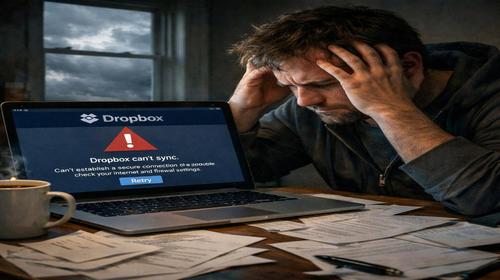
Dropbox не синхронізується: як виправити проблему
Короткий опис: Dropbox не синхронізується? Розбираємо dropbox проблема, dropbox sync error та dropbox не працює. Покрокова інструкція з командами, налаштуваннями та виправленням помилок у Windows для швидкого вирішення.
Коли ця проблема виникає
- Синхронізація зависає на “Очікує синхронізації” через брандмауер або антивірус.
- Зникли іконки статусу файлів у папці Dropbox.
- Після оновлення Windows або Dropbox файли не завантажуються.
- Повідомлення про зовнішній диск або брак місця на диску.
- Проблеми з мережею, датою та часом або пошкодженими файлами.
Покрокова інструкція
- Перевірте статус Dropbox та перезапустіть програму. Клікніть правою кнопкою миші на іконці Dropbox у треї (біля годинника). Якщо іконки немає, запустіть Dropbox з меню Пуск. Оберіть “Перезавантажити Dropbox”. Зачекайте 1-2 хвилини. Якщо синхронізація не починається, перевірте статус у меню: “Очікує синхронізації” вказує на блокування брандмауером. Натисніть “Відкрити налаштування” та перевірте, чи увімкнена синхронізація. Для повного перезапуску: натисніть Ctrl + Shift + Esc, знайдіть “Dropbox” у Диспетчері завдань, завершите процеси та запустіть заново.
- Перевірте інтернет-з’єднання, дату та час. Відкрийте Командний рядок від імені адміністратора (натисніть Win + R, введіть cmd, Ctrl + Shift + Enter). Введіть ping dropbox.com – має бути відповідь з часом менше 100 мс. Якщо ні, перевірте роутер або провайдера. Далі: правою кнопкою на час у треї, “Налаштування дати та часу”, увімкніть “Автоматичне встановлення часу”. Синхронізуйте: “Тепер”. Неправильний час блокує dropbox sync error. Перевірте проксі: у Dropbox > Налаштування > Мережа > “Використовувати системні налаштування проксі”.
- Налаштуйте брандмауер та антивірус. У Windows: Win + R, firewall.cpl. Оберіть “Дозволити додаток через брандмауер Windows Defender”, знайдіть Dropbox.exe (зазвичай C:\Users\ВашеІм’я\AppData\Local\Dropbox), поставте галочки для приватних та публічних мереж. Для антивіруса (наприклад, Kaspersky): додайте Dropbox у винятки. Перевірте VPN – вимкніть тимчасово. Якщо проблема лишається, введіть у cmd: netsh advfirewall set allprofiles state off (тест), потім увімкніть: netsh advfirewall set allprofiles state on. Dropbox потребує портів 80, 443, 992, 17500.
- Очистіть кеш та перевірте місце на диску. У Dropbox: Налаштування > Загальні > “Очистити кеш”. Зачекайте завершення. Перевірте місце: правою на диск C:, Властивості. Якщо бракує, видаліть непотрібне або оновіть тариф Dropbox. Для перевірки диска: cmd від адміна, chkdsk C: /f /r, перезавантажте (Y). Якщо файли на зовнішньому диску, підключіть його. У Dropbox: якщо “Зовнішній диск не підключено”, натисніть “Готово” або “Підключити повторно”. Перевірте файли: правою на файл > Властивості > зніміть “Тільки читання”.
- Відв’яжіть та прив’яжіть пристрій, перевірте реестр. Зайдіть на dropbox.com/account/security, знайдіть свій ПК, натисніть “Видалити”. Вийдіть з Dropbox на комп’ютері (іконка > Вийти), увійдіть знову. Якщо іконки не з’явилися, Win + R, regedit. Перейдіть до HKEY_CURRENT_USER\Software\Dropbox\Client (створіть, якщо немає). Створіть DWORD “DeadlockDetection”, значення 0. Перезавантажте робочий стіл: Win + R, tsdiscon.exe (або відключіть/підключіть користувача). Запустіть Dropbox – іконки з’являться, синхронізація поновиться. Результат: файли синхронізуються без dropbox не працює.
Корисні поради
- Увімкніть вибіркову синхронізацію: Dropbox > Налаштування > Синхронізація > Вибіркова, оберіть потрібні папки для оптимізації прогами Windows.
- Оновіть Dropbox: іконка > Допомога > Оновити. Перевірте Windows Update для сумісності.
- Використовуйте Smart Sync для економії місця: правою на файл > Smart Sync > Онлайн.
- Моніторьте статус: Dropbox > ? > Перевірити статус синхронізації.
- Для мереж з обмеженнями: Налаштування > Мережа > Проксі > Ручне налаштування.
Поширені помилки прогами
Користувачі часто ігнорують брандмауер, що блокує dropbox проблема – додайте виняток перед усім. Забувають зняти “Тільки читання” з файлів, через що виникає dropbox sync error. Не очищують кеш після оновлень, накопичуючи помилки. Встановлюють Dropbox на зовнішній диск без перевірки – перемістіть на C:. Ігнорують реестр при зниклих іконках, витрачаючи години. Уникайте: завжди перевіряйте статус перед перезавантаженням, тестуйте на одному файлі. Якщо dropbox не працює після Windows Update, зачекайте патчу або перевстановіть.
Часті запитання
Чи працює це у інших версіях Windows?
Так, інструкція підходить для Windows 10/11. Для Windows 7 перевірте сумісність Dropbox – використовуйте стару версію з офіційного сайту.
Чи вплине програма на продуктивність комп’ютера?
Ні, після виправлення Dropbox оптимізує прискорення роботи прогами ПК. Вибіркова синхронізація зменшує навантаження на CPU та диск.
Чи працює це на ноутбуках?
Повністю, те саме для ноутбуків. На слабких моделях увімкніть Smart Sync для економії ресурсів.
Чи потрібно перезавантажувати комп’ютер після змін?
Не завжди, але після chkdsk чи реестру – так. Перезавантаження застосовує зміни швидко.
Чи потрібно видаляти стару версію програми перед встановленням?
Рекомендується: перейменуйте папку Dropbox на Dropbox_old, перевстановіть для чистої синхронізації.
Чи можуть оновлення Windows викликати цю проблему?
Так, після великих апдейтів. Встановіть останні патчі через Налаштування > Оновлення.
Як перевірити, чи проблема вирішена?
Додайте тестовий файл у Dropbox, перевірте іконку синхронізації (зелена галочка) та сайт dropbox.com.
Чи можна використовувати старі версії програми?
Можна, але не рекомендовано – нові версії виправляють dropbox sync error. Оновлюйте для безпеки.
Що робити, якщо проблема з’являється знову?
Повторіть кроки 1-2, перевірте оновлення. Якщо триває, зверніться до support.dropbox.com.
Висновок
Вирішення dropbox не синхронізується змушує програму працювати стабільно в налаштування прогами Windows. Дотримуйтесь інструкції для уникнення dropbox проблема, dropbox sync error та dropbox не працює. Це оптимізує систему Windows та прогами, прискорює роботу ПК та забезпечує надійну синхронізацію файлів.