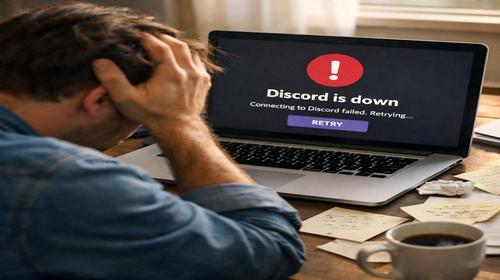
Discord не запускається що робити
Короткий опис: Discord не запускається? Дізнайтеся, як виправити discord проблему: покрокові інструкції, причини та поради для Windows. Швидко запустіть Discord без переустановки.
Багато користувачів Windows стикаються з ситуацією, коли Discord не запускається. Програма або не відкривається взагалі, або зависає на екрані завантаження. Це discord проблема, яка заважає спілкуватися в голосових чатах, грати з друзями чи брати участь у спільнотах. Стаття допоможе як виправити discord швидко та надійно.
Проблема виникає через пошкоджені файли, конфлікти процесів, неправильні налаштування мережі чи антивіруса. Ми розглянемо основні причини та надамо покрокові інструкції для налаштування програм Windows. Ви отримаєте команди, приклади видалення кешу та перевірку системних параметрів. Після виконання кроків Discord запуститься без помилок. Ці методи працюють на Windows 10 та 11, а також на старіших версіях. Почніть з простих дій, як завершення процесів, і переходьте до глибшого очищення. Результат – стабільна робота програми без зайвих витрат часу.
Що це таке
Discord не запускається – це поширена помилка, коли клієнт месенджера не відкриває інтерфейс. Замість вікна з чатами з’являється чорний екран, нескінченне завантаження або програма просто не реагує. Це стосується десктопної версії для Windows. Проблема не в обліковому записі, а в локальних файлах чи системних налаштуваннях. Discord проблема блокує доступ до голосового та текстового спілкування, що критично для геймерів та командної роботи.
Коли виникає ця проблема або навіщо це потрібно
Типові ситуації: після оновлення Windows, установки нового драйвера, конфлікту з антивірусом чи VPN. Користувачі помічають, що Discord не запускається після перезавантаження ПК або раптового збою. Навіщо виправляти? Щоб уникнути перерв у спілкуванні, не витрачати години на переустановку. Швидке рішення повертає доступ до серверів без втрати налаштувань.
Основні причини або можливості
- Завислі процеси Discord у фоновому режимі.
- Пошкоджений кеш та файли в папках AppData.
- Неправильний системний час або дата.
- Блокування антивірусом чи брандмауером.
- Конфлікт з VPN або мережевими драйверами.
Покрокова інструкція
- Завершіть усі процеси Discord. Натисніть Ctrl + Shift + Esc, щоб відкрити Диспетчер завдань. На вкладці Процеси знайдіть discord.exe, клікніть правою кнопкою миші та виберіть Завершити завдання. Повторіть для всіх входжень. Альтернатива: натисніть Win + R, введіть cmd, натисніть Enter. Введіть команду taskkill /F /IM discord.exe та натисніть Enter. Це примусово закриє всі фонові процеси, які блокують запуск.
- Перевірте системний час. Клікніть правою кнопкою миші на час у правому нижньому куті панелі завдань. Виберіть Налаштування дати та часу. Увімкніть Автоматичне встановлення часу. Якщо не допомагає, вимкніть та встановіть вручну. Неправильний час блокує з’єднання з серверами Discord.
- Очистіть кеш Discord. Натисніть Win + R, введіть %appdata%\discord та натисніть Enter. Видаліть усю папку Discord. Потім Win + R, введіть %localappdata%\Discord, видаліть папку Discord. Ці файли відновляться при запуску, але видалення скине пошкоджений кеш.
- Скиньте мережеві налаштування. Відкрийте cmd від імені адміністратора (правий клік на Пуск). Введіть по черзі: ipconfig /flushdns, netsh int ip reset, netsh winsock reset. Перезавантажте ПК. Це очищає DNS-кеш та скидає IP, вирішуючи проблеми з мережею.
- Перевстановіть Discord чисто. Натисніть Win + R, введіть appwiz.cpl. Знайдіть Discord, видаліть. Видаліть залишки з %appdata% та %localappdata%. Завантажте свіжу версію з офіційного сайту discord.com. Встановіть та запустіть. Програма завантажить оновлення та запрацює.
Ця інструкція займає 10-15 хвилин. Після кроку 1 Discord часто запускається відразу. Якщо зависання триває, переходьте до очищення кешу. Команда taskkill безпечна, але виконуйте від адміністратора. Після скидання мережі перевірте Інтернет. Чиста перевстановка вирішує 90% випадків discord проблеми. Якщо антивірус блокує, додайте Discord до винятків у налаштуваннях.
Корисні поради
- Вимкніть VPN перед запуском Discord.
- Оновіть драйвери мережевої карти в Диспетчері пристроїв.
- Запускайте Discord від імені адміністратора для тестування.
- Використовуйте веб-версію discord.com як тимчасову заміну.
- Перевірте статус серверів Discord на status.discord.com.
Поширені помилки програм
Користувачі часто ігнорують фонові процеси, запускаючи Discord повторно без завершення. Це призводить до конфлікту. Інша помилка – неповне видалення кешу, коли залишаються файли в %localappdata%. Уникайте: не перезавантажуйте ПК без скидання процесів. Не ігноруйте системний час – це блокує авторизацію. Якщо антивірус видаляє файли Discord, додайте виняток. Типова помилка новачків – перевстановка без очищення, що зберігає проблему.
FAQ
Чи працює це у Windows 7, 10 або 11?
Так, інструкція сумісна з Windows 7, 10 та 11. На Windows 7 перевірте оновлення системи перед перевстановкою.
Чи безпечно змінювати налаштування програм?
Так, видалення кешу та скидання мережі безпечні. Файли відновляться автоматично.
Чи вплине програма на продуктивність комп’ютера?
Ні, після виправлення Discord працює стабільно без навантаження на систему.
Чи працює це на ноутбуках?
Так, методи однаково ефективні на ноутбуках та стаціонарних ПК з Windows.
Висновок
Тепер ви знаєте, як виправити discord коли Discord не запускається. Почніть з завершення процесів та очищення кешу для швидкого результату. Ці поради оптимізують налаштування програм Windows, прискорюють запуск та усувають discord проблему. Регулярно оновлюйте Discord для уникнення помилок.