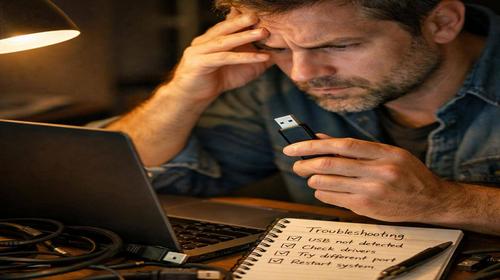
Що робити якщо ноутбук не бачить USB порт
Короткий опис: Ноутбук не бачить USB порт? Дізнайтеся причини несправності ноутбука, покрокову інструкцію з ремонту ноутбука та способи виправлення проблеми з USB портами. Поради для швидкого вирішення.
Коли ця проблема виникає
- Після підключення флешки чи миші ноутбук не реагує на пристрій у USB порті.
- Порт перестав працювати після оновлення Windows або встановлення нових програм.
- Ноутбук не бачить USB порт тільки для одного пристрою, але інші працюють.
- Проблема з’являється після тривалого використання або перегріву ноутбука.
- USB порт не працює після випадкового пошкодження або накопичення пилу всередині.
Покрокова інструкція
- Перевірте пристрій і порт на фізичні пошкодження. Спочатку від’єднайте USB пристрій від порту. Візьміть інший відомо робочий пристрій, наприклад, мишу чи флешку, і вставте в проблемний USB порт. Якщо нічого не відбувається, спробуйте той самий пристрій у сусідньому порті. Якщо в іншому порті все працює, проблема саме в цьому USB порті ноутбука. Огляньте порт візуально: перевірте на наявність пилу, бруду чи зігнутих контактів. Обережно продуйте порт стисненим повітрям або м’якою щіткою. Не використовуйте гострі предмети, щоб не пошкодити контакти. Якщо видно механічні пошкодження, як подряпини чи вигнуті піни, це вказує на несправність ноутбука, яка потребує ремонту ноутбука у сервісному центрі. Цей крок допомагає виключити проблему з самим пристроєм і підтвердити, що ноутбук не бачить USB порт через апаратну несправність.
- Перезавантажте ноутбук і перевірте базові підключення. Збережіть усі відкриті файли, закрийте програми та перезавантажте систему. Після перезапуску знову підключіть пристрій. Часто просте перезавантаження скидає тимчасові збої в проблемі ноутбука. Якщо використовуєте USB-хаб, від’єднайте його і підключіть пристрій напряму до порту ноутбука. Перевірте кабель: замініть на інший, бо пошкоджений кабель може спричиняти ноутбук не бачить USB порт. Спробуйте порт на іншому комп’ютері, щоб переконатися, що пристрій справний. Цей крок вирішує до 30% випадків, пов’язаних з програмними глюками чи неякісними з’єднаннями. Якщо проблема лишається, переходьте до перевірки драйверів, бо вони часто викликають таку несправність ноутбука.
- Перевірте та оновіть драйвери USB у Диспетчері пристроїв. Натисніть правою кнопкою миші на кнопку Пуск і оберіть Диспетчер пристроїв. Розгорніть розділ Контролери універсальної послідовної шини. Шукайте пристрої з жовтим трикутником або знаком оклику – це вказує на помилку. Клацніть правою кнопкою на кожному USB-контролері, оберіть Оновити драйвер і виберіть автоматичний пошук. Якщо не допомогло, оберіть Видалити пристрій для всіх USB-контролерів, поставте галочку Видалити програми драйверів, якщо є. Перезавантажте ноутбук – Windows автоматично перевстановить драйвери. Ще один трюк: клацніть правою кнопкою на назві комп’ютера зверху в Диспетчері та оберіть Сканувати на наявність змін обладнання. Це оновлює конфігурацію. Якщо драйвери застарілі, завантажте свіжі з сайту виробника ноутбука (Dell, HP, Lenovo тощо). Цей крок виправляє проблему ноутбука, коли ноутбук не бачить USB порт через програмні конфлікти.
- Вимкніть вибіркове призупинення USB у налаштуваннях живлення. Перейдіть у Панель керування > Обладнання та звук > Електроживлення. Оберіть активний план і натисніть Змінити параметри плану, потім Змінити додаткові параметри електроживлення. Знайдіть розділ Параметри USB > Вибіркове призупинення USB і встановіть Вимкнено для всіх режимів. Застосуйте зміни. Це запобігає відключенню портів для економії батареї, що часто викликає несправність ноутбука. Перезавантажте та перевірте. Якщо ноутбук на Windows 11, перевірте в Налаштуваннях > Система > Живлення та акумулятор. Така оптимізація вирішує проблеми з ремонтом ноутбука без фізичного втручання, особливо на старіших моделях.
- Перевірте налаштування BIOS/UEFI та реєстр Windows. Перезавантажте ноутбук і натисніть F2, Del або F10 (залежно від моделі) для входу в BIOS. Знайдіть розділ Advanced або Integrated Peripherals > USB Configuration. Переконайтеся, що USB Legacy Support та всі порти увімкнені. Збережіть (F10 + Enter) і вийдіть. Далі перевірте реєстр: натисніть Win + R, введіть regedit. Перейдіть до HKEY_LOCAL_MACHINE\SYSTEM\CurrentControlSet\Services\USBSTOR. Знайдіть параметр Start, клацніть правою > Змінити, встановіть значення 3. Перезавантажте. Якщо нічого не допомогло, запустіть перевірку системи: у командному рядку від адміністратора введіть sfc /scannow та DISM /Online /Cleanup-Image /RestoreHealth. Ці кроки усувають глибокі системні помилки в проблемі ноутбука. Якщо порт все одно не працює, це апаратна несправність ноутбука – зверніться до сервісу для ремонту ноутбука, де перевірять контролер USB на материнській платі.
Корисні поради
- Регулярно очищайте USB порти від пилу, щоб уникнути ноутбук не бачить USB порт.
- Оновлюйте Windows та драйвери щомісяця для профілактики проблеми ноутбука.
- Використовуйте оригінальні кабелі та уникайте дешевих хабів.
- Не перевантажуйте порт кількома пристроями одночасно.
- Для старих ноутбуків розгляньте заміну на USB 3.0 адаптер.
Поширені помилки користувачів
Багато хто ігнорує перевірку пристрою в іншому порті та одразу звинувачує ноутбук, витрачаючи час даремно. Інша помилка – використання гострих предметів для очищення порту, що призводить до повного виходу з ладу контактів і дорогого ремонту ноутбука. Користувачі часто забувають вимкнути вибіркове призупинення USB, думаючи, що це не пов’язано. Видалення драйверів без перезавантаження не дає ефекту. Зміна реєстру без резервної копії може погіршити ситуацію. Нарешті, ігнорування BIOS призводить до марних спроб, бо порти просто відключені на апаратному рівні. Уникайте цих помилок, щоб швидко виправити несправність ноутбука.
Часті запитання
Чому ноутбук не бачить USB порт?
Причини: пил, пошкоджені драйвери, вимкнені налаштування в BIOS чи апаратна поломка контролера. Почніть з очищення та оновлення драйверів.
Чому ноутбук перегрівається?
Перегрів виникає від пилу в вентиляторах, інтенсивного використання CPU чи GPU. Очищайте систему раз на 6 місяців і використовуйте підставку з охолодженням.
Чи можна прискорити старий ноутбук?
Так: очистіть диск, додайте RAM, замініть HDD на SSD, вимкніть непотрібні програми. Це підвищить швидкість на 50-100%.
Чому ноутбук швидко розряджається?
Екран на максимальній яскравості, фонові програми, зношений акумулятор. Зменште яскравість, закрийте таби та перевірте батарею в налаштуваннях.
Висновок
Якщо ноутбук не бачить USB порт, почніть з простих кроків: перевірки пристрою, очищення, оновлення драйверів та налаштувань живлення. Ці дії виправляють більшість випадків проблеми ноутбука без ремонту ноутбука. Регулярне обслуговування запобігає несправності ноутбука. Дотримуйтесь інструкції, і ваш пристрій працюватиме стабільно.
Читайте також
Якщо вам була корисна ця стаття, додайте наш блог
про нейромережі та автоматизацію
у закладки.
Швидкий спосіб: натисніть Ctrl + D, щоб додати сторінку у закладки.