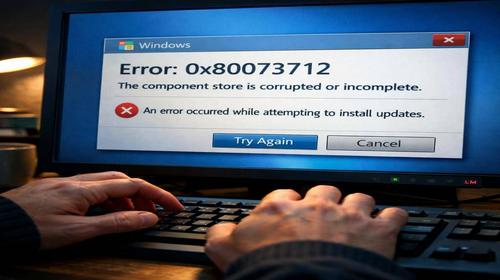
Помилка 0x80073712 Windows: як виправити error 0x80073712 та провести Windows update repair
Короткий опис: Помилка 0x80073712 Windows блокує оновлення системи. Дізнайтеся, як виправити error 0x80073712 за допомогою простих кроків Windows update repair, SFC, DISM та очищення файлів. Поради для Windows 11.
Багато користувачів Windows 11 стикаються з помилкою 0x80073712 Windows під час спроби встановити оновлення. Ця проблема заважає системі отримувати важливі патчі безпеки та нові функції. Error 0x80073712 означає, що файл, необхідний для Центру оновлень, пошкоджений або відсутній. Комп’ютер може працювати повільно, а оновлення просто не встановлюються.
Ця стаття допоможе вам провести Windows update repair без втрати даних. Ми розглянемо причини помилки, покрокові інструкції з виправлення та корисні поради. Ви навчитеся використовувати вбудовані інструменти, такі як засіб усунення несправностей, SFC та DISM. Після цих дій ваша система Windows 11 запрацює стабільно, а оновлення встановлюватимуться без проблем. Не потрібно перевстановлювати систему – все вирішиться швидко та просто. Почніть з базових кроків і переходьте до складніших, якщо потрібно.
Що це таке
Помилка 0x80073712 Windows виникає в Центрі оновлень. Вона повідомляє, що хранилище компонентів пошкоджене. Це означає, що системні файли, потрібні для оновлень, відсутні або зіпсовані. Error 0x80073712 часто з’являється при оновленні до нової версії Windows 11 або встановленні великих патчів. Система не може завантажити чи розпакувати файли правильно. Результат – зависання на етапі перевірки чи установки. Проблема поширена на комп’ютерах і ноутбуках з Windows 11.
Коли виникає ця проблема або навіщо це потрібно
Помилка з’являється під час пошуку оновлень у Налаштуваннях. Користувачі бачать її при спробі встановити функційні оновлення чи накопичувальні пакети. Часто трапляється після збою електроживлення, вірусної атаки чи неповного оновлення. Навіщо виправляти? Без оновлень система вразлива до загроз, програми не працюють, а продуктивність падає. Windows update repair відновлює нормальну роботу Центру оновлень і прискорює комп’ютер.
Основні причини або можливості
- Пошкоджені системні файли в папці WinSxS
- Неповне завантаження файлів оновлень
- Зупинка служб Центру оновлень
- Переповнений диск сміттям від старих оновлень
- Проблеми з образом Windows у DISM
Покрокова інструкція
- Запустіть засіб усунення несправностей. Натисніть Win + I, перейдіть у Оновлення та безпека – Усунення несправностей – Додаткові засоби усунення несправностей – Центр оновлення Windows. Запустіть і перезавантажте ПК.
- Відкрийте командний рядок як адміністратор. Натисніть Win + R, введіть cmd, Ctrl + Shift + Enter. Виконайте sfc /scannow і дочекайтеся завершення.
- У тому ж cmd введіть DISM.exe /Online /Cleanup-image /Scanhealth, потім DISM.exe /Online /Cleanup-image /Restorehealth. Перезавантажте систему.
- Очистіть диск. Введіть у пошуку Очищення диска, оберіть системний диск, натисніть Очистити системні файли, позначте Windows Update Cleanup і OK.
- Перевірте оновлення. Перезавантажте ПК, перейдіть у Налаштування – Оновлення Windows – Перевірити наявність оновлень. Результат – успішна установка без помилки 0x80073712 Windows.
Корисні поради
- Перезавантажте комп’ютер перед початком виправлення error 0x80073712.
- Відключіть антивірус тимчасово, щоб уникнути блокування файлів.
- Очищайте папку SoftwareDistribution: зупиніть службу Центру оновлень, видаліть вміст папки C:\Windows\SoftwareDistribution.
- Використовуйте Media Creation Tool з сайту Microsoft для повного оновлення Windows 11.
- Створіть точку відновлення перед змінами в реєстрі чи системних файлах.
Поширені помилки
Користувачі часто запускають cmd без прав адміністратора, через що команди не працюють. Не очищайте системні файли без вибору Windows Update Cleanup – це може погіршити ситуацію. Не ігноруйте перезавантаження після DISM чи SFC, бо зміни не застосуються. Уникайте видалення випадкових папок у C:\Windows, як SoftwareDistribution чи Download – робіть це тільки після зупинки служб. Не користуйтеся сторонніми утилітами без перевірки, бо вони можуть внести нові проблеми. Завжди перевіряйте статус служб у диспетчері служб перед змінами.
FAQ
Чи працює це у Windows 11?
Так, всі кроки ідеально підходять для Windows 11. Помилка 0x80073712 Windows поширена саме в цій системі під час великих оновлень.
Чи безпечно змінювати ці налаштування?
Так, це офіційні інструменти Microsoft. Вони не видаляють ваші файли чи програми, тільки ремонтують систему.
Чи вплине це на продуктивність комп’ютера?
Навпаки, після виправлення error 0x80073712 продуктивність зросте, бо система отримає свіжі оновлення та очиститься від сміття.
Чи працює це на ноутбуках?
Повністю сумісно з ноутбуками на Windows 11. Підключіть зарядку для стабільної роботи під час оновлень.
Висновок
Помилка 0x80073712 Windows більше не проблема. Використовуйте засіб усунення несправностей, SFC, DISM та очищення диска для Windows update repair. Ці кроки відновлять Центр оновлень, прискорять систему та усунуть error 0x80073712. Регулярно перевіряйте оновлення для безпеки. Тепер ваш ПК на Windows 11 працюватиме ідеально.
Читайте також
Більше корисних порад ви знайдете у розділі
Windows.