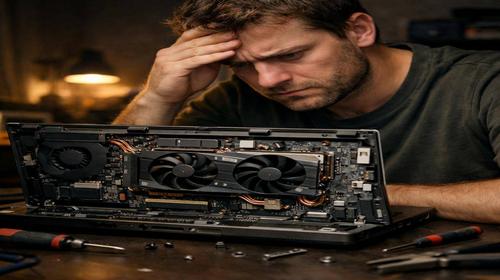
Що робити якщо ноутбук не бачить відеокарту
Короткий опис: Ноутбук не бачить відеокарту? Дізнайтеся причини проблеми ноутбука, як виправити несправність ноутбука, оновити драйвери та провести ремонт ноутбука самостійно. Покрокова інструкція для Windows.
Коли ця проблема виникає
- У диспетчері пристроїв відображається лише базовий відеоадаптер Microsoft замість справжньої відеокарти NVIDIA чи AMD.
- Ноутбук показує тільки інтегровану графіку Intel, а дискретна відеокарта зникла з переліку.
- З’являються невідомі пристрої PCI або PCIe з жовтим знаком помилки в диспетчері пристроїв.
- Після оновлення Windows або перевстановлення системи відеокарта перестає розпізнаватися.
- Ноутбук не реагує на ігри чи графіку, працює тільки базовий режим VGA.
Покрокова інструкція
- Перевірте диспетчер пристроїв на наявність відеокарти. Натисніть правою кнопкою миші на кнопку Пуск і оберіть Диспетчер пристроїв. Розгорніть розділ Відеоадаптери. Якщо бачите Базовий відеоадаптер Microsoft або Стандартний VGA графічний адаптер, це означає відсутність драйверів. Шукайте також невідомі пристрої в розділі Інші пристрої або помилки PCI/PCIe. Якщо відеокарта взагалі відсутня, переходьте до наступних кроків. Ця перевірка допоможе визначити, чи проблема в програмному забезпеченні, чи в апаратній частині. Для ноутбуків з двома відеокартами (інтегрована та дискретна) перевірте, чи не відключена дискретна стрілкою вниз.
- Оновіть або перевстановіть драйвери відеокарти. Завантажте свіжі драйвери з офіційного сайту виробника: для NVIDIA — з сайту NVIDIA, для AMD — з AMD, для Intel — з Intel. Оберіть вашу модель відеокарти та версію Windows. Якщо ноутбук від відомого бренду (Asus, MSI, Lenovo), завантажте драйвери саме з сайту виробника для вашої моделі в розділі Підтримка або Завантаження. Видаліть старі драйвери: у диспетчері пристроїв клацніть правою кнопкою на базовому адаптері, оберіть Видалити пристрій, поставте галочку Видалити програми драйверів. Перезавантажте ноутбук, потім встановіть нові драйвери. Якщо драйвери не встановлюються, запустіть їх від імені адміністратора. Цей крок вирішує більшість випадків, коли ноутбук не бачить відеокарту через застарілі файли.
- Встановіть драйвери чипсета. Часто проблема виникає через відсутність драйверів чипсета — це ключові файли для зв’язку процесора з відеокартою. Зайдіть на сайт виробника ноутбука, знайдіть вашу модель, розділ Чипсет або chipset drivers. Завантажте та встановіть усі доступні драйвери з цього пакету. Після встановлення в диспетчері пристроїв оберіть Дія — Оновити конфігурацію обладнання. Перезавантажте систему. Для MSI перевірте MSI Center на режим роботи відеокарти, для Asus — Armoury Crate. Цей крок критичний для ноутбуків, де чипсет керує PCIe-слотами.
- Перевірте налаштування BIOS/UEFI. Перезавантажте ноутбук і увійдіть у BIOS (зазвичай клавіші Del, F2, F10 або F12 під час завантаження — перевірте в інструкції до моделі). Знайдіть розділи Advanced, System Configuration, Onboard Devices або Graphics Settings. Для інтегрованої графіки увімкніть опцію Integrated Graphics, IGFX або Internal Graphics. Для дискретної — перевірте PCIe Mode на Auto або Gen3/Gen4. Скиньте BIOS до заводських налаштувань (Load Optimized Defaults або Reset to Default). Збережіть зміни (F10 + Enter) і вийдіть. Якщо відеокарта дискретна, переконайтеся, що Primary Display не стоїть на Integrated. Після цього Windows може розпізнати відеокарту автоматично. Будьте обережні: не змінюйте інші параметри без потреби.
- Перевірте апаратну частину та скиньте систему. Якщо програмні методи не допомогли, це може бути несправність ноутбука: погано підключена відеокарта (у ноутбуках вона припаяна, тож потрібен сервіс), проблеми з живленням або перегрів. Очистіть від пилу, перевірте температуру в AIDA64. Запустіть команди в командному рядку від адміністратора: sfc /scannow, потім DISM /Online /Cleanup-Image /RestoreHealth. Скиньте контролер SMC (для Apple-подібних) або відновіть систему через Пуск — Восстановлення. Якщо нічого не допомагає, зверніться до ремонту ноутбука: діагностика покаже, чи поломка відеочіпа. Результат: відеокарта з’явиться в диспетчері, ігри запрацюють на повну.
Корисні поради
- Завжди завантажуйте драйвери з офіційних сайтів, щоб уникнути вірусів і несумісності.
- Використовуйте програми як GPU-Z або HWMonitor, щоб перевірити, чи розпізнається відеокарта на апаратному рівні.
- Регулярно оновлюйте Windows через Налаштування — Оновлення та безпека.
- Для ігрових ноутбуків увімкніть дискретну відеокарту в налаштуваннях NVIDIA Control Panel або AMD Radeon Software.
- Уникайте перегріву: чистіть ноутбук раз на 6 місяців, використовуйте підставку з вентиляцією.
Поширені помилки користувачів
Багато хто намагається встановити драйвери без видалення старих, що призводить до конфліктів — завжди видаляйте попередні версії через Диспетчер пристроїв. Інша помилка: ігнорування драйверів чипсета, думаючи, що вони неважливі, але саме вони забезпечують роботу PCIe. Користувачі часто скидають BIOS неправильно, змінюючи випадкові параметри, що погіршує ситуацію. Не завантажуйте драйвери з неперевірених форумів — це може заразити систему. Нарешті, забувають перезавантажити після змін, через що проблема здається нерозв’язаною. Уникайте цих помилок, і ремонт ноутбука пройде гладко.
Часті запитання
Чому ноутбук не бачить відеокарту?
Зазвичай через відсутність драйверів, помилки чипсета або відключену графіку в BIOS. Почніть з перевірки Диспетчера пристроїв і оновлення драйверів.
Чому ноутбук перегрівається?
Пил у вентиляторах, висока навантаження на CPU/GPU або стара термопаста. Чистіть систему та моніторте температуру.
Чи можна прискорити старий ноутбук?
Так: очистіть від пилу, додайте RAM, замініть HDD на SSD, оновіть драйвери. Це значно покращить продуктивність.
Чому ноутбук швидко розряджається?
Висока яскравість екрану, фонові програми, стара акумулятор. Оптимізуйте налаштування живлення в Windows.
Висновок
Якщо ноутбук не бачить відеокарту, почніть з драйверів і BIOS — це вирішує проблему ноутбука в 90% випадків. Дотримуйтесь покрокової інструкції, уникайте помилок, і несправність ноутбука зникне без дорогого ремонту. Регулярна оптимізація подовжить життя пристрою.
Читайте також
Якщо вам була корисна ця стаття, додайте наш блог
про нейромережі та автоматизацію
у закладки.
Швидкий спосіб: натисніть Ctrl + D, щоб додати сторінку у закладки.