Як встановити браузер у Windows 10: покроковий гайд для новачків і не тільки
Короткий опис: Детальна інструкція, як встановити будь-який браузер для Windows 10, у тому числі як скачати Chrome Windows 10, навіть якщо у вас взагалі немає браузера. Розбір кількох способів, включно з winget, PowerShell, CMD, Microsoft Store та встановленням з іншого пристрою.
Багато користувачів купують комп’ютер з чистою Windows 10 або після перевстановлення системи стикаються з банальною, але неприємною ситуацією: немає нормального браузера, а інколи навіть немає жодного. Потрібно встановити браузер для Windows 10, часто саме Google Chrome, але не завжди зрозуміло, з чого почати, які способи безпечніші, а які швидші, і що робити, якщо браузер видалили повністю.
Коли виникає ця проблема або навіщо це потрібно
Потреба встановити або перевстановити браузер у Windows 10 виникає у кількох типових ситуаціях, і від цього залежить, який спосіб буде для вас найзручнішим та найшвидшим.
Найчастіші сценарії:
- Купили новий ПК або ноутбук з чистою Windows 10, де є тільки Microsoft Edge, а ви хочете використовувати інший браузер, наприклад Chrome, Firefox або Opera, і зробити його основним для всіх сайтів.
- Після вірусу або невдалого «чистильника» всі браузери були видалені, а Microsoft Edge пошкоджений або не запускається, і ви залишилися без можливості завантажити інсталятор класичним способом.
- Потрібно швидко завантажити Chrome Windows 10 для родича, клієнта або на робочому комп’ютері, де не хочеться зайвий раз експериментувати з сумнівними сайтами й установниками.
- Система почала працювати повільно, ви видалили старий браузер для перевстановлення, але тепер не знаєте, як встановити новий і не зачепити налаштування Windows 10, продуктивність, навантаження на RAM і диск.
- Комп’ютер без доступу до інтернету, але браузер все одно потрібен — наприклад, для локальних веб-інтерфейсів роутера, NAS або внутрішніх сторінок.
Важливий нюанс: встановлення браузера сам по собі майже не впливає на FPS в іграх, але фонові процеси, автозапуск і десятки вкладок можуть «з’їдати» RAM і навантажувати процесор. Далі буде показано, як одразу налаштувати браузер так, щоб він не гальмував Windows 10.
Найшвидший спосіб
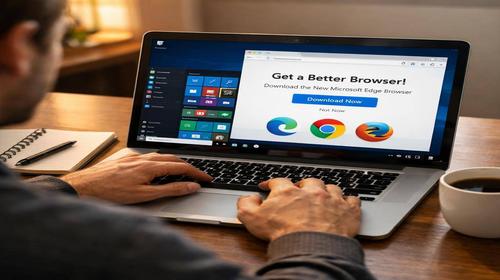
Якщо у вас хоч якось працює інтернет і збережений стандартний Microsoft Edge, найшвидший варіант — встановити потрібний browser Windows 10 прямо з офіційного сайту. Для більшості користувачів це установка Google Chrome.
Алгоритм для швидкого встановлення Chrome через Edge:
- Відкрийте Microsoft Edge через пошук у меню «Пуск», ввівши «Edge», або знайдіть значок на панелі завдань.
- У адресному рядку введіть: google.com/chrome і натисніть Enter, щоб потрапити на офіційний сайт, а не на рекламні «дзеркала» з нав’язливими інсталяторами.
- Натисніть кнопку «Скачать Chrome» або аналогічну, дочекайтесь завантаження файлу ChromeSetup.exe у папку «Завантаження».
- Запустіть інсталятор із завантажень (панель внизу Edge або папка «Завантаження» у Провіднику), підтвердіть запит «Дозволити цьому додатку вносити зміни» — «Так».
- Після автоматичної установки Chrome сам відкриється. У ньому перейдіть у «Налаштування» → «Браузер за замовчуванням» → кнопка «Використовувати за замовчуванням» та у вікні Windows виберіть Google Chrome замість Microsoft Edge.
Цей спосіб найшвидший, бо не вимагає команд, сторонніх програм або додаткових дій. Мінус — потрібен робочий Edge. Якщо Edge не відкривається або відсутній, переходимо до альтернатив.
Покрокова інструкція
- Установка браузера через Microsoft Store без пошуку сайтів
Для користувачів, які не хочуть «гуглити» і бояться натрапити на фейкові сайти, є зручний варіант — Microsoft Store. Він безпечний, а програми проходять додаткову перевірку.
Що потрібно зробити:
– Відкрийте меню «Пуск» і знайдіть плитку або ярлик «Microsoft Store». Якщо його немає, використайте пошук у «Пуск» і введіть «Store».
– У рядку пошуку магазину введіть, наприклад, «Firefox» або «Opera», оскільки саме ці браузери часто доступні через магазин. Для Chrome може бути недоступний офіційний варіант, але інші браузери — є.
– Виберіть потрібний браузер, натисніть «Отримати» або «Встановити» і дочекайтесь завершення завантаження та установки.
– Після встановлення відкрийте браузер з меню «Пуск» і при першому запуску в його налаштуваннях знайдіть пункт «Зробити браузером за замовчуванням», щоб усі посилання відкривались через нього.
Результат: ви отримуєте браузер для Windows 10 з перевіреного джерела без ручного пошуку файлів. Вплив на продуктивність мінімальний, програма встановлюється в стандартні каталоги Windows. - Як скачати браузер без браузера: winget (швидкий технічний спосіб)
Це один з найпрактичніших варіантів, коли всі браузери видалені, але інтернет працює. У Windows 10 є вбудований менеджер пакетів winget, який дозволяє встановлювати програми прямо з командного рядка.
Детальні кроки:
– Натисніть правою кнопкою миші на «Пуск» і виберіть «Windows PowerShell» або «Командний рядок» (залежно від конфігурації).
– У вікні введіть команду для пошуку браузера, наприклад:
winget search Google.Chrome
або для будь-якого іншого:
winget search Firefox
– У результатах зверніть увагу на стовпець «Id». Для Chrome зазвичай це Google.Chrome.
– Щоб встановити, введіть:
winget install Google.Chrome
– Дочекайтесь, поки winget завантажить офіційний інсталятор і автоматично запустить установку. Підтвердіть запити UAC, якщо з’являться.
Пояснення результату:
Ви отримуєте встановлений Chrome без відкриття будь-якого браузера. Це дуже зручно на новій системі або після «чистки». Навантаження на CPU і диск короткочасне — тільки на час завантаження й інсталяції. Вплив на FPS відсутній, але в майбутньому не забувайте вимикати фонові процеси синхронізації, якщо граєте на слабкому ПК. - Скачати Chrome Windows 10 через CMD з використанням curl
Якщо winget з якоїсь причини не працює або заблокований, можна використати вбудовану команду curl, яка в Windows 10 уміє завантажувати файли з інтернету.
Детальний сценарій:
– Відкрийте «Командний рядок» через пошук у «Пуск», ввівши cmd, і запустіть його від імені адміністратора.
– Перейдіть у папку, куди хочете завантажити інсталятор, наприклад:
cd C:\Users\Ваш_користувач\Downloads
– Використайте команду завантаження офлайн-інсталятора Chrome:
curl -L -o chrome_installer.exe “https://dl.google.com/chrome/install/standalonesetup.exe”
– Дочекайтесь завершення завантаження, потім відкрийте Провідник і знайдіть файл chrome_installer.exe у папці «Завантаження». Запустіть його подвійним кліком.
– Пройдіть стандартний майстер установки і при потребі зробіть Chrome браузером за замовчуванням.
Результат:
Ви отримуєте офіційний інсталятор без використання будь-якого браузера. Цей спосіб особливо корисний для системних адміністраторів і просунутих користувачів. Важливо не помилятися в адресі — чужі посилання можуть вести на небезпечні збірки. - PowerShell та Invoke-WebRequest для завантаження будь-якого браузера
Аналогічний до curl метод, але через PowerShell. Зручно, коли потрібно зберегти скрипт для повторного використання на кількох комп’ютерах.
Покроково:
– Відкрийте PowerShell від імені адміністратора (правий клік по «Пуск» → «Windows PowerShell (адміністратор)»).
– При необхідності перейдіть у потрібний каталог:
Set-Location “C:\Users\Ваш_користувач\Downloads”
– Виконайте команду:
Invoke-WebRequest -Uri “https://dl.google.com/chrome/install/standalonesetup.exe” -OutFile “chrome_installer.exe”
– Дочекайтесь завершення завантаження, відкрийте Провідник і запустіть chrome_installer.exe.
– Після завершення установки налаштуйте Chrome як браузер за замовчуванням у «Параметри» → «Програми» → «Програми за замовчуванням».
Практичний нюанс:
Цю команду можна змінити для інших браузерів, підставивши офіційні посилання на їхні інсталятори. Для систем із повільним HDD краще не запускати паралельно важкі програми, щоб не отримати підвисання на етапі запису файлу. - Запуск прихованого Internet Explorer у Windows 10 як тимчасового браузера
Це маловідомий, але дуже корисний лайфхак. Навіть якщо вам здається, що Internet Explorer у Windows 10 відсутній, його можна запустити через налаштування.
Як діяти:
– Натисніть поєднання клавіш Win + R, у полі введіть inetcpl.cpl і натисніть Enter.
– У вікні «Властивості браузера» перейдіть на вкладку «Програми».
– Натисніть кнопку «Надбудови» або «Керування надбудовами», потім у наступному вікні знайдіть посилання «Додаткові відомості про панелі інструментів та розширення».
– Після натискання відкриється повноцінний Internet Explorer.
– У адресному рядку IE введіть google.com/chrome або сайт іншого браузера і завантажте встановлювач.
Чим цей спосіб відрізняється:
Він корисний, коли Edge пошкоджений або видалений, а інтернет є. Internet Explorer працює повільніше, але його вистачить на те, щоб один раз завантажити браузер для Windows 10. Після цього IE можна забути і не використовувати, щоб не створювати зайві дірки в безпеці. - Встановлення браузера через інший комп’ютер або смартфон
Якщо інтернет на ПК не працює або драйвер мережі ще не налаштований, але є телефон або інший комп’ютер з доступом до мережі, браузер можна перенести вручну.
Практичний алгоритм:
– На смартфоні або іншому ПК зайдіть на офіційний сайт потрібного браузера. Для Chrome — сторінка завантаження, де часто є посилання «для інших платформ» або «офлайн-інсталятор».
– Скачуйте саме повний офлайн-установник (не онлайн-завантажувач), щоб інсталяція не вимагала інтернету на основному ПК.
– Підключіть смартфон до комп’ютера через USB або перенесіть файл на флешку.
– Скопіюйте інсталятор у папку на ПК, наприклад «Завантаження», і запустіть.
– Після встановлення вже з нового браузера зможете налаштувати драйвери, оновлення Windows 10, VPN тощо.
Цей підхід взагалі не навантажує систему, окрім самої установки, і не впливає на FPS. Потрібно тільки слідкувати, щоб файл був із офіційного джерела, а не з випадкових сайтів зі «збірками». - Як зробити встановлений браузер основним у Windows 10
Сама установка — це половина справи. Щоб усі посилання з програм і документів відкривались через ваш новий браузер для Windows 10, потрібно змінити стандартні налаштування системи.
Робимо так:
– Відкрийте «Параметри» через меню «Пуск» (значок шестерні).
– Перейдіть у розділ «Програми» → «Програми за замовчуванням».
– Знайдіть пункт «Веб-браузер». Частіше за все там стоїть Microsoft Edge.
– Натисніть на нього, у списку виберіть встановлений браузер, наприклад Google Chrome, Mozilla Firefox, Opera.
– Закрийте вікно параметрів — зміни зберігаються автоматично.
Результат:
Усі програми, які відкривають посилання (поштові клієнти, месенджери, документи), тепер будуть запускати ваш новий browser Windows 10. На продуктивність це не впливає, але економить час і нерви.
Корисні поради
- Вибирайте тільки офіційні сайти та офлайн-інсталятори
Багато користувачів вбивають у пошук «скачати Chrome Windows 10» і переходять за першою-ліпшою рекламою. У результаті замість чистого браузера отримують інсталятор з рекламними панелями, розширеннями та «оптимізаторами». Щоб цього уникнути, завжди перевіряйте адресу сайту (повинно бути щось на кшталт google.com, mozilla.org, opera.com) та надавайте перевагу офлайн-версіям, які не докачують невідомі компоненти під час установки. - Відразу вимикайте автозапуск браузера, щоб не просідала продуктивність
Після установки багато браузерів додають себе в автозавантаження Windows 10. Це означає, що при запуску системи вони забирають частину CPU, RAM і навантажують диск, що особливо помітно на ПК з HDD. У більшості браузерів у розділі налаштувань є опція «Запускати при старті системи» — її варто вимкнути. Додатково зайдіть у «Диспетчер завдань» → «Автозавантаження» і відключіть там зайві компоненти браузера. - Обережно з розширеннями — вони часто гальмують Windows 10
Навіть якщо сам браузер легкий, встановлення десятків розширень, особливо блокувальників, записувачів екрану та менеджерів вкладок, може суттєво збільшувати споживання пам’яті і завантаження процесора. Рекомендація проста: використовуйте тільки ті розширення, без яких дійсно не можете працювати, регулярно проходьтеся по списку і відключайте непотрібні. - Слідкуйте за використанням RAM та диска під час ігор
Якщо ви граєте на слабкому ПК, тримати відкритим браузер з 10–20 вкладками — погана ідея. Перед запуском гри закривайте браузер повністю, а в диспетчері задач перевіряйте, чи не залишилися фонові процеси. Деякі браузери мають налаштування «background apps» або «продовжувати працювати у фоні» — цю опцію бажано відключити, щоб не просідав FPS. - Не видаляйте всі браузери одразу — спочатку встановіть новий
Поширена помилка: користувач видаляє старий браузер, потім намагається зайти на сайт з офіційним інсталятором — а зробити це нічим. Краща практика: спочатку встановіть новий browser Windows 10, переконайтесь, що він працює, імпортуйте закладки, а вже потім видаляйте те, що не використовуєте.
Поширені помилки
Типові помилки користувачів при установці браузера у Windows 10 часто пов’язані не з самою системою, а з неуважністю та зайвою поспішністю.
Найчастіші проблеми:
- Скачування браузера зі сторонніх сайтів з «додатковим ПЗ»
Користувач замість офіційного сайту натискає на першу рекламу, завантажує інсталятор, який встановлює браузер, але паралельно додає тулбари, невідомі «прискорювачі» та змінює пошук. Це може створити зайве навантаження на систему, відкрити фонові процеси і навіть вплинути на безпеку. - Ігнорування запитів UAC і запуск інсталятора «як є»
Деякі просто закривають вікно «Дозволити цьому додатку вносити зміни» або запускають інсталятор не від імені адміністратора на обмеженому акаунті. У результаті браузер встановлюється некоректно, не може оновлюватися або працює тільки для одного користувача. - Видалення Microsoft Edge та Internet Explorer без альтернативи
Є ентузіасти, які через сторонні утиліти повністю прибирають Edge і компоненти IE із системи, а потім не залишають собі жодного способу завантажити інший браузер. Потім доводиться використовувати складні команди або переносити інсталятори з іншого пристрою. - Спроба встановити 32-бітну версію на 64-бітну систему без потреби
Chrome, Firefox та інші мають окремі версії для x86 та x64. На Windows 10 x64 варто встановлювати саме 64-бітну версію — вона краще працює з великою кількістю вкладок, ефективніше використовує RAM і менше «задихається» при великих навантаженнях. - Одночасна установка кількох браузерів «про запас»
Коли на системі з’являється три-чотири браузери, частина з них запускається у фоні, встановлює свої автооновлення і служби. Це збільшує час запуску Windows 10, навантажує диск, особливо якщо це HDD, та створює зайві процеси, які можуть впливати на комфорт у іграх та важких програмах.
Часті запитання
Як встановити браузер для Windows 10 на старий комп’ютер зі слабким процесором?
На слабких ПК краще віддати перевагу легшим браузерам або мінімальним збіркам. При установці вимкніть автозапуск, не додавайте десятки розширень і обмежте кількість вкладок. Важливо обирати 32-бітну версію, якщо у вас стара система з малим об’ємом RAM.
Чи вплине установка Chrome на продуктивність Windows 10 і FPS в іграх?
Сам факт установки не впливає на FPS, але відкритий Chrome з кількома вкладками може забирати багато пам’яті і частину ресурсів процесора. Перед запуском гри закривайте браузер і відключайте фоновий режим у його налаштуваннях, тоді вплив буде мінімальним.
Можна скачати Chrome Windows 10 без використання іншого браузера?
Так, у Windows 10 є кілька способів: через команду winget install Google.Chrome, через curl у CMD або Invoke-WebRequest у PowerShell. Усі ці варіанти дозволяють завантажити інсталятор без відкриття браузера, якщо мережеве підключення працює.
Що робити, якщо встановлений браузер не запускається або видає помилку?
Перевірте, чи не блокує його антивірус або контроль облікових записів, спробуйте запустити від імені адміністратора. Якщо проблема залишилася, повністю видаліть браузер, очистіть залишки в «Програмах і компонентах», перезавантажте ПК та скачайте свіжу версію з офіційного сайту або через winget.
Чи безпечний браузер з Microsoft Store для Windows 10?
Додатки з Microsoft Store проходять перевірку, тому скачується саме заявлений браузер без сторонніх тулбарів. Це хороший варіант для менш досвідчених користувачів, які бояться натрапити на підроблені інсталятори у звичайному пошуку.
Який браузер краще обрати для Windows 10 з точки зору сумісності?
Найкращу сумісність з сайтами та веб-застосунками зазвичай забезпечують Google Chrome, Microsoft Edge та браузери на основі Chromium. Вони регулярно оновлюються, підтримують сучасні технології й добре інтегруються з Windows 10.
Як оновлювати браузер, щоб не було проблем із безпекою?
У більшості браузерів увімкнено автоматичне оновлення. Переконайтеся, що воно не відключене в налаштуваннях. Періодично відкривайте розділ «Про браузер» або «Довідка» → «Про програму», щоб переконатися, що встановлена актуальна версія.
Чи можна встановити сучасний браузер на стару версію Windows і потім перейти на Windows 10?
Більшість сучасних браузерів вже не підтримують дуже старі версії Windows. Якщо ви плануєте перехід на Windows 10, краще спочатку оновити систему, а потім встановити актуальний браузер, щоб не мати проблем із сумісністю і безпекою.
Що робити, якщо при установці браузера Windows 10 пише, що немає прав?
Потрібно встановлювати браузер із облікового запису з правами адміністратора або запускати інсталятор правою кнопкою миші → «Запуск від імені адміністратора». Якщо ПК корпоративний, можуть діяти політики безпеки, і тоді потрібно звернутися до системного адміністратора.
Читайте також
Виберіть 4-5 релевантних розділів:
Закладки
Якщо вам була корисна ця стаття, додайте наш блог
як встановити браузер у Windows 10
у закладки.
Натисніть Ctrl + D
Збережіть статтю у вибране, щоб швидко повернутися до корисних налаштувань Windows 10, команд та способів оптимізації системи.