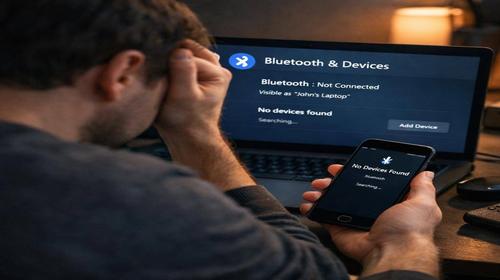
Що робити якщо ноутбук не бачить Bluetooth
Короткий опис: Ноутбук не бачить Bluetooth? Дізнайтеся причини проблеми ноутбука, покрокову інструкцію з налаштування, оптимізації та ремонту. Виправте несправність ноутбука самостійно без звернення до сервісу.
Коли ця проблема виникає
- Після оновлення Windows або встановлення нової системи, коли драйвери Bluetooth не сумісні.
- Bluetooth вимкнено в налаштуваннях або в диспетчері пристроїв через випадкову зміну параметрів.
- Фізичний перемикач бездротового зв’язку на корпусі ноутбука вимкнено або пошкоджено.
- Застарілі або пошкоджені драйвери, що призводить до несправності ноутбука з Bluetooth-модулем.
- Конфлікт програм або апаратна проблема, коли ноутбук не бачить Bluetooth-пристрої як навушники чи мишу.
Покрокова інструкція
- Перевірте базові налаштування Bluetooth у Windows. Натисніть кнопку Пуск, оберіть Налаштування і перейдіть до розділу Пристрої або Bluetooth та пристрої. Переконайтеся, що перемикач Bluetooth увімкнено. Якщо опція сіра або відсутня, це сигнал про глибшу проблему ноутбука. Спробуйте також у центрі дій: клацніть правою кнопкою миші на панелі завдань, розгорніть швидкі налаштування та активуйте Bluetooth. Цей крок вирішує більшість випадків, коли ноутбук не бачить Bluetooth через просту деактивацію. Якщо не допомогло, переходьте далі. Перевірте фізичний перемикач на корпусі ноутбука (якщо є) – часто це кнопка з іконкою антени біля клавіатури або на боковій панелі. Увімкніть його та перезавантажте пристрій.
- Відкрийте Диспетчер пристроїв для перевірки адаптера. Клацніть правою кнопкою миші на Пуск і оберіть Диспетчер пристроїв. Знайдіть розділ Bluetooth. Якщо його немає, ноутбук може не підтримувати Bluetooth апаратно – перевірте модель на сайті виробника. Якщо розділ є, розгорніть його. Шукайте адаптер типу Intel Wireless Bluetooth або подібний. Якщо поруч стрілка вниз, клацніть правою кнопкою та оберіть Увімкнути пристрій. При жовтому знаку оклику клацніть Оновити драйвер > Автоматично шукати драйвери. Якщо не знайдено, оберіть Видалити пристрій, перезавантажте ноутбук – Windows спробує встановити драйвер заново. Цей етап критично важливий для виправлення проблеми ноутбука, пов’язаної з драйверами, особливо після оновлення до Windows 11.
- Запустіть засіб усунення неполадок Bluetooth. У Налаштуваннях перейдіть до Система > Усунення неполадок > Інші засоби усунення неполадок. Знайдіть Bluetooth і натисніть Запустити. Слідуйте інструкціям на екрані – інструмент автоматично виявить несправність ноутбука та спробує її виправити. Це включає перевірку конфліктів, скидання кешу та базову діагностику. Після завершення перевірте, чи ноутбук бачить Bluetooth-пристрої. Якщо проблема в програмному забезпеченні, це часто вирішує питання миттєво. Додатково очистіть список парних пристроїв: у Налаштуваннях Bluetooth видаліть старі записи та спробуйте підключити заново.
- Оновіть або перевстановіть драйвери вручну. Завантажте драйвери з офіційного сайту виробника ноутбука (Asus, Dell, Lenovo тощо). Введіть модель у пошуку, оберіть вашу версію Windows і завантажте Bluetooth-драйвер. Встановіть його через Диспетчер пристроїв: клацніть правою на адаптері > Оновити драйвер > Виконати пошук драйверів на цьому комп’ютері та вкажіть шлях до файлу. Якщо драйвер не встановлюється, перевірте сумісність з Windows 11. Для старих ноутбуків використовуйте інструменти як Driver Booster або офіційний Диспетчер ПК. Перезавантажте після встановлення. Цей крок усуває випадки, коли не бачить Bluetooth ноутбук через застарілі файли, і є ключовим у ремонті ноутбука.
- Виконайте апаратну діагностику та скидання. Вимкніть ноутбук, від’єднайте від мережі на 15 хвилин. Якщо акумулятор знімний, вийміть його. Натисніть кнопку живлення на 10 секунд для розряду. Увімкніть і перевірте BIOS: перезавантажте з натисканням F2, Del або Fn+F2 (залежно від моделі), знайдіть Wireless або Bluetooth і увімкніть. Скиньте BIOS до заводських налаштувань (Load Defaults). Якщо не допомогло, протестуйте з іншим Bluetooth-пристроєм. При повній несправності зверніться до сервісу для перевірки модуля Wi-Fi/Bluetooth (часто один чіп). Результат: ноутбук знову бачить Bluetooth, проблема ноутбука вирішена без дорогого ремонту.
Корисні поради
- Регулярно оновлюйте Windows та драйвери, щоб уникнути несправності ноутбука з Bluetooth.
- Не ігноруйте повідомлення про помилки в Диспетчері пристроїв – вони сигналізують про проблему заздалегідь.
- Використовуйте USB-Bluetooth-адаптер як тимчасове рішення, якщо вбудований модуль вийшов з ладу.
- Перевіряйте сумісність версій Bluetooth (4.0, 5.0) між ноутбуком і пристроями для стабільного з’єднання.
- Уникайте одночасного використання Wi-Fi та Bluetooth на максимальній потужності, щоб зменшити перешкоди.
Поширені помилки користувачів
Багато хто забуває перевірити фізичний перемикач бездротового зв’язку, що призводить до марної втрати часу на програмні методи. Інша помилка – завантаження драйверів з неперевірених джерел, що погіршує проблему ноутбука вірусами або несумісними файлами. Користувачі часто не перезавантажують пристрій після змін, через що налаштування не застосовуються. Не видаляють старі парні пристрої, що блокує нові підключення. Нарешті, ігнорують оновлення BIOS, де ховається ключ до виправлення апаратної несправності ноутбука.
Часті запитання
Чому ноутбук не бачить Bluetooth після оновлення Windows?
Оновлення часто видаляє або блокує старі драйвери. Перевстановіть їх з сайту виробника та запустіть засіб усунення неполадок.
Чому ноутбук перегрівається і втрачає Bluetooth?
Перегрів впливає на модуль Wi-Fi/Bluetooth. Очистіть вентиляцію, використовуйте підставку з охолодженням.
Чи можна прискорити старий ноутбук з проблемою Bluetooth?
Так, оновіть драйвери, додайте RAM та SSD. Bluetooth запрацює після правильної оптимізації.
Чому ноутбук швидко розряджається через Bluetooth?
Bluetooth активно споживає енергію. Вимикайте його, коли не використовуєте, і калібруйте акумулятор.
Висновок
Якщо ноутбук не бачить Bluetooth, почніть з перевірки налаштувань, Диспетчера пристроїв та драйверів – це вирішує 90% проблем. Дотримуйтесь покрокової інструкції для самостійного ремонту несправності ноутбука, економлячи час і гроші. Регулярна оптимізація запобігає повторним проблемам з Bluetooth на ноутбуці.
Читайте також
Якщо вам була корисна ця стаття, додайте наш блог
про нейромережі та автоматизацію
у закладки.
Швидкий спосіб: натисніть Ctrl + D, щоб додати сторінку у закладки.