Що робити якщо ноутбук не бачить флешку
Короткий опис: Ноутбук не бачить флешку? Дізнайтеся причини проблеми ноутбука, покрокову інструкцію з виправлення несправності ноутбука та поради з ремонту ноутбука. Швидко відновіть доступ до даних!
Коли ця проблема виникає
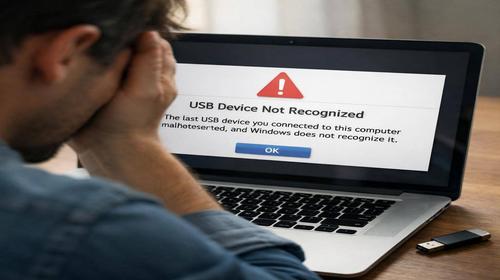
- Після підключення флешки до USB-порту ноутбук не показує її у провіднику.
- Флешка працює на інших пристроях, але не на вашому ноутбуці.
- З’являється звук підключення, але диск не відображається.
- У диспетчері пристроїв флешка позначена як невідомий пристрій.
- Проблема з конкретним портом USB або всіма портами одночасно.
Покрокова інструкція
- Перевірте флешку на іншому пристрої. Вийміть флешку з ноутбука та вставте її в інший комп’ютер або ноутбук. Якщо флешка відображається і файли відкриваються, проблема не в ній, а в вашому ноутбуку. Це допоможе виключити несправність флешки як причину. Якщо флешка не працює ніде, можливо, вона пошкоджена фізично або логічно. У такому разі спробуйте очистити контакти м’якою тканиною без рідин. Не тримайте флешку в руках довго, щоб уникнути статичної електрики. Якщо дані важливі, зверніться до сервісу для відновлення. Цей крок займає 2-3 хвилини і є першим для діагностики проблеми ноутбука.
- Спробуйте інший USB-порт на ноутбуку. Ноутбуки мають кілька портів USB: зазвичай 2-4 штук. Вставте флешку в кожен по черзі. Іноді один порт виходить з ладу через пил, пошкодження або перевантаження. Якщо флешка з’являється в іншому порту, проблема локальна. Очистіть порт стисненим повітрям або м’якою щіткою. Уникайте металевих предметів, щоб не пошкодити контакти. Якщо всі порти не працюють з флешкою, переходьте до наступних кроків. Перевірте також з мишкою чи клавіатурою: якщо вони працюють, проблема специфічна для накопичувачів. Цей тест покаже, чи є апаратна несправність ноутбука.
- Перезавантажте ноутбук і перевірте провідник. Просто перезавантажте пристрій: натисніть Пуск, виберіть Вимкнути та перезапустіть. Після завантаження Windows відкрийте Провідник (Win + E) і подивіться, чи з’явилася флешка. Іноді Windows тимчасово втрачає розпізнавання через кеш. Якщо звук підключення є, але диск не видно, введіть у рядок адреси Провідника букву диска, наприклад, E: або F:. Якщо відкриється, увімкніть показ прихованих файлів: Вид > Показати > Приховані елементи. Це вирішує 20-30% випадків без додаткових дій.
- Перевірте та оновіть драйвери в диспетчері пристроїв. Натисніть правою кнопкою миші на Пуск > Диспетчер пристроїв. Розгорніть розділ Контролери USB. Вставте флешку і знайдіть пристрій з жовтим трикутником або знаком оклику – це невідомий пристрій. Клікніть правою кнопкою > Видалити пристрій. Потім Дія > Оновити конфігурацію обладнання. Вийміть і вставте флешку знову. Якщо не допомогло, клацніть правою на Контролер хосту USB > Оновити драйвер > Автоматично шукати. Якщо драйвери застарілі, завантажте з сайту виробника ноутбука (наприклад, Dell, HP, Lenovo). Використовуйте Driver Booster або офіційний сайт для чіпсета та USB-контролерів. Перезавантажте після оновлення. Цей крок виправляє проблеми з драйверами, які часто виникають після оновлень Windows.
- Перевірте налаштування BIOS і диски. Перезавантажте ноутбук і увійдіть у BIOS (натисніть F2, Del, F10 або F12 під час завантаження – залежить від моделі). Знайдіть розділ Advanced > USB Configuration і переконайтеся, що USB Legacy Support увімкнено, а порти активні. Збережіть зміни (F10 > Yes) і вийдіть. Після цього перевірте Управління дисками: правою на Пуск > Управління дисками. Якщо флешка там є без букви, клацніть правою > Змінити букву диска. Призначте нову, наприклад, G:. Якщо статус Не розподілити, ініціалізуйте диск (обережно, це видалить дані). Якщо флешка не видно, запустіть cmd як адміністратор: diskpart > list disk > select disk X (номер флешки) > clean (тільки якщо дані не потрібні). Це радикальний метод для ремонту ноутбука.
Корисні поради
- Очищайте USB-порти та контакти флешки регулярно, щоб уникнути пилу та окислення.
- Використовуйте короткі флешки без подовжувачів для кращого контакту.
- Оновлюйте Windows та драйвери регулярно, щоб уникнути конфліктів.
- Не перевантажуйте порт кількома пристроями одночасно.
- Якщо дані критичні, не форматуйте флешку – зверніться до фахівців з відновлення.
Поширені помилки користувачів
Багато хто одразу форматує флешку, втрачаючи дані назавжди. Не робіть цього без резервної копії. Інша помилка – ігнорування BIOS: порти можуть бути відключені через сбій. Користувачі часто не перевіряють флешку на іншому ПК, витрачаючи час на непотрібні дії. Не видаляйте всі USB-драйвери одразу – це може заблокувати мишу та клавіатуру. Уникайте сторонніх утиліт без перевірки, бо вони можуть містити віруси. Якщо ноутбук не бачить флешку після оновлення Windows, не поспішайте з переустановкою системи – спочатку драйвери.
Часті запитання
Чому ноутбук не бачить флешку, якщо звук є?
Звук сигналізує про виявлення, але проблема в призначенні букви диска або драйверах. Перевірте Управління дисками та змініть букву.
Чому ноутбук не бачить жодної флешки?
Ймовірно, несправність USB-контролера або BIOS. Оновіть драйвери чіпсета та перевірте налаштування BIOS.
Чи можна виправити без сервісу?
Так, у 80% випадків: драйвери, порти, BIOS. Якщо апаратна поломка – ремонт ноутбука потрібен.
Чи втрачу дані при виправленні?
Зазвичай ні, якщо не форматувати. Використовуйте diskpart clean тільки як останній крок.
Чому стара флешка не працює?
Зношеність контролера або несумісна файлова система. Спробуйте FAT32 замість NTFS.
Висновок
Якщо ноутбук не бачить флешку, почніть з перевірки на іншому пристрої, портів та драйверів – це вирішує проблему ноутбука в більшості випадків. Дотримуйтесь покрокової інструкції для швидкого ремонту ноутбука без втрат. Регулярна оптимізація уникне несправності ноутбука надалі.
Читайте також
Якщо вам була корисна ця стаття, додайте наш блог
про нейромережі та автоматизацію
у закладки.
Швидкий спосіб: натисніть Ctrl + D, щоб додати сторінку у закладки.