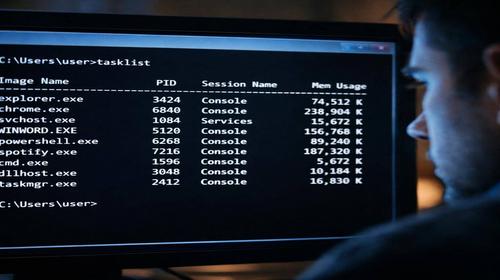
Команда tasklist у CMD – як подивитися процеси
Короткий опис: Дізнайтеся, як використовувати tasklist команду для перегляду процесів Windows CMD. Повний гайд по списку процесів CMD та tasklist Windows для новачків.
Команда tasklist у командному рядку Windows дозволяє швидко переглянути всі активні процеси на комп’ютері. Це потужний інструмент для адміністрування системи, діагностики проблем та моніторингу ресурсів. За допомогою tasklist команди ви можете побачити список процесів CMD, їхні ідентифікатори PID, використання пам’яті та багато іншого. Вона працює у Windows 10, Windows 11 та старіших версіях, роблячи керування системою простим через текстовий інтерфейс. Навіть початківці легко освоять базові команди для перевірки, що відбувається на ПК. У цій статті ми розберемо синтаксис, параметри, приклади та практичні поради. Ви дізнаєтеся, як фільтрувати процеси Windows CMD, перевіряти віддалені комп’ютери та уникати помилок. Tasklist Windows замінила стару утиліту tlist і є стандартним інструментом Microsoft. Почніть з простої команди tasklist, і ви отримаєте повний огляд системи без графічного інтерфейсу.
Коротко: що це таке
Tasklist команда – це вбудована утиліта CMD, яка виводить список процесів CMD на локальному або віддаленому комп’ютері. Вона показує назви процесів, PID, сесії та ресурси. Використовуйте її для швидкої діагностики. Працює у всіх версіях Windows від 7 до 11.
Що таке командний рядок
Командний рядок Windows, або CMD, – це текстовий інтерфейс для введення команд CMD. Tasklist команда є частиною цього середовища. Вона запускається через cmd.exe і дозволяє керувати системою без миші. Уведіть tasklist, і отримайте процеси Windows CMD у табличному форматі. Це корисно для скриптів та автоматизації. На відміну від Диспетчера завдань, CMD дає більше деталей через параметри.
Чому команди CMD важливі у Windows
Команди командного рядка як tasklist допомагають адмініструвати Windows без GUI. Ви бачите список процесів CMD, виявляєте віруси, перевіряєте навантаження. Tasklist Windows 필трує процеси за статусом, користувачем чи пам’яттю. Це швидше, ніж графічні інструменти, і працює віддалено. Для IT-спеціалістів та звичайних користувачів це must-have для діагностики.
Основні можливості CMD
- Керування файлами та папками
- Діагностика мережі
- Перевірка системи
- Адміністрування Windows
- Автоматизація задач
Найпопулярніші команди CMD
| Команда | Що робить | Приклад |
|---|---|---|
| tasklist | показує список процесів CMD | tasklist |
| tasklist /v | детальна інформація про процеси Windows CMD | tasklist /v |
| ipconfig | показує мережеві налаштування | ipconfig /all |
| ping | перевіряє з’єднання | ping google.com |
| dir | показує файли у папці | dir |
Покрокова інструкція
- Натисніть Win + R, введіть cmd і натисніть Enter, щоб відкрити CMD.
- Клацніть правою кнопкою на заголовку CMD, оберіть Запустити як адміністратор.
- Введіть tasklist команду і натисніть Enter для базового списку процесів CMD.
- Додайте параметри, наприклад tasklist /v, для деталей.
- Перевірте результат: шукайте PID, пам’ять та статус процесів.
Практичні поради
- Використовуйте /v для повної інформації про tasklist Windows.
- Фільтруйте: tasklist /fi “PID gt 1000” для процесів з PID понад 1000.
- Експортуйте в CSV: tasklist /fo csv > processes.csv.
- Перевіряйте віддалено: tasklist /s ИМЯ_КОМПЬЮТЕРА.
- Комбінуйте з taskkill для завершення процесів за PID.
Поширені помилки
Багато користувачів забувають запускати CMD від адміністратора, через що tasklist команда не показує всі процеси Windows CMD. Інша помилка – неправильний синтаксис фільтрів, наприклад, без лапок: tasklist /fi PID gt 1000. Перевіряйте статус: NOT RESPONDING вказує на завислі процеси. Не ігноруйте системні процеси NT AUTHORITY\SYSTEM. Для віддаленого доступу вводьте правильні /u та /p. Завжди копіюйте вивід у файл для аналізу: tasklist > list.txt.
FAQ
Як відкрити CMD у Windows?
Натисніть Win + R, введіть cmd, Enter. Або шукайте “Командний рядок” у меню Пуск. Для tasklist команди запустіть від адміністратора.
Чим CMD відрізняється від PowerShell?
CMD простіший для базових команд як tasklist Windows. PowerShell потужніший для скриптів, але tasklist працює в обох. Використовуйте CMD для швидкого списку процесів CMD.
Чи можна пошкодити систему командами CMD?
Tasklist команда лише показує процеси Windows CMD, не змінює систему. Ризик з taskkill, якщо завершити системний процес. Будьте обережні з PID.
Чи працює CMD у Windows 11?
Так, tasklist команда підтримується у Windows 11, 10 та Server. Повний список процесів CMD доступний без змін.
Які команди CMD найкорисніші?
Tasklist для процесів, ipconfig для мережі, dir для файлів. Починайте з tasklist /v для детального огляду.
Чи можна керувати Windows через CMD?
Так, tasklist команда показує процеси Windows CMD, а taskkill завершує їх. Керуйте системою текстом ефективно.
Висновок
Команди CMD як tasklist відкривають повний доступ до списку процесів CMD у Windows. Навчіться фільтрувати процеси Windows CMD та моніторити систему для кращої продуктивності.
Не пропустіть нові гайди
Якщо вам була корисна ця стаття, додайте наш блог про команди CMD у закладки.
Швидкий спосіб: натисніть Ctrl + D, щоб додати сторінку у закладки.