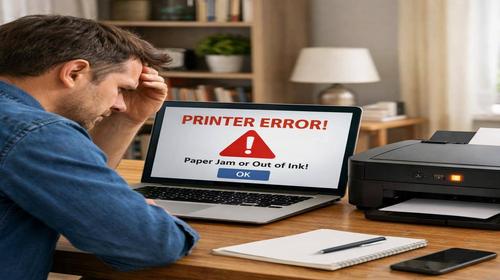
Що робити якщо ноутбук не бачить принтер
Короткий опис: Ноутбук не бачить принтер? Дізнайтеся причини проблеми ноутбука, як виправити несправність ноутбука, перевстановити драйвери та налаштувати з’єднання. Покрокова інструкція для швидкого ремонту ноутбука.
Коли ця проблема виникає
- Після підключення нового принтера через USB-кабель ноутбук не розпізнає пристрій.
- При використанні Wi-Fi з’єднання принтер зникає з переліку доступних пристроїв.
- Після оновлення Windows виникають помилки, і ноутбук не бачить принтер HP чи Canon.
- Коли кілька принтерів підключено, і система обирає неправильний за замовчуванням.
- Через збої в роботі служби друку або застарілі драйвери несправність ноутбука проявляється раптово.
Покрокова інструкція
- Перевірте базові підключення та живлення. Спочатку переконайтеся, що принтер увімкнено і індикатори горять. Якщо з’єднання через USB, вийміть кабель з обох кінців, почекайте 10 секунд і вставте знову. Спробуйте інший USB-порт на ноутбуку, бажано на задній панелі. Для Wi-Fi перевірте, чи принтер і ноутбук у одній мережі. Перезавантажте роутер, якщо використовується бездротовий зв’язок. Цей крок вирішує проблему в багатьох випадках, коли ноутбук не бачить принтер через просту несправність з’єднання. Якщо кабель пошкоджено, замініть його на комплектний від виробника принтера. Перевірте принтер на іншому пристрої, щоб виключити апаратну несправність.
- Перевірте статус принтера в системі Windows. Натисніть правою кнопкою миші на кнопку Пуск і оберіть Пристрої та принтери або введіть у пошуку Принтери та сканери. Знайдіть свій принтер у списку. Якщо він є, але позначено як Недоступний або Працює автономно, клацніть правою кнопкою і виберіть Використовувати за замовчуванням. Двічі клацніть по іконці, щоб відкрити чергу друку, і перевірте, чи немає завислих завдань. Видаліть їх, натиснувши Скасувати всі документи. Якщо черга заблокована, це блокує розпізнавання. Для очищення черги натисніть Win + R, введіть control printers і Enter. Тепер ноутбук повинен бачити принтер як активний.
- Перевірте та перезапустіть службу друку. Натисніть Win + R, введіть services.msc і натисніть OK. Знайдіть Диспетчер друку (Print Spooler). Якщо статус Зупинено, клацніть правою кнопкою, оберіть Запустити. Встановіть тип запуску Автоматично у властивостях. Перезапустіть службу: спочатку Зупинити, потім Запустити. Якщо служба не запускається, перевірте залежності в властивостях. Цей крок критично важливий для проблем, коли ноутбук не бачить принтер через системні збої. Перезавантажте ноутбук після змін. Якщо проблема в Windows 10 чи 11, запустіть засіб усунення несправностей: Параметри > Оновлення та безпека > Усунення несправностей > Принтери.
- Видаліть і перевстановіть драйвери принтера. У Диспетчері пристроїв (правою кнопкою на Пуск > Диспетчер пристроїв) розгорніть Принтери та Контролери USB. Знайдіть принтер з жовтим знаком. Клацніть правою кнопкою Видалити пристрій, поставте галочку Видалити програми драйверів. Для USB-контролерів оновіть драйвери: правою кнопкою Оновити драйвер > Автоматичний пошук. Завантажте свіжі драйвери з офіційного сайту виробника (HP, Canon, Epson тощо). Вкажіть точну модель і розрядність Windows (x64 чи x32). Встановіть їх, підключивши принтер. Якщо диск у комплекті, використовуйте його. Для мережевих принтерів перевірте IP-адресу в налаштуваннях принтера. Після встановлення надрукуйте тестову сторінку. Це вирішує 70% випадків, коли не бачить принтер ноутбук через драйвери.
- Додаткові перевірки та тестування. Якщо нічого не допомогло, перевірте антивірус і брандмауер: тимчасово вимкніть їх або додайте принтер у винятки. Очистіть чергу друку знову. Спробуйте безпечний режим: перезавантажте з утриманням Shift, оберіть Діагностика > Додаткові параметри > Параметри завантаження > Безпечний режим. У безпечному режимі видаліть драйвери та перевірте. Підключіть принтер до іншого комп’ютера, щоб виключити апаратну несправність ноутбука. Для Wi-Fi скиньте налаштування мережі на принтері. Якщо помилка 0x0000011b, відредагуйте реєстр (але обережно). Результат: принтер розпізнається, друк працює. Якщо ні, зверніться до сервісу для ремонту ноутбука.
Корисні поради
- Завжди завантажуйте драйвери лише з офіційних сайтів, щоб уникнути вірусів і несумісності.
- Підключайте USB-кабель безпосередньо до ноутбука, уникайте хабів чи подовжувачів.
- Регулярно оновлюйте Windows, бо патчі виправляють проблеми з принтерами.
- Для мережевих принтерів фіксуйте статичну IP-адресу, щоб уникнути конфліктів.
- Створіть точку відновлення перед змінами в реєстрі чи послугах.
Поширені помилки користувачів
Багато хто ігнорує перевірку кабелю, вважаючи його справним, але пошкоджений USB блокує з’єднання. Інша помилка — встановлення драйверів невідповідної моделі чи розрядності Windows, що призводить до повільного розпізнавання або помилок. Користувачі забувають очистити чергу друку, де зависли завдання блокують нові. Часто обирають неправильний принтер за замовчуванням при кількох пристроях. Не перезапускають службу друку, думаючи, що це не потрібно. Вимикання антивірусу без додавання винятків створює нові проблеми. Підключення до передніх USB-портів замість задніх на десктопах. Ігнорування оновлень драйверів USB-контролерів у Диспетчері пристроїв. Спроба підключення Wi-Fi без перевірки мережі. Ці помилки перетворюють просту проблему ноутбука на тривалу несправність ноутбука.
Часті запитання
Чому ноутбук не бачить принтер через USB?
Зазвичай через несправний кабель, брудні порти чи застарілі драйвери USB-контролерів. Перевірте з’єднання, замініть кабель і оновіть драйвери в Диспетчері пристроїв.
Чому ноутбук не бачить принтер по Wi-Fi?
Причини: різні мережі, вимкнена служба друку чи неправильні налаштування IP. Перезавантажте роутер, перевірте службу та встановіть принтер за замовчуванням.
Чи можна прискорити старий ноутбук з принтером?
Так, оптимізуйте драйвери, очистіть систему від непотрібного, додайте RAM. Правильне підключення принтера не сповільнює пристрій.
Чому ноутбук швидко розряджається з принтером?
Постійне сканування USB чи Wi-Fi принтера витрачає енергію. Відключіть принтер, коли не використовуєте, і вимкніть автопошук у налаштуваннях.
Висновок
Якщо ноутбук не бачить принтер, почніть з перевірки з’єднань, служби друку та драйверів — це вирішує більшість проблем ноутбука. Дотримуйтесь покрокової інструкції, уникайте поширених помилок, і несправність ноутбука зникне. Регулярна оптимізація та правильне налаштування ноутбука забезпечать стабільну роботу з принтером без ремонту ноутбука.
Читайте також
Якщо вам була корисна ця стаття, додайте наш блог
про нейромережі та автоматизацію
у закладки.
Швидкий спосіб: натисніть Ctrl + D, щоб додати сторінку у закладки.