Windows 11 не змінює мову клавіатури — що робити без перевстановлення системи
Короткий опис: Детальна інструкція як вирішити проблему коли Windows 11 не переключає мову клавіатури. Перевірені методи та поради для користувачів.
Одна з найбільш надокучливих проблем у Windows 11 — коли клавіатурна розкладка не переключається при натисканні гарячих клавіш. Користувач натискає Alt+Shift або Ctrl+цифра, але нічого не відбувається, або мова переключається хаотично, чергуючись туди-сюди. Ця проблема виникла ще в Windows 10, але в Windows 11 зустрічається досить часто. Особливо актуально для тих, хто працює з кількома мовами одночасно — українською, англійською, польською та іншими. Хороша новина в тому, що перевстановлювати всю систему зовсім не потрібно. Існує кілька перевірених способів усунути цю проблему прямо в налаштуваннях операційної системи.
Що це таке
Проблема «Windows 11 не змінює мову клавіатури» означає, що гарячі клавіші для переключення розкладок просто не працюють або працюють нестабільно. Найчастіше це стосується комбінацій Alt+Shift або Ctrl+цифра для переходу на конкретну мову. Замість швидкого переключення користувач отримує затримку, неочікуване переключення на іншу мову, або система ігнорує команду взагалі. Коли користувач намагається писати англійськими літерами, але клавіатура залишається на українській розкладці, це створює безліч помилок та гальмує роботу. У деяких випадках можна побачити, що мова як би «миготить» — переключується і негайно повертається назад.
Коли виникає ця проблема або навіщо це потрібно
Ця помилка найчастіше спостерігається у користувачів, які недавно оновили комп’ютер з Windows 10 на Windows 11, або при свіжому встановленні Windows 11 з додаванням нових мовних пакетів. Проблема може з’явитися після оновлень системи, встановлення програм, або при налаштуванні функцій спеціальних можливостей. Також це може бути пов’язано з конфліктом налаштувань між різними обліковими записами на одному комп’ютері. Наприклад, якщо ви створили новий акаунт, розкладка там може працювати нормально, а в основній обліковій записі — ні. Проблема особливо гостра для фахівців, дизайнерів, програмістів та журналістів, які постійно переключаються між мовами під час роботи.
Коли ця проблема виникає
- Оновлення Windows 11 до нової версії
- Встановлення нових мовних пакетів або розкладок клавіатури
- Конфлікти налаштувань у профілі користувача
- Включена функція «Залипання клавіш» у спеціальних можливостях
- Накопичення системного кешу та невідповідностей у реєстрі
Покрокова інструкція
- Перевірте налаштування спеціальних можливостей. Іноді проблема з переключенням мови виникає через включену функцію залипання клавіш. Відкрийте «Параметри Windows», натисніть Windows + I. Перейдіть у розділ «Спеціальні можливості», потім виберіть «Клавіатура» у лівому меню. У правій частині екрана знайдіть опцію «Залипання клавіш» і переконайтеся, що вона вимкнена (повзунок має бути в положенні «Вимкнено»). Якщо вона була включена, вимкніть її та перезавантажте комп’ютер. Часто саме ця функція призводить до того, що комбінація клавіш не реєструється коректно.
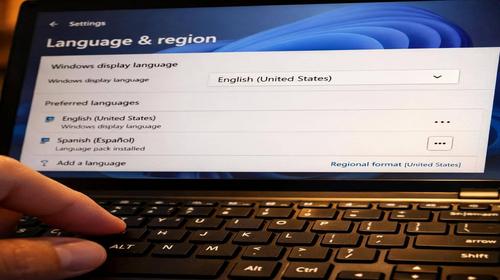
- Видалите та повторно додайте розкладки клавіатури. Це простий, але дуже ефективний спосіб. Відкрийте «Параметри», натиснувши Windows + I. Виберіть «Час і мова», а потім «Мова і регіони». Знайдіть свою основну мову у списку бажаних мов, натисніть на три крапки поруч з нею. Виберіть «Мовні параметри». На новій сторінці натисніть на розділ розкладок клавіатури та видаліть ту розкладку, яка спричиняє проблему. Потім натисніть кнопку «Додати клавіатуру» та виберіть потрібну розкладку зі списку. Для англійської мови це зазвичай «English (United States) — QWERTY», для української — «Ukrainian — ЙЦУКЕН» або інші варіанти. Збережіть зміни.
- Встановіть розкладку за замовчуванням для методу введення. Іноді система не знає, яка розкладка повинна бути основною. Відкрийте «Параметри», натисніть Windows + I. Перейдіть у «Час і мова», потім виберіть «Додаткові параметри клавіатури». У розділі «Замінити для методу введення за замовчуванням» виберіть зі спадного списку розкладку, яка має запускатися першою при включенні комп’ютера. Також встановіть прапорець біля опції «Дозволити мені використовувати інший спосіб введення для кожного вікна програми». Це допоможе системі більш гнучко управляти розкладками у різних програмах.
- Скопіюйте мовні налаштування на екран входу та нові облікові записи. Це критично важливо, оскільки іноді розкладка налаштована правильно в вашому обліковому записі, але не застосовується до екрану входу. Відкрийте «Параметри», натисніть Windows + I. Перейдіть у «Час і мова», потім у розділ «Мова і регіони» виберіть «Адміністративні параметри мови» унизу сторінки. Відкриється вікно, де вгорі ви побачите розділ «Поточний користувач» та «Екран привітання та системні облікові записи». У розділі «Поточний користувач» переконайтеся, що встановлені правильні мова відображення, формат і розкладка клавіатури. У нижній частині вікна встановіть два прапорці: «Екран привітання та системні облікові записи» та «Нові облікові записи користувачів». Натисніть кнопку «Копіювати параметри» та підтвердіть дії. Перезавантажте комп’ютер.
- Перевірте та очистіть системні файли. Якщо попередні методи не допомогли, проблема може бути в системних файлах. Відкрийте командний рядок від імені адміністратора. Натисніть на піктограму пошуку поруч з меню Пуск, введіть «cmd», натисніть правою кнопкою миші на «Командний рядок» і виберіть «Запустити від імені адміністратора». У вікні, що з’явиться, введіть послідовно три команди. Перша: Dism /Online /Cleanup-Image /ScanHealth — ця команда сканує образ системи. Чекайте завершення. Друга: Dism /Online /Cleanup-Image /RestoreHealth — відновлює системні компоненти. Знову чекайте. Третя: sfc /scannow — перевіряє та відновлює системні файли. Цей процес може тривати кілька хвилин. Після завершення всіх трьох команд перезавантажте комп’ютер.
Корисні поради
- Якщо у вас встановлено багато мов, спробуйте тимчасово видалити непотрібні розкладки, залишивши тільки дві-три основні. Часто надлишкові розкладки призводять до конфліктів.
- Вместо Alt+Shift спробуйте гарячу комбінацію Windows + Пробіл — це часто працює більш стабільно в Windows 11.
- Якщо проблема стосується одного конкретного оброблювача введення або ІМЕ (для азіатських мов), спробуйте оновити драйвери вводу та знову встановити мовний пакет через Microsoft Store.
- Важливо після кожної зміни налаштувань виходити з облікового запису та входити заново, а не просто перезавантажувати комп’ютер. Це гарантує застосування всіх змін.
- Ведіть облік, які конкретно розкладки у вас встановлені та в якому порядку. Іноді система краще реагує, якщо основна мова і розкладка знаходяться першими у списку.
Поширені помилки
Найпоширеніша помилка користувачів — вони змінюють розкладку тільки для свого облікового запису, але не застосовують ці налаштування до екрану входу та нових облікових записів. Як результат, розкладка працює нормально при роботі, але при перезавантаженні повертається до стандартної. Інша помилка — намагатись видалити системну розкладку, яку Windows не дає видалити. Замість цього просто встановіть іншу розкладку за замовчуванням. Також не варто встановлювати одночасно дуже багато мовних пакетів без необхідності. Деякі користувачі забувають перезавантажувати комп’ютер після змін налаштувань — без перезавантаження можуть не застосуватися критичні зміни. Не рекомендується змінювати реєстр Windows, якщо у вас немає досвіду, навіть якщо ви знайшли такі рекомендації в інтернеті. Щоразу спочатку спробуйте вирішити проблему через офіційні «Параметри» Windows.
FAQ
Чи це працює у всіх версіях Windows 11?
Так, всі описані методи актуальні для всіх версій Windows 11 від початкової версії 21H2 до найновіших оновлень. Однак, інтерфейс і розташування меню можуть дещо відрізнятись залежно від версії. Якщо ви не можете знайти якийсь пункт меню, скористайтеся пошуком у «Параметрах» — введіть назву функції або налаштування, яке вам потрібно.
Чи безпечно змінювати ці налаштування?
Так, абсолютно безпечно. Всі методи, описані в цій статті, використовують офіційні функції Windows 11 і не містять ризику для системи. Ви не видаляєте системні файли, не змінюєте реєстр, а просто встановлюєте параметри так, як це задумано розробниками. Якщо результат вас не задовольнить, ви легко можете повернути все назад через ті ж параметри.
Чи вплине це на продуктивність комп’ютера?
Ні, ці налаштування ніяким чином не вплинуть на швидкість роботи комп’ютера. Навпаки, правильна налаштування розкладок може дещо звільнити ресурси системи, оскільки вона не буде намагатись постійно вирішити конфлікт між кількома методами введення. На деякі користувачі відмічають, що видалення непотрібних розкладок робить роботу системи більш гладкою.
Чи працює це на ноутбуках?
Так, все описане повністю підходить для ноутбуків з Windows 11. Ноутбуки мають ту ж операційну систему і ті ж параметри. Єдина відмінність — на деяких ноутбуках виробника можуть бути встановлені додаткові програми для управління розкладками. Якщо у вас встановлена програма від виробника (наприклад, від ASUS, Lenovo або HP), спробуйте спочатку вирішити проблему через неї, перш ніж звертатись до системних налаштувань Windows.
Висновок
Проблема з переключенням мови клавіатури у Windows 11 — це досить часто явище, але його легко вирішити без перевстановлення системи. Найчастіше допомагають чотири основні кроки: вимикання залипання клавіш у спеціальних можливостях, видалення та повторне додавання розкладок, встановлення розкладки за замовчуванням, та копіювання налаштувань на екран входу. Якщо це не допоможе, перевірка системних файлів через командний рядок завершить проблему. Пам’ятайте про важливість перезавантаження комп’ютера після змін. Якщо й після цього проблема зберігається, причиною може бути конфлікт з програмами третіх сторін або застарілі драйвери — в такому випадку спробуйте оновити всі драйвери або тимчасово відключити підозрілі програми. Більшість користувачів успішно вирішують цю проблему за 10–15 хвилин.
Читайте також
Швидкий спосіб: натисніть Ctrl + D, щоб додати сторінку у закладки.