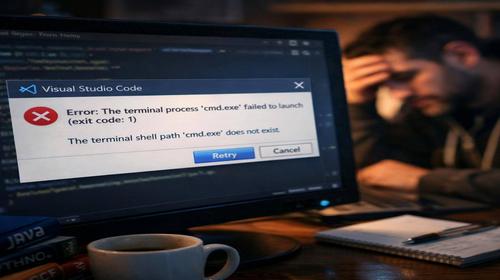
VS Code не запускається
Короткий опис: VSCode не працює? Розбираємо причини visual studio code помилка, vscode crash. Покрокова інструкція з командами, налаштуваннями та виправленням помилок у Windows для прискорення запуску.
Коли ця проблема виникає
- Після оновлення Windows або самої програми VS Code.
- При конфліктах з графічними драйверами або GPU.
- Через пошкоджений кеш або налаштування у папках AppData.
- Після невдалого оновлення, коли іконка зникає або з’являється порожній екран.
- При проблемах з правами доступу або антивірусом, що блокує запуск.
Покрокова інструкція
- Перевірте базовий запуск і сумісність. Натисніть Win + S, введіть Visual Studio Code, клацніть правою кнопкою миші на ярлику, оберіть Відкрити розташування файлу. Знову клацніть правою на Code.exe, оберіть Властивості. Перейдіть на вкладку Сумісність, поставте галочку Запускати цю програму в режимі сумісності з, оберіть Windows 8 або 7. Натисніть Застосувати та OK. Спробуйте запустити VS Code. Це вирішує vscode crash через конфлікти з новішими версіями Windows.
- Вимкніть прискорення GPU. У властивостях ярлика VS Code в полі Об’єкт додайте в кінець пробіл і –disable-gpu. Наприклад: “C:\Users\ВашеІм’я\AppData\Local\Programs\Microsoft VS Code\Code.exe” –disable-gpu. Натисніть Застосувати та OK. Це усуває visual studio code помилка з порожнім екраном або повільним запуском на слабких відеокартах. Запустіть програму. Якщо не допомагає, переходьте далі.
- Видаліть кеш VS Code. Натисніть Win + R, введіть %APPDATA%\Code та Enter. Знайдіть папку Code Cache і видаліть її повністю. Якщо є папка User, перевірте на пошкоджені файли, але не видаляйте все. Перезавантажте комп’ютер і запустіть VS Code. Цей крок очищає тимчасові дані, що викликають vscode не працює.
- Перейменуйте папку налаштувань .vscode. Натисніть Win + R, введіть %USERPROFILE%\.vscode та Enter. Перейменуйте папку .vscode на .vscode.bak. Це скидає розширення та налаштування, які можуть спричиняти crash. VS Code створить нову папку при запуску. Якщо проблема в extensions, встановіть їх заново. Перевірте запуск.
- Повне перевстановлення VS Code. Якщо нічого не допомогло, розширте меню Пуск, знайдіть VS Code, клацніть правою і оберіть Видалити. Завантажте свіжу версію з офіційного сайту Microsoft. Встановіть як адміністратор: клацніть правою на інсталяторі, оберіть Запустити від імені адміністратора. Під час установки оберіть Додати до PATH і Зареєструвати як редактор за замовчуванням. Це остаточно виправляє vscode crash від пошкоджених файлів. Результат: VS Code запускається стабільно, без помилок.
Ці кроки займають 10-20 хвилин. Почніть з першого, бо 70% проблем з VSCode не працює вирішуються сумісністю або GPU. Якщо помилка APPCRASH з WS2_32.dll, перевірте оновлення мережевих драйверів у Диспетчері пристроїв. Для перевірки логів: у VS Code після запуску натисніть Ctrl + Shift + P, введіть Developer: Toggle Developer Tools і перегляньте консоль на помилки.
Додатково, якщо VS Code падає після оновлення: знайдіть папку C:\Users\ВашеІм’я\Programs\Microsoft VS Code. Якщо є підпапка з підкресленням (_), запустіть Code.exe звідти – це робоча версія до оновлення. Оновіть вручну пізніше.
Для PowerShell помилок у терміналі VS Code: запустіть PowerShell як адміністратор, введіть Set-ExecutionPolicy RemoteSigned і підтвердіть A. Це розблоковує скрипти.
Корисні поради
- Завжди запускайте інсталятор VS Code від імені адміністратора для уникнення проблем з правами.
- Оновлюйте графічні драйвери з сайту NVIDIA/AMD/Intel перед установкою VS Code.
- Використовуйте портативну версію VS Code, якщо стандартна нестабільна – завантажте з GitHub.
- Створіть ярлик з параметром –no-sandbox для запуску на слабких ПК: у Об’єкті додайте –no-sandbox.
- Регулярно очищайте %APPDATA%\Code від старих кешів для прискорення роботи.
Поширені помилки прогами
Користувачі часто ігнорують режим сумісності, що призводить до vscode crash на Windows 10/11. Не видаляйте всю папку %APPDATA%\Code – це зітре розширення. Помилка з антивірусом: додайте VS Code у винятки. Якщо порожній екран, не ігноруйте GPU – вимкніть одразу. Перевстановлення без видалення старих папок .vscode повторює проблему. Уникайте: запускайте як адміністратор тільки інсталятор, не ярлик щодня.
Часті запитання:
Чи працює це у інших версіях Windows ?
Так, інструкція підходить для Windows 7, 8, 10, 11. На Windows 7 додатково розблокуйте файл у Властивостях.
Чи вплине програма на продуктивність комп’ютера?
Ні, VS Code легка. Вимкнення GPU навіть прискорює на інтегрованій графіці.
Чи працює це на ноутбуках?
Повністю, особливо корисно на ноутбуках з NVIDIA Optimus – GPU конфлікти часті.
Чи потрібно перезавантажувати комп’ютер після змін?
Так, після видалення кешу або перейменування .vscode для повного ефекту.
Чи потрібно видаляти стару версію програми перед встановленням?
Так, видаліть через Налаштування > Програми, щоб уникнути конфліктів файлів.
Чи можуть оновлення Windows викликати цю проблему?
Так, оновлення драйверів або .NET може ламати запуск – використовуйте сумісність.
Як перевірити, чи проблема вирішена?
Запустіть VS Code, відкрийте проект, перевірте термінал і розширення без crash.
Чи можна використовувати старі версії програми?
Так, але оновлюйте – старі версії не підтримують нові extensions.
Що робити, якщо проблема з’являється знову?
Повторіть видалення кешу, перевірте антивірус і оновіть драйвери.
Висновок
VSCode не працює вирішується за 5 кроків: сумісність, GPU, кеш, .vscode, перевстановлення. Ці налаштування оптимізації VS Code у Windows прискорюють запуск, усувають visual studio code помилка та vscode crash. Застосовуйте регулярно для стабільної роботи з програмами Windows.
Читайте також
Якщо вам була корисна ця стаття, додайте наш блог програми Windows у закладки.
Швидкий спосіб: натисніть Ctrl + D, щоб додати сторінку у закладки.