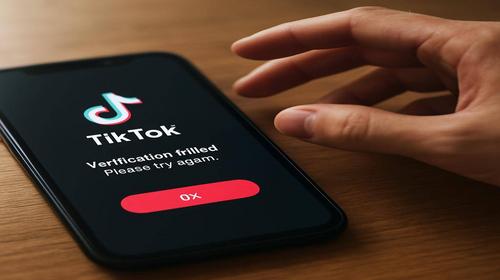
TikTok помилка верифікації — гайд для початківців
Короткий опис: Розбираємося, чому з’являється помилка верифікації в TikTok, чому код не приходить або не приймається, як перевірити TikTok налаштування та що робити, коли TikTok не працює саме на етапі підтвердження телефону чи пошти.
Ситуація типова: ви реєструєте новий акаунт, заходите з іншого телефона, додаєте двофакторний захист або змінюєте пароль — TikTok просить код підтвердження, а далі починається цирк. Код не приходить, приходить із затримкою, з’являється «Verification failed», «Invalid code», «Maximum attempts reached» або додаток взагалі поводиться, ніби TikTok не працює. Для новачків це виглядає як «усе зламалося», хоча насправді у більшості випадків проблема у простих речах: номері, інтернеті, кеші, VPN чи неправильних TikTok налаштуваннях.
У чому проблема або коли це потрібно
Помилка верифікації в TikTok найчастіше з’являється в таких ситуаціях:
- створюєте новий акаунт і потрібно підтвердити номер або email;
- заходите у свій профіль з нового телефона чи іншої країни;
- додаєте/змінюєте номер телефону або пошту в налаштуваннях безпеки;
- увімкнули двофакторну автентифікацію і TikTok щоразу просить код;
- відновлюєте пароль через «Забули пароль?».
Типові прояви проблеми:
- SMS або лист з кодом не приходить взагалі;
- код приходить, але програма пише «Невірний код» або «Verification failed»;
- повідомлення «Maximum attempts reached» — ви занадто часто запитували код;
- при натисканні «Надіслати код» нічого не відбувається або TikTok вилітає;
- додаток каже, що «захистив ваш аккаунт» і просить підтвердити, але верифікація не проходить.
Через це не вдається зайти в акаунт, не можна змінити налаштування безпеки, іноді блокується можливість входу на рекламний або бізнес-акаунт. Дехто одразу думає, що TikTok проблема на серверах, хоча часто винні локальні налаштування телефона, кеш або помилки користувача.
Найпростіший спосіб вирішення
Для більшості початківців спрацьовує зв’язка з трьох простих дій:
- Перевірити номер/пошту та інтернет.
Переконайтесь, що ви ввели правильний номер (з кодом країни +380, без зайвих цифр) і маєте стабільний інтернет — спробуйте відкрити будь-який сайт у браузері або відео на YouTube. Якщо сторінки ледве відкриваються, краще переключитися між Wi‑Fi та мобільними даними. - Очистити кеш TikTok та перезапустити телефон.
Кеш і «збиті» тимчасові файли часто ламають авторизацію. TikTok сам рекомендує чистити кеш через меню «Профіль → Меню (☰) → Налаштування та конфіденційність → Звільнення місця → Очистити кеш», а потім перезапустити додаток і пристрій. - Зробити паузу й не «спамити» кодами.
Якщо ви вже кілька разів поспіль запитували код, система може тимчасово заблокувати відправку з повідомленням на кшталт «Maximum attempts reached». У такому разі варто зачекати мінімум 30–60 хвилин і спробувати знову, а не тиснути кнопку без зупинки.
Якщо після цих кроків TikTok не працює саме при верифікації — переходимо до детальної покрокової інструкції з різними сценаріями.
TikTok помилка верифікації — покрокова інструкція
- Підготовка перед змінами
Перед тим як щось змінювати в системі, варто перевірити базові моменти. Це допоможе не витрачати час даремно.
- Переконайтесь, що номер та email введені правильно
- Код країни для України: +380. Номер має виглядати як +380 67 123 45 67.
- Уникайте початку з 0 після +380. Правильно: +380671234567, неправильно: +3800671234567.
- Перевірте, чи не переплутали цифри або не додали зайву.
- Якщо це email — без пробілів, без додаткових точок у дивних місцях, наприклад my.mail@gmail.com.
Результат: ви виключаєте банальну помилку набору номера чи пошти, яка часто і є причиною невдалих TikTok налаштувань при верифікації.
- Оцініть стан інтернету та SMS/пошти
- Відкрийте браузер і завантажте будь-яку сторінку. Якщо вона довго відкривається — мережа слабка.
- Переключіться:
- з Wi‑Fi на мобільний інтернет;
- або навпаки — з мобільних даних на Wi‑Fi.
- Перевірте, чи приходять звичайні SMS від інших людей або банків.
- Якщо проблему має саме SMS:
- на повній «пам’яті SMS» код може не приходити — видаліть старі повідомлення;
- перезавантажте телефон — часто після цього SMS від TikTok одразу підтягується.
- Для email перевірте папку «Спам», «Усі листи» та пошук за словом «TikTok».
Результат: ви впевнилися, що канал отримання коду (SMS або email) реально працює.
- Оновіть TikTok та закрийте всі «гальмівні» фактори
- Відкрийте Google Play або App Store.
- Знайдіть TikTok через пошук.
- Якщо доступна кнопка «Оновити» — натисніть її.
- Після оновлення повністю закрийте додаток (заберіть із фону) і знову запустіть.
- Вимкніть:
- VPN/proxy — іноді TikTok блокує підозрілу активність із «чужих» регіонів;
- режим енергозбереження, який може різко обмежувати інтернет у фоні.
Результат: ви прибрали фактори, які часто ламають сам процес авторизації та відправлення кодів безпеки.
- Очистіть кеш TikTok через налаштування додатка
Очищення кешу не видаляє ваші відео чи акаунт, але прибирає «сміття», що може заважати верифікації.
- Запустіть TikTok.
- Натисніть «Профіль» внизу.
- Угорі натисніть «Меню» (☰).
- Виберіть «Налаштування та конфіденційність».
- Перейдіть до розділу «Звільнення місця».
- Натисніть «Очистити» біля пункту «Кеш» і підтвердьте.
Результат: додаток оновлює частину локальних даних і частіше перестає видавати дивні помилки авторизації.
- Очистіть кеш TikTok через налаштування Android / iOS
Якщо програма взагалі не пускає всередину, кеш видаляємо через систему.
На Android:
- Відкрийте «Налаштування» → «Програми» → TikTok.
- Зайдіть у розділ «Сховище».
- Натисніть «Очистити кеш» (не «Очистити дані», це вже радикальніше).
На iPhone:
- Відкрийте «Налаштування» → «Основні» → «Сховище iPhone».
- Знайдіть TikTok.
- Використайте опцію «Вивантажити програму», а потім «Перевстановити» — система видаляє кеш, але зберігає дані акаунта.
Результат: усі тимчасові файли TikTok обнуляються, що часто вирішує «зламані» TikTok налаштування авторизації.
- Спробуйте інший спосіб входу та інший пристрій
Якщо верифікація не проходить в додатку, є сенс змінити точку входу.
- Відкрийте браузер на телефоні або ПК.
- Зайдіть на сайт TikTok і натисніть «Увійти».
- Спробуйте:
- увійти через номер телефону, якщо раніше пробували через email;
- або навпаки — через email, якщо не працює номер;
- якщо акаунт прив’язаний до Google/Apple/Facebook — використайте ці кнопки.
- За можливості спробуйте увійти:
- з іншого смартфона;
- з комп’ютера (браузер);
- з іншої мережі (наприклад, мобільний інтернет замість домашнього Wi‑Fi).
Результат: якщо на іншому пристрої та з іншого способу входу все працює — проблема не в акаунті, а в конкретному телефоні чи мережі.
- Як діяти при помилці «Maximum attempts reached» або тимчасовому блокуванні
- Не запитуйте код частіше, ніж раз на 30–60 секунд.
- Якщо вже отримали цей текст — зробіть паузу мінімум на годину.
- Після перерви:
- перезавантажте телефон;
- переконайтесь, що інтернет стабільний;
- запросіть код тільки один раз і зачекайте до 5–10 хвилин.
Результат: захист TikTok від спаму кодами відновлюється, і система знову дозволяє надсилати SMS чи листи.
- Перевірте дату, час і регіон на телефоні
Неправильна дата/час іноді ламає захищені з’єднання, через що перевірочні коди можуть не проходити.
- У налаштуваннях телефона зайдіть у «Дата й час».
- Увімкніть «Встановлювати автоматично» (по мережі).
- Перезавантажте смартфон.
Результат: синхронізація з серверами безпеки стає коректною, і помилки верифікації трапляються рідше.
- Напишіть у підтримку, якщо нічого не допомогло
Якщо ви вже пройшли через всі прості кроки, а TikTok проблема з верифікацією не зникає, залишається офіційна підтримка.
- У TikTok натисніть «Профіль».
- Зайдіть у «Меню» (☰) → «Налаштування та конфіденційність».
- Прокрутіть до розділу «Повідомити про проблему».
- Виберіть тему: «Вхід до акаунта / Авторизація / Перевірочні коди» (формулювання може трохи відрізнятись).
- Опишіть ситуацію:
- що саме робите (реєстрація, відновлення пароля, вхід з іншого пристрою);
- який номер/e‑mail вказуєте (без повного номера — хоча б формат);
- яке повідомлення помилки бачите;
- додайте скріншот.
Результат: якщо акаунт не заблокований порушеннями правил, підтримка зазвичай допомагає: або розблоковує верифікацію, або дає зрозумілий сценарій відновлення доступу.
Корисні поради та лайфхаки
- Поради для слабких смартфонів
На старих або слабких Android-пристроях TikTok може «підвисати» на екрані входу, через що здається, що TikTok не працює, а верифікація зламана. Що можна зробити:- закрийте всі фонові програми перед запуском TikTok — звільнить оперативну пам’ять;
- очистіть кеш не лише TikTok, а й браузера, якщо входите через веб;
- не запускайте TikTok паралельно з іграми — система не встигає обробляти мережеві запити.
Це опосередковано впливає й на FPS у самому додатку: менше фризів — стабільніша робота інтерфейсу, швидший запуск та менше зависань на екрані верифікації.
- Маловідомий лайфхак з email
Якщо коди на телефон не приходять або оператор блокує короткі номера, тимчасово прив’яжіть до акаунта email і використовуйте його для верифікації. Часто листи приходять стабільніше за SMS, особливо при міжнародних відправленнях. - Не поспішайте міняти номер без доступу до старого
Якщо у вас увімкнена двофакторна автентифікація через старий номер, який вже недоступний, не намагайтесь «напряму» його замінити. Спочатку використайте вхід через пошту/Google/Apple, а вже потім, маючи доступ до акаунта, змініть номер у розділі безпеки. - Як пришвидшити отримання коду
Іноді код реально затримується. Щоб не чекати вічність:- відразу після натискання «Надіслати код» не закривайте додаток;
- не перемикайтесь на інші важкі програми або ігри;
- не вмикайте режим польоту відразу після запиту коду — це обріже отримання SMS.
Так ви даєте смартфону спокійно прийняти повідомлення від TikTok.
- Контроль фонових процесів
На Android деякі «оптимізатори» та менеджери живлення автоматично обмежують TikTok у фоні. Якщо у вас встановлені подібні програми — додайте TikTok у «білі списки» або вимкніть жорсткі обмеження фонового інтернету для нього. Це підвищить стабільність роботи та зменшить шанс збоїв при верифікації.
Типові помилки користувачів
Нижче кілька живих ситуацій, з якими часто стикаються користувачі при помилці верифікації, та способи їх вирішити.
1. Неправильний формат номера
Як виглядає: користувач вводить номер у форматі 0671234567 без коду країни, або з двома нулями, або випадково додає зайву цифру. TikTok мовчки не надсилає код або видає помилку.
Як виправити: завжди використовуйте формат +380ХХХХХХХХХ без додаткових символів і пробілів. Якщо телефон каже «Неправильний номер» — перевірте, чи є код країни.
Як уникнути: один раз зберегти правильний номер у нотатках і при запиті копіювати його, а не набирати кожного разу вручну.
2. Спам-запити кодів
Як виглядає: користувач 10 разів натискає «Надіслати код», бо SMS не приходить миттєво. Після цього або взагалі нічого не приходить, або з’являється «Maximum attempts reached».
Як виправити: зробити паузу як мінімум на годину, не натискати кнопку без зупинки, перезавантажити телефон, потім запросити код 1 раз і чекати реально 5–10 хвилин.
Як уникнути: розуміти, що SMS по мережі іноді йдуть із затримкою, особливо ввечері, коли навантаження велике.
3. Активний VPN і чужий регіон
Як виглядає: користувач сидить через VPN з регіоном США або Азії, вводить український номер, система підозрює дивну активність і блокує або затримує верифікацію.
Як виправити: повністю вимкнути VPN, закрити TikTok, відкрити знову та повторити спробу верифікації.
Як уникнути: не використовувати VPN під час реєстрації чи змін безпеки акаунта, особливо коли у вас український номер.
4. Переплутана пошта, до якої немає доступу
Як виглядає: при реєстрації вказали старий email, до якого давно втрачено пароль. Тепер TikTok надсилає код туди, а користувач його не бачить.
Як виправити: спочатку відновити доступ до email (через «Забули пароль?» у поштовому сервісі), тільки потім продовжувати верифікацію. Якщо це неможливо — пробувати інші способи входу (номер, Google, Apple) й уже всередині аккаунта замінювати пошту.
Як уникнути: не використовувати «одноразові» або втрачені пошти для реєстрації соцмереж.
Часті запитання
Чому мені не приходить код підтвердження TikTok на телефон?
Основні причини: слабкий або нестабільний мобільний зв’язок, переповнені SMS, блокування коротких номерів оператором, неправильний формат номера, активний VPN або тимчасове обмеження на відправку кодів. Перевірте інтернет, формат номера, очистіть застарілі SMS і зачекайте не менше 10 хвилин.
Що робити, якщо TikTok пише «Verification failed», хоча код правильний?
Часто таке буває після кількох невдалих спроб або при збоях кешу. Очистіть кеш TikTok, перезапустіть телефон, вимкніть VPN, перевірте дату й час на пристрої. Якщо можливо, спробуйте ввести код на іншому пристрої або в браузері.
Чи може помилка верифікації бути через оновлення Android або iOS?
Так, іноді після оновлення системи змінюються дозволи для додатків або режим роботи мережі. Перевірте, чи дозволено TikTok доступ до мережі, чи немає обмежень фонової активності. Оновіть сам TikTok до останньої версії через Google Play або App Store.
Чи впливає помилка верифікації на FPS або швидкість роботи TikTok?
Безпосередньо — ні, але ті ж причини (слабкий інтернет, забитий кеш, нестача пам’яті, купа фонових процесів) впливають як на верифікацію, так і на загальну продуктивність: відео можуть фризити, додаток довше запускатися, менше кадрів у секунду при перегляді.
Як увімкнути двофакторну автентифікацію в TikTok, щоб потім не було проблем із входом?
Увійдіть у акаунт, відкрийте «Профіль → Меню → Налаштування та конфіденційність → Безпека». Додайте одразу і номер, і email. Тоді, якщо один канал тимчасово «лежить», зможете підтвердитись через інший. Не вмикайте 2FA, якщо у вас немає стабільного доступу до пошти чи номера.
Що робити, якщо старий номер втрачено, а TikTok просить код на нього?
Спробуйте увійти через прив’язаний email, Google, Apple або інший спосіб входу, який ви раніше додавали. Після входу одразу зайдіть у налаштування безпеки та змініть номер на актуальний. Якщо жоден спосіб не працює — пишіть у підтримку, вказуючи максимум деталей про акаунт.
Чи безпечно вводити код верифікації TikTok на інших пристроях?
Так, якщо це ваш особистий пристрій або довірений комп’ютер. Не використовуйте публічні ПК та чужі телефони для входу у свій акаунт. Не пересилайте коди друзям чи «помічникам» — TikTok ніколи не просить надсилати код у особисті повідомлення.
Читайте також
Якщо вас цікавлять інші проблеми з TikTok, системою, програмами чи налаштуваннями на Windows або Android — можна подивитися й інші розділи блогу.
Закладки
Якщо вам була корисна ця інструкція про TikTok помилка верифікації та TikTok налаштування, додайте наш блог
TikTok помилка верифікації — рішення
у закладки.
Натисніть Ctrl + D