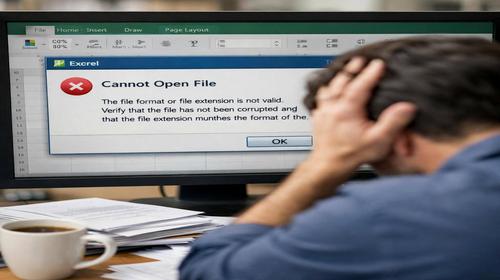
Microsoft Excel не відкриває файл
Короткий опис: Excel не відкриває файл? Розбираємо причини помилки Excel, покрокові рішення проблем з відкриттям файлів у Windows. Налаштування, ремонт, оптимізація для швидкого виправлення.
Коли ця проблема виникає
- Подвійний клік по файлу XLSX не запускає Excel, відкривається порожній екран.
- Повідомлення про невідповідність формату або розширення файлу.
- Excel зависає або завершує роботу при спробі відкрити документ.
- Файл заблокований через захищений режим або антивірус.
- Пошкоджений файл після збою живлення чи оновлення Windows.
Покрокова інструкція
- Перевірте розширення файлу та асоціації програм. Клацніть правою кнопкою миші по файлу Excel, оберіть Властивості. Переконайтеся, що розширення .xlsx або .xls. Якщо тип файлу не Книга Excel, змініть розширення: перейменуйте файл з .xls на .xlsx або навпаки. Потім клацніть правою кнопкою, Відкрити за допомогою > Вибрати іншу програму > Microsoft Excel. Поставте галочку Завжди використовувати цю програму. Спробуйте відкрити файл подвійним кліком. Якщо не допомагає, запустіть Excel з меню Пуск, перейдіть Файл > Відкрити і оберіть проблемний документ.
- Розблокуйте файл та вимкніть захищений режим. Клацніть правою кнопкою по файлу > Властивості. Якщо є кнопка Розблокувати, натисніть її. Запустіть Excel, перейдіть Файл > Параметри > Центр безпеки та конфіденційності > Параметри центру безпеки > Захищений перегляд. Зніміть всі галочки: Включити захищений перегляд для файлів з Інтернету, для файлів з інших розташувань. Натисніть OK. Перезапустіть Excel і спробуйте відкрити файл. Це вирішує проблему з excel не відкриває файл через блокування.
- Виконайте швидкий ремонт Office. Натисніть Win + R, введіть appwiz.cpl, Enter. Знайдіть Microsoft Office або Microsoft 365, клацніть правою кнопкою > Змінити. Оберіть Швидке відновлення > Відновити. Дочекайтеся завершення. Якщо не допомогло, повторіть з Онлайн-відновлення (завантажує файли з Microsoft). Після ремонту перевірте відкриття файлу. Цей крок виправляє помилку Excel через пошкоджені асоціації або модулі.
- Очистіть папки автозавантаження XLStart. Натисніть Win + R, введіть %appdata%\Microsoft\Excel\XLSTART, Enter. Перемістіть усі файли з цієї папки в іншу теку (наприклад, Робочий стіл). Запустіть Excel. Якщо працює, повертайте файли по одному, перезапускаючи Excel щоразу, щоб знайти проблемний. Аналогічно перевірте альтернативну папку автозавантаження: Файл > Параметри > Додатково > Загальні > Під час завантаження відкривати всі файли в. Знайдіть шлях, очистіть його. Це усуває зависання при запуску через пошкоджені шаблони.
- Відновіть пошкоджений файл командою Open and Repair. Запустіть Excel, Файл > Відкрити. Знайдіть файл, клацніть стрілку біля Відкрити > Відкрити та відновити. Оберіть Відновити або Витягти дані. Якщо не допомагає, скопіюйте файл, змініть розширення на .zip, розпакуйте, витягніть листи XML і імпортуйте в новий файл. Або використовуйте Текстовий конвертер: у діалозі відкриття оберіть Відновлення тексту з будь-якого файлу. Збережіть у RTF або TXT, потім відкрийте в Excel. Перевірте результат: файл повинен відкритися без excel проблема.
Корисні поради
- Завжди запускайте Excel спочатку, потім відкривайте файл через меню, щоб уникнути проблем з подвійним кліком.
- Оновіть Excel: Файл Обліковий запис > Параметри оновлення > Оновити зараз.
- Перевірте права доступу: клацніть правою кнопкою по файлу > Властивості > Безпека > Редагувати, надайте повний доступ користувачу.
- Скануйте на віруси: використовуйте вбудований Захисник Windows перед відкриттям файлів.
- Створюйте резервні копії важливих таблиць у OneDrive для автоматичного відновлення.
Поширені помилки прогами
Користувачі часто ігнорують розширення файлу, намагаються відкривати XLSX у старих версіях Excel, що викликає помилку excel. Не переривайте ремонт Office, бо це погіршить проблему. Багато хто забуває розблокувати файли з Інтернету, через що активується захищений режим. Уникайте: не зберігайте файли в надійних розташуваннях з пошкодженими шаблонами; очищайте XLStart регулярно. Типова помилка – подвійний клік по пошкодженому файлу без ремонту, що призводить до краху Excel. Завжди спочатку тестуйте в новому профілі: створіть нового користувача Windows і перевірте там. Не ігноруйте оновлення Windows, бо вони можуть ламати сумісність. Якщо файл з USB, скопіюйте на диск C: перед відкриттям. Ці помилки в налаштуваннях програм Windows легко виправити, дотримуючись інструкцій.
Часті запитання
Чи працює це у інших версіях Windows?
Так, інструкції підходять для Windows 10, 11 та старіших. У Windows 7 перевірте сумісність Office 2016+.
Чи вплине програма на продуктивність комп’ютера?
Ремонт Office тимчасово навантажує систему, але після відновлення Excel працює стабільно без втрат.
Чи працює це на ноутбуках?
Повністю сумісно з ноутбуками, включаючи гібридні режими сну. Перевірте після пробудження.
Чи потрібно перезавантажувати комп’ютер після змін?
Так, після ремонту Office та очищення папок перезавантажте для фіксації налаштувань.
Чи потрібно видаляти стару версію програми перед встановленням?
Ні, ремонт зберігає дані. Видаляйте тільки при повній переустановці через appwiz.cpl.
Чи можуть оновлення Windows викликати цю проблему?
Так, оновлення іноді ламають асоціації. Після апдейту повторіть ремонт Office.
Як перевірити, чи проблема вирішена?
Створіть тестовий файл, збережіть, закрийте. Відкрийте подвійним кліком – повинен запуститися без помилок.
Чи можна використовувати старі версії програми?
Старі версії XLS не підтримують XLSX повноцінно. Оновіть до Excel 2016+ для сумісності.
Що робити, якщо проблема з’являється знову?
Повторіть очищення XLStart, перевірте антивірус. Якщо не допомагає, переустановіть Office повністю.
Висновок
Вирішення excel не відкриває файл полягає в перевірці розширень, ремонті Office, очищенні автозавантаження та розблокуванні. Ці кроки оптимізують налаштування програм Windows, усувають помилки Excel та прискорюють роботу. Регулярно оновлюйте систему для уникнення excel проблема в майбутньому.