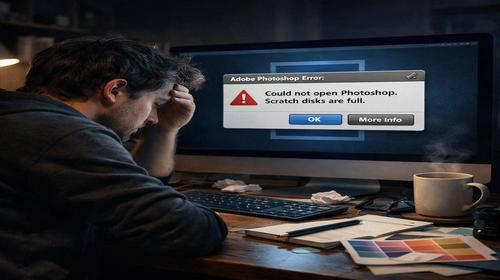
Photoshop не відкривається
Короткий опис: Photoshop не запускається або крашиться? Дізнайтеся, як виправити adobe photoshop помилка, photoshop crash у Windows. Покрокова інструкція з командами, налаштуваннями та виправленням помилок для швидкого запуску програми.
Коли ця проблема виникає
- Після оновлення Windows або драйверів графічної карти.
- При конфлікті з антивірусним програмним забезпеченням.
- Через пошкоджені налаштування або плагіни Photoshop.
- Коли закінчується пробний період або виникає помилка 16.
- При невідповідності системних вимог або проблемах з правами доступу.
Покрокова інструкція
- Перевірте та перезапустіть Photoshop. Закрийте всі процеси Photoshop у Диспетчері завдань: натисніть Ctrl + Shift + Esc, знайдіть Photoshop.exe, клацніть ПКМ і виберіть Завершити завдання. Запустіть програму знову від імені адміністратора: ПКМ на ярлику Photoshop > Запуск від імені адміністратора. Якщо не допомагає, перезавантажте комп’ютер і повторіть. Цей крок вирішує тимчасові збої.
- Оновіть Photoshop до останньої версії. Відкрийте Creative Cloud, знайдіть Photoshop, клацніть Оновити. Якщо програма не запускається, завантажте оновлення через додаток Creative Cloud. Перевірте системні вимоги: Windows 10/11, 8 ГБ RAM, сучасний процесор. Якщо версія стара, видаліть через Панель керування > Програми та компоненти > Adobe Photoshop > Видалити, потім перевстановіть з офіційного сайту Adobe.
- Скиньте налаштування Photoshop. Утримуйте Shift під час запуску: закрийте Photoshop, утримуйте Shift і двічі клацніть ярлик. З’явиться вікно Пропустити завантаження плагінів? Натисніть Так. Якщо запуститься, проблема в плагінах. Для повного скидання: утримуйте Ctrl + Alt + Shift при запуску, підтвердіть скидання налаштувань. Файли налаштувань зберігаються в C:\Users\[Ваше ім’я]\AppData\Roaming\Adobe\Adobe Photoshop.
- Виправте проблеми з графічним процесором і драйверами. У Photoshop (якщо запуститься) перейдіть Редагування > Налаштування > Продуктивність, зніміть галочку Використовувати графічний процесор, перезапустіть. Оновіть драйвери: завантажте з сайту NVIDIA/AMD/Intel, або в Диспетчері пристроїв ПКМ на відеокарті > Оновити драйвер. Запустіть у безпечному режимі Windows: перезавантажте з Shift > Діагностика > Додаткові параметри > Параметри завантаження > 4 (безпечний режим), перевірте запуск Photoshop.
- Виправте помилки прав доступу та антивірусу. Для помилки 16: перейдіть у C:\Program Files, знайдіть Adobe PCD (пошук), ПКМ > Властивості > зніміть Тільки читання > Застосувати. Перейдіть на вкладку Безпека > Змінити > для всіх груп повний доступ > OK. Вимкніть антивірус: у налаштуваннях антивірусного ПЗ додайте папку Photoshop у винятки (C:\Program Files\Adobe\Adobe Photoshop). Перезапустіть і перевірте. Результат: Photoshop запускається без adobe photoshop помилка та photoshop crash.
Корисні поради
- Запускайте Photoshop завжди від імені адміністратора для уникнення проблем з правами.
- Очищайте кеш шрифтів: видаліть папку C:\Windows\ServiceProfiles\LocalService\AppData\Local\FontCache.
- Використовуйте CCleaner для очищення тимчасових файлів перед запуском.
- Оновлюйте Windows: Налаштування > Оновлення та безпека > Перевірити наявність оновлень.
- Створіть точку відновлення системи перед змінами: Пошук > Створити точку відновлення.
Поширені помилки прогами
Користувачі часто ігнорують оновлення драйверів, що призводить до photoshop crash на старте. Ще одна помилка – не видалення залишків старої версії: використовуйте Adobe Creative Cloud Cleaner Tool для повного очищення. Неправильні права на папку Adobe PCD викликають помилку 16 – завжди перевіряйте атрибути. Конфлікт з антивірусом блокує запуск: додавайте винятки заздалегідь. Не скидайте налаштування без резервної копії, бо втратите кастомні кисті. Уникайте піратських версій – вони часто крашаться через патчі.
Часті запитання:
Чи працює це у інших версіях Windows?
Так, інструкція підходить для Windows 10, 11 та старіших як Windows 7/8 з оновленими драйверами. Для Windows 7 перевірте сумісність Photoshop.
Чи вплине програма на продуктивність комп’ютера?
Photoshop оптимізовано, але вимкнення GPU прискорить запуск на слабких ПК. Після виправлень продуктивність не погіршиться.
Чи працює це на ноутбуках?
Повністю, включаючи оновлення драйверів від виробника ноутбука (Dell, HP тощо).
Чи потрібно перезавантажувати комп’ютер після змін?
Так, після скидання налаштувань, прав доступу чи оновлення драйверів для застосування змін.
Чи потрібно видаляти стару версію програми перед встановленням?
Обов’язково, використовуйте Creative Cloud Cleaner для повного видалення залишків.
Чи можуть оновлення Windows викликати цю проблему?
Так, після великих оновлень скидайте налаштування Photoshop або оновіть драйвери.
Як перевірити, чи проблема вирішена?
Запустіть Photoshop 5 разів поспіль без крашів, відкрийте PSD-файл.
Чи можна використовувати старі версії програми?
Можна, але оновіть до актуальної для безпеки та сумісності з Windows 11.
Що робити, якщо проблема з’являється знову?
Створіть нове профіль користувача в Windows або перевстановіть Photoshop з очищенням.
Висновок
Дотримуючись покрокової інструкції, ви швидко виправите photoshop не запускається, adobe photoshop помилка та photoshop crash у Windows. Регулярне оновлення, скидання налаштувань та перевірка прав доступу забезпечать стабільну роботу програми. Оптимізація Photoshop не запускається зробить вашу систему швидшою для графічних завдань.