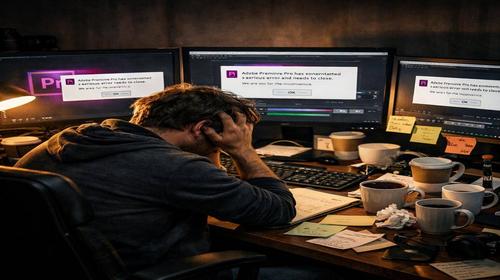
Premiere Pro вилітає: як вирішити проблему крашу програми
Короткий опис: Premiere Pro crash – частий випадок для відеомонтажерів. Дізнайтесь, як вирішити проблему з крашем, заморожуванням та помилками Adobe Premiere.
Коли ця проблема виникає
- Програма вилітає під час редагування відео, особливо при роботі з важкими проектами та великими файлами
- Premiere Pro зависає при експорті, рендеруванні або швидкому переключенні між проектами
- Крашу Premiere Pro відбувається після встановлення нових оновлень Windows або драйверів відеокарти
- Програма не запускається взагалі або зависає на екрані заставки при старті
- Помилки при роботі з неправильно записаним відеоматеріалом, особливо зі стрімів або експорту з програм типу OBS
Покрокова інструкція для вирішення проблеми Premiere Pro crash
- Оновіть Premiere Pro до останньої версії. Відкрийте Adobe Creative Cloud додаток. Знайдіть Premiere Pro у списку встановлених програм. Якщо статус показує «Оновлення доступно», натисніть на кнопку оновлення. Adobe постійно випускає виправлення для помилок, які спричиняють крашу програми. Багато користувачів повідомляють, що просто оновлення до останньої версії повністю вирішує проблему з вилітанням Premiere Pro. Перевірте, чи версія, яка встановлена у вас, збігається з останньою версією на сайті Adobe.
- Очистіть кеш медіа файлів. Це один з найефективніших способів вирішити крашу. Запустіть Premiere Pro, потім перейдіть до меню Edit (Редагування) у верхній панелі. Виберіть Preferences (Налаштування). У вікні, що відкрилося, знайдіть Media Cache. Натисніть кнопку Delete (Видалити) під розділом «Media Cache Files». Рекомендується вибрати першу опцію, щоб не втратити файли, над якими ви наразі працюєте. Якщо Premiere Pro часто вилітає, видаліть усі кеш файли, вибравши опцію «Delete All Media Cache». Натисніть OK, щоб завершити процес.
- Скиньте налаштування Premiere Pro. Програма часто вилітає через пошкоджені налаштування. Закрийте Premiere Pro повністю. На комп’ютері перейдіть до папки з налаштуваннями. На Windows це звичайно знаходиться за адресою: C:\Users\[Ваше ім’я користувача]\AppData\Roaming\Adobe\Premiere Pro. Знайдіть папки, які відповідають вашій версії Premiere Pro (наприклад, 24.0 або 24.6). Видаліть всі файли preference та cache з цих папок. Запустіть Premiere Pro знову. Програма створить нові налаштування з нуля, що часто вирішує проблему з крашем.
- Оновіть драйвери графічної карти. Adobe Premiere Pro активно використовує відеокарту для прискорення відео. Якщо драйвери застарілі, програма буде вилітати. Якщо у вас відеокарта NVIDIA, завантажте та встановіть найновішу версію драйвера через програму GeForce Experience. Для AMD графічних карт використовуйте програму AMD Adrenaline. Для вбудованої графіки Intel перейдіть на офіційний сайт Intel та завантажте драйвер для вашої моделі карти. Після встановлення нових драйверів перезавантажте комп’ютер. Помилки Premiere Pro Pro часто виникають саме через застарілі або несумісні драйвери.
- Перевірте налаштування графіки Windows. Перейдіть до Параметрів Windows. У рядку пошуку введіть «graphic settings» (графічні налаштування). Відкрийте цей розділ. Знайдіть Premiere Pro у списку програм. Якщо програми немає, натисніть Browse і вкажіть файл виконання Premiere Pro. Виберіть Premiere Pro і натисніть Options. Встановіть режим на High Performance (Висока продуктивність). Це дозволить Premiere Pro повністю використовувати можливості вашої видеокарти, що зменшить крашу програми.
- Видаліть або оновіть плаґіни. Якщо Premiere Pro зависає на екрані заставки при запуску, причиною часто є проблемний плаґін. Погляньте уважно на заставку і спробуйте побачити, на якому плаґіні програма застрягає. Якщо можете визначити плаґін, видаліть його вручну. Папка з плаґінами знаходиться за адресою: C:\Program Files\Adobe\Common\Media Server Component\plugins. Видаліть папку із проблемним плаґіном. Запустіть Premiere Pro знову. Якщо це допомогло, спробуйте переустановити цей плаґін або оновити його до останньої версії.
- Перезакодуйте відеофайли через Handbrake. Помилки Premiere Pro часто виникають при роботі з неправильно записаним відеоматеріалом. Особливо це стосується відео зі стрімів або експорту з програм типу OBS, які були перервані під час запису. Завантажте та встановіть безплатну програму Handbrake. Відкрийте відеофайл в Handbrake та експортуйте його у новому форматі. Це перекодує файл і виправить помилки в исходному відео. Потім імпортуйте перекодований файл до Premiere Pro. Крашу програми при роботі з цим файлом повинна зникнути.
Корисні поради
- Закрийте всі інші програми перед роботою в Premiere Pro, щоб звільнити оперативну пам’ять. Не працюйте одночасно в Premiere Pro, After Effects та Photoshop – це значно збільшує ризик крашу
- Встановіть более новішу версію Microsoft Visual C++ Libraries. Якщо ви отримуєте помилку 0xc000007b, саме це є причиною крашу Premiere Pro
- Працюйте з проектами, що знаходяться на SSD диску, а не на жорсткому диску. Це суттєво прискорює роботу програми та зменшує крашу
- Збільшіть обсяг оперативної пам’яті, виділеної для Premiere Pro. Якщо у вас 32 ГБ оперативної пам’яті, виділіть для програми 24-26 ГБ. Це помітно зменшить проблеми з крашем
- Змініть налаштування відтворення з GPU на програмне забезпечення, якщо Premiere Pro часто зависає. У меню програми перейдіть до File > Project Settings та змініть опцію відтворення
Поширені помилки користувачів
Одна з найчастіших помилок – користувачі не оновлюють Premiere Pro та Windows. Багато думають, що оновлення може зламати проект, але насправді це захищає від крашу програми. Друга поширена помилка – робити одночасно багато завдань на комп’ютері під час монтажу. Якщо на тлі запущені браузер, Telegram, Discord та інші програми, Premiere Pro точно буде вилітати. Третя помилка – не видаляти кеш медіа тривалий час. За кілька місяців роботи кеш накопичує стільки даних, що програма починає вилітати через нестачу місця на диску. Четверта помилка – використання неправильних форматів відео та кодеків. Премере Pro краще працює з матеріалом у форматах ProRes, DNxHD або простому H.264. П’ята помилка – недостатньо місця на жорсткому диску. Якщо вільного місця менше 20% від загального обсягу диска, Premiere Pro буде нестабільно працювати та вилітати.
Часті запитання
Чи працює це у інших версіях Windows?
Ці методи працюють для всіх сучасних версій Windows, включаючи Windows 10 та Windows 11. На старіших версіях, таких як Windows 7, деякі налаштування можуть незначно відрізнятися, але основні кроки залишаються тими ж. Якщо у вас Windows 7, основні причини крашу Premiere Pro однакові – застарілі драйвери, забруднений кеш та неправильні налаштування.
Чи вплине це на продуктивність комп’ютера?
Ні, ці методи не знижують продуктивність. Навпаки, вони підвищують стабільність Premiere Pro та звільняють системні ресурси. Очистка кеша та скидання налаштувань навіть прискорюють роботу програми, оскільки видаляються накопичені непотрібні дані.
Чи працює це на ноутбуках?
Так, але з дополнительною рекомендацією. На ноутбуках Premiere Pro краще працює при підключенні до електромережі. Якщо ви працюєте від батареї, програма часто вилітає через економію енергії. Переконайтесь, що режим живлення встановлено на «Висока продуктивність». На ноутбуках з вбудованою графікою помилки та крашу Premiere Pro більш ймовірні, тому звертайте більшу увагу на оновлення драйверів.
Чи потрібно перезавантажувати комп’ютер після змін?
Так, після оновлення драйверів відеокарти й встановлення нових версій Windows перезавантажте комп’ютер обов’язково. Це дозволить системі правильно завантажити нові драйвери. Після очистки кеша та скидання налаштувань Premiere Pro перезавантажувати комп’ютер не потрібно, достатньо закрити та запустити програму заново.
Чи потрібно видаляти стару версію програми перед встановленням?
Для оновлення Premiere Pro через Creative Cloud додаток видаляти стару версію не потрібно – оновлення встановиться автоматично. Однак якщо ви видаляєте програму повністю та переустановлюєте її вручну, завжди очищайте папку з налаштуваннями перед нewnстановленням. Це гарантує, що пошкоджені налаштування не перенесуться до нової версії.
Чи можуть оновлення Windows викликати цю проблему?
Так, нові оновлення Windows часто змінюють налаштування відеокарти та драйверів, що призводить до крашу Premiere Pro. Якщо програма почала вилітати одразу після оновлення Windows, це найбільш вірогідна причина. Оновіть драйвери відеокарти та скиньте налаштування Premiere Pro – це допоможе.
Як перевірити, чи проблема вирішена?
Найкращий спосіб – відкрити той же проект, що викликав крашу раніше. Спробуйте редагувати, експортувати та перемикатися між клітинками часової шкали. Якщо Premiere Pro не вилітає протягом години активної роботи, проблема, найімовірніше, вирішена. Якщо крашу з’являється знову в одному конкретному проекті, причиною може бути сам проект або медіа файли в ньому.
Чи можна використовувати старі версії програми?
Teknicheski можна, але це не рекомендується. Старі версії мають більше помилок та проблем безпеки. Якщо найновіша версія Premiere Pro вилітає, спробуйте спочатку всі методи з цієї статті. Тільки якщо нічого не допомогло, розгляньте можливість повернення до попередньої версії. Adobe дозволяє встановити попередню версію через Creative Cloud додаток.
Що робити, якщо проблема з’являється знову?
Якщо крашу Premiere Pro повертається після вирішення, це може вказувати на апаратну проблему. Спробуйте збільшити обсяг виділеної оперативної пам’яті, встановіть додатковий жорсткий диск SSD для проектів або замініть вентилятори охолодження комп’ютера – перегрів часто спричиняє нестабільність. Якщо проблема виникає тільки з одним проектом, спробуйте експортувати цей проект у новий файл та переімпортувати його. Якщо крашу продовжується, звідіться до служби підтримки Adobe з детальним описом помилки.
Висновок
Крашу Premiere Pro – це дуже частина проблема, але вона вирішується. У більшості випадків допомагає оновлення програми, очистка кеша та оновлення драйверів. Памятайте, що поспішаючи та ігноруючи оновлення, ви тільки ускладнюєте ситуацію. Регулярно оновлюйте Premiere Pro та Windows, видаляйте кеш медіа щомісяця, і програма буде працювати стабільно. Якщо ви відеомонтажер, який заробляє на редагуванні, витратьте час на налаштування системи правильно – це збереже ваші проекти та час.