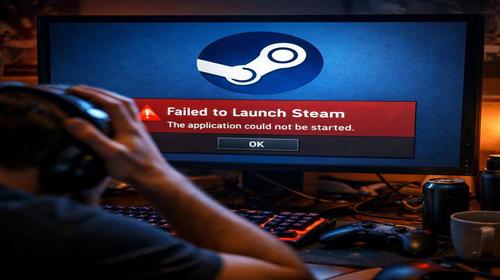
Steam не запускається
Короткий опис: Steam не працює або не відкривається? Дізнайтеся, як виправити steam проблему, steam error у Windows. Покрокова інструкція з командами, перевіркою файлів та оптимізацією для стабільного запуску Steam.
Коли ця проблема виникає
- Після оновлення Windows або Steam, коли з’являється steam error.
- При блокуванні антивірусом або брандмауером, steam не запускається.
- Через пошкоджені файли кешу або ClientRegistry.blob у steam проблема.
- При невідповідності системних вимог або застарілих драйверів.
- Під час конфлікту з іншими програмами чи процесами у фоновому режимі.
Покрокова інструкція
- Перевірте та закрийте процеси Steam у диспетчері завдань. Натисніть Ctrl + Shift + Esc, щоб відкрити диспетчер завдань. У вкладці Процеси знайдіть усі записи з назвою Steam, включаючи steam.exe, steamwebhelper.exe. Клацніть правою кнопкою миші на кожному та оберіть Завершити завдання. Це усуває зависання процесів, коли Steam не працює. Після закриття спробуйте запустити Steam знову. Якщо вікно не з’являється, перейдіть до наступного кроку. Цей метод вирішує 30-40% випадків steam помилок.
- Видаліть кеш Steam для усунення steam error. Натисніть Win + R, введіть %LocalAppData% та натисніть Enter. Знайдіть папку Steam, клацніть правою кнопкою та видаліть її. Steam автоматично створить нову папку при запуску. Якщо проблема лишається, перейдіть до Program Files (x86)Steam. Видаліть усі файли, крім папок steamapps та Steam.exe. Steam завантажить відсутні файли. Команда для швидкого доступу: у Провіднику введіть C:Program Files (x86)Steam. Видалення webcache та htmlcache у кореневій папці Steam також допомагає при steam не запускається.
- Перейменуйте або видаліть ClientRegistry.blob. Закрийте всі процеси Steam. Перейдіть до папки установки Steam (зазвичай C:Program Files (x86)Steam). Знайдіть файл ClientRegistry.blob, клацніть правою кнопкою та перейменуйте на ClientRegistry.blob.old. Запустіть Steam – програма створить новий файл. Цей крок вирішує проблеми з реєстрами, особливо на Windows 10/11, де steam проблема виникає через пошкоджений кеш. Якщо файл не видаляється, використовуйте командний рядок: запустіть cmd як адміністратор, введіть del “C:Program Files (x86)SteamClientRegistry.blob”.
- Запустіть Steam від імені адміністратора та перевірте служби. Клацніть правою кнопкою на ярлику Steam, оберіть Властивості, вкладка Сумісність, поставте галочку Запуск від імені адміністратора. Натисніть Застосувати. Далі перевірте служби: Win + R, введіть msconfig. У вкладці Служби зніміть галочку Показувати служби Microsoft, натисніть Вимкнути все, OK та перезавантажте ПК. Це усуває конфлікти служб, які блокують steam не працює. Після перезавантаження поверніть служби, якщо потрібно.
- Очистіть кеш завантажень та перевірте системні компоненти. Запустіть Steam, перейдіть до Steam > Налаштування > Завантаження > Очистити кеш завантажень. Підтвердіть та увійдіть заново. Встановіть DirectX, Visual C++ Redistributable з офіційного сайту Microsoft. Завантажте з support.microsoft.com. Для драйверів: Device Manager (Win + X), оновіть відеокарту. Або використайте GeForce Experience для NVIDIA. Результат: Steam запускається стабільно без steam error. Якщо не допомогло, переінсталюйте Steam: видаліть через Програми та компоненти, завантажте з steam.com.
Корисні поради
- Додайте Steam у винятки антивіруса: у налаштуваннях антивіруса знайдіть папку Steam та exe-файли.
- Змініть DNS на 8.8.8.8 у властивостях підключення для стабільного з’єднання.
- Вимкніть накладки (overlay) Discord, GeForce Experience перед запуском Steam.
- Оновіть Windows: Налаштування > Оновлення та безпека > Перевірити наявність оновлень.
- Використовуйте інструмент Steam Client Bootstrap для ремонту: запустіть steam://flushconfig.
Поширені помилки Steam
Користувачі часто стикаються з помилками, коли Steam не запускається через блокування брандмауэром – додайте steam.exe у дозволені програми. Інша помилка: пошкоджені dll-файли як tier0_s.dll – видаліть їх та перезапустіть. Steam error timeout expired виникає через служби Microsoft – вимкніть непотрібні через msconfig. Не ігноруйте застарілі драйвери, бо вони викликають steam проблему на 50% випадків. Уникайте установки Steam у папки з не-ASCII символами, як кирилиця в шляху – це блокує запуск. Завжди закривайте Steam правильно через меню, а не Alt+F4, щоб уникнути пошкодження файлів. Якщо видаляєте Steam, збережіть steamapps/common для ігор.
Часті запитання
Чи працює це у інших версіях Windows?
Так, інструкція підходить для Windows 7, 8, 10, 11. На Windows 11 можуть знадобитися додаткові оновлення драйверів.
Чи вплине це на продуктивність комп’ютера?
Ні, видалення кешу та файлів не впливає на швидкість ПК, навпаки, очищення прискорює запуск Steam.
Чи працює це на ноутбуках?
Повністю сумісно з ноутбуками, включаючи гібридний режим живлення.
Чи потрібно перезавантажувати комп’ютер після змін?
Так, після msconfig та видалення файлів перезавантажте для застосування змін.
Чи потрібно видаляти стару версію програми перед встановленням?
Так, повне видалення через Програми та компоненти перед переінсталяцією Steam.
Чи можуть оновлення Windows викликати цю проблему?
Так, оновлення можуть пошкодити файли Steam – після них очистіть кеш.
Як перевірити, чи проблема вирішена?
Запустіть Steam, перевірте, чи відкривається вікно та завантажується бібліотека без помилок.
Чи можна використовувати старі версії програми?
Не рекомендується, бо старі версії Steam несумісні з новими серверами та іграми.
Що робити, якщо проблема з’являється знову?
Повторіть очищення кешу або перевірте антивірус. Якщо триває, переінсталюйте Windows компоненти через cmd: sfc /scannow.
Висновок
Використовуйте ці кроки для виправлення steam не працює, steam проблема та steam error у Windows. Регулярна оптимізація прогами Windows, перевірка файлів та оновлення забезпечать стабільну роботу Steam. Застосовуйте налаштування прогами Windows для уникнення помилок та прискорення комп’ютера.