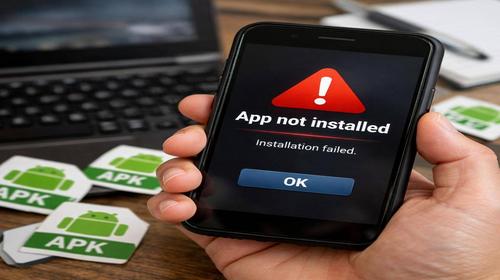
APK не встановлюється на Android: 8 способів вирішити проблему
Короткий опис: Детальна інструкція як виправити помилку “Програма не встановлена” при установці APK файлу на Андроїд телефон. 8 перевірених рішень проблеми.
Коли ви намагаєтеся встановити додаток на Андроїд через файл APK, а система повідомляє про помилку “Програма не встановлена” або “Пакет пошкоджений” — це не критична проблема. Така ситуація трапляється часто і має кілька типових причин, які легко усунути. На відміну від установки програм через Google Play, коли ви завантажуєте APK вручну, ви отримуєте повну свободу вибору додатків. Однак ця особливість Андроїд іноді супроводжується технічними труднощами. Статті допоможе вам розібратися, чому APK не встановлюється на вашому телефоні, і показує практичні кроки для вирішення кожної проблеми. Від перезавантаження девайса до очистки кешу системних додатків — ми розглянемо всі варіанти, від найпростіших до найскладніших.
Основні причини, чому APK не встановлюється на Андроїд
- Системні збої та помилки ядра операційної системи, які вирішуються простим перезавантаженням пристрою
- Недостатньо вільної пам’яті на телефоні для встановлення додатків і системних файлів
- Блокування установки Play Захистою або антивірусом через неповірені джерела
- Відсутність дозволу на встановлення програм з невідомих джерел у налаштуваннях безпеки
- Пошкоджений або неповний APK файл при завантаженні з ненадійного джерела
- Несумісність версії Андроїд з вимогами встановлюваної програми
- Кеш-пам’ять інсталятора пакетів, яка перешкоджає новій установці
- Конфлікти з іншим програмним забезпеченням або залишками попередніх версій додатків
Покрокова інструкція для вирішення проблеми APK не встановлюється
- Перезавантажте телефон — це найперший і найчастіше ефективний спосіб. Утримуйте кнопку живлення на вашому пристрої протягом кількох секунд, доки не з’явиться меню з варіантами вимкнення. Виберіть “Перезавантажити” або “Перезагрузити”. На деяких моделях Samsung та інших телефонах потрібно одночасно натиснути кнопки живлення і збільшення гучності. Дайте пристрою повністю перезавантажитися, а потім спробуйте встановити APK файл заново. Багато дрібних системних помилок автоматично очищаються під час цього процесу, і проблема просто зникає.
- Включіть дозвіл на встановлення з невідомих джерел — це найпоширеніша причина. Коли ви вперше намагаєтеся встановити APK, система часто блокує процес з міркувань безпеки. На екрані з’явиться повідомлення про те, що телефон блокує встановлення невідомих додатків. Натисніть кнопку “Налаштування” у цьому повідомленні, активуйте перемикач “Дозволити встановлення з цього джерела” і підтвердіть. Якщо кнопки в повідомленні нема, перейдіть вручну в Налаштування, знайдіть розділ “Програми та дозволи” або просто “Програми”, потім шукайте пункт “Установка невідомих додатків” або “Встановлення з невідомих джерел”. Виберіть браузер або файловий менеджер, через який ви завантажуєте APK, і включіть дозвіл для цієї програми.
- Перевірте вільну пам’ять на пристрої — якщо місця недостатньо, установка не пройде. Відкрийте Налаштування, виберіть “Сховище” або “Пам’ять”, і подивіться, скільки вільного місця залишилося. Якщо вільного менше ніж 500 МБ, почніть видаляти ненотрібні програми, старі фотографії, відео та інші великі файли. Видаліть також додатки, які ви давно не використовуєте. Кожне видалення звільнює простір для нової установки. Якщо APK файл займає, наприклад, 150 МБ, а вільного місця всього 200 МБ, системі це може не вистачити через допоміжні файли.
- Очистіть кеш інсталятора пакетів — це системна програма, яка відповідає за установку всіх додатків. Її кеш може накопичитися і перешкодити новій установці. Перейдіть в Налаштування, виберіть “Програми” або “Програми та сповіщення”. У більшості сучасних телефонів потрібно натиснути на три крапки вгорі і вибрати “Показати системні процеси”, щоб побачити системні додатки. Знайдіть “Інсталятор пакетів” або “Установщик приложений”, натисніть на нього. Виберіть “Сховище” або “Використання пам’яті”, а потім натисніть “Очистити кеш” і “Очистити дані”. Повторіть те саме для додатка “Менеджер пакетів”, якщо він наявний. Закрийте Налаштування і спробуйте встановити APK знову.
- Вимкніть Play Захист і антивірус перед установкою — іноді ці програми блокують установку, сприймаючи APK як потенційну загрозу. У деяких випадках на екрані з’явиться повідомлення “Вредоносне додаток заблоковано” або “Заблоковано Play Захистом”. Якщо ви впевнені в безпеці файлу, натисніть “Подробнее” або “Детальніше”, а потім “Все равно установить” або “Встановити все одно”. Якщо цього не допоможе, вимкніть Play Захист. Для цього відкрийте Google Play, натисніть на значок вашого профілю у правому верхньому куті, виберіть “Play Захист”, а потім відключіть всі перевірки. Якщо вис встановили антивірус окремо (наприклад, Kaspersky або Avast), тимчасово вимкніть його перед установкою APK. Але не забудьте включити захист знову після успішної установки.
- Перевантажте APK файл з іншого джерела — файл міг пошкодитися під час завантаження або був спотворений. Якщо ви бачите повідомлення “Пакет пошкоджений” або “Помилка при синтаксичному аналізі пакета”, це означає, що файл неправильний. Видаліть поточний APK з вашого смартфона. Для цього відкрийте файловий менеджер, перейдіть в папку Завантаження або Downloads, знайдіть APK файл і видаліть його довгим натисканням. Потім завантажте файл заново, але з іншого надійного джерела. Замість випадкового сайту спробуйте APKPure або APK Mirror — це перевірені платформи з великою базою додатків. Переконайтеся, що файл повністю завантажився, перш ніж намагатися його встановити.
- Переіменуйте APK файл, видаливши спецсимволи — довгі імена з кириличними буквами і спецсимволами іноді викликають помилки. Якщо ваш APK має назву на кириличниці (російська, українська мова) або містить дивні символи, це може статися причиною. Відкрийте файловий менеджер, знайдіть APK, натисніть на нього довго і виберіть “Переіменувати”. Дайте файлу просту назву латинськими буквами, наприклад, “app1.apk” або “program.apk”. Видаліть всі спецсимволи, тире, крапки та кириличні букви. Після цього спробуйте встановити переіменований файл.
- Перевірте сумісність Андроїд з додатком — старі версії операційної системи можуть не підтримувати новіші программи. Деякі сучасні додатки потребують Андроїд 8.0 або новішої версії і просто не встановлюватимуться на старіші пристрої. Дізнайтеся версію вашої системи. Для цього перейдіть в Налаштування, пролистайте вниз до “Про пристрій” або “Про телефон”, там буде написано версія Андроїд. Порівняйте цей номер з вимогами додатка. Якщо у вас Андроїд 4.0, а додаток вимагає 7.0, інсталяція не пройде незалежно від інших причин. У такому разі вам або потрібно оновити систему (якщо ваш пристрій її підтримує), або шукати старішу версію додатка.
- Очистіть кеш браузера або файлового менеджера — також допомагає. Програма, через яку ви завантажуєте APK (зазвичай Chrome), може мати забруднений кеш. Відкрийте браузер або файловий менеджер, перейдіть в його налаштування, знайдіть пункт “Сховище” або “Пам’ять”, потім натисніть “Очистити кеш”. Закрийте програму повністю (видаліть з недавніх додатків, проведіння вверх), а потім відкрийте заново. Спробуйте встановити APK повторно.
Корисні поради для успішної установки APK на Андроїд
- Завжди завантажуйте APK файли тільки з перевірених джерел, щоб уникнути пошкоджених або забруднених файлів. Офіційні сайти розробників та популярні платформи типу APKPure мають строгий контроль якості.
- Перед встановленням нового додатка вимкніть Play Захист для прискорення процесу, але не забудьте включити його назад по завершенню для безпеки вашого пристрою.
- Якщо установка зависла або зняла забагато часу, натисніть кнопку назад, закрийте процес і спробуйте знову після перезавантаження телефону.
- Регулярно очищуйте вільну пам’ять пристрою від ненотрібних файлів, щоб уникнути проблем з установкою нових додатків в майбутньому.
- Якщо чіткао жодне з вищеперерахованих рішень не допомогло, спробуйте скинути телефон до заводських налаштувань, але переконайтеся, що створили резервну копію важливих даних.
Поширені помилки користувачів при встановленні APK на Андроїд
Першою з найчастіших помилок є невключення дозволу на встановлення з невідомих джерел. Багато користувачів скачують APK і одразу намагаються його відкрити, не розуміючи, що система блокує такі дії з міркувань безпеки. Вони вважають, що це критична проблема, яка потребує складних маніпуляцій, проте насправді потрібно просто натиснути кнопку “Налаштування” у повідомленні і включити один перемикач. Друга типова помилка — завантаження APK з ненадійних джерел, які пропонують пошкоджені або модифіковані версії. Користувачі часто вибирають перший попавшийся сайт у пошуку, замість того щоб звернутися до перевірених платформ. Третя помилка пов’язана з ігноруванням вільної пам’яті на пристрої. Люди намагаються встановити великий додаток, не перевіривши, чи залишилося достатньо місця, і дивуються, коли установка не проходить. Четверта помилка — невикористання сучасних версій операційної системи. Якщо у вас старий телефон з Андроїд 5.0, а ви намагаєтеся встановити додаток, розроблений для Андроїд 10, результат буде невдалим. П’ята помилка — игнорування очистки кешу системних додатків. Користувачі думають, що кеш це просто тимчасові файли, які не впливають на функціональність, але накопичений кеш інсталятора дійсно може заважати новим установкам. Шоста помилка — вимкнення Play Захисту на постійній основі для прискорення установок. Це небезпечно, тому що залишає телефон уразливим до шкідливого ПО. Сьома помилка — неправильна назва файлу з багатьма спецсимволами. Користувачі не знають, що довге імя на кириличниці іноді викликає помилки синтаксичного аналізу. Восьма помилка — спроба встановити розроблений для планшета додаток на смартфон або навпаки без врахування сумісності архітектури пристрою.
Часті запитання про встановлення APK на Андроїд
Чи безпечно включати дозвіл на встановлення з невідомих джерел?
Це безпечно, якщо ви завантажуєте APK тільки з надійних джерел. Дозвіл просто дозволяє встановлювати додатки поза Google Play, але не змушує вас це робити. Включайте дозвіл тільки для браузера або менеджера, через який завантажуєте APK, і вимкніть його після установки для додаткової безпеки.
Чи може APK файл містити вірус?
Так, поніж APK з ненадійних джерел можуть містити шкідливе ПО. Завжди завантажуйте файли з офіційних сайтів розробників, APKPure або APK Mirror, а також перевіривайте рецензії та рейтинги перед встановленням.
Скільки часу займає встановлення APK файлу?
Зазвичай встановлення займає від кількох секунд до хвилини, залежно від розміру файлу і швидкості вашого пристрою. Якщо процес тягнеться більше 5 хвилин, скоріш за все, щось пішло не так.
Чи можу я встановити кілька версій одного додатка одночасно?
Ні, якщо встановити нову версію того ж самого додатка, старша буде замінена. Якщо ви хочете зберегти дві версії, потрібно використовувати спеціальні клони додатків, які дозволяють запускати один додаток двічі.
Висновок
Помилка “Програма не встановлена” при встановленні APK на Андроїд — це не непоправна проблема. У більшості випадків вона вирішується одним з восьми методів, описаних у цій статті. Почніть з найпростіших кроків: перезавантажте телефон і включіть дозвіл на встановлення з невідомих джерел. Якщо це не допоможе, перевірте вільну пам’ять, очистіть кеш системних додатків і перевантажте APK файл з надійного джерела. Пам’ятайте, що правильні налаштування Андроїд та дотримання простих правил безпеки запобігають більшості проблем з установкою додатків. Використовуйте цей путівник щоразу, коли зіткнетеся з такою помилкою, і встановлення APK фалів буде для вас простим і безпечним процесом.
Читайте також
Якщо вам була корисна ця стаття, додайте наш блог
Андроїд
у закладки.
Швидкий спосіб: натисніть Ctrl + D, щоб додати сторінку у закладки.