Як вимкнути рекламу Android
Короткий опис: Детальна інструкція як вимкнути рекламу Android, вирішення проблеми з нав’язливою рекламою. Покрокові налаштування, блокувальники, оптимізація системи для чистої роботи смартфона без спаму.
Нав’язлива реклама на Android псує користування смартфоном: спливаючі вікна, банери в іграх, push-сповіщення від додатків. Проблема як вимкнути рекламу Android що робити турбує мільйони користувачів. Ця стаття розбере проблему по кісточках: від базових налаштувань до просунутих методів з DNS і блокувальниками. Ви дізнаєтесь, як вимкнути рекламу Android проблема вирішити назавжди без root-прав чи шкідливих програм. Після інструкцій телефон працюватиме швидше, батарея триматиме довше. Ми розглянемо причини появи реклами, покрокові дії для Samsung, Xiaomi, чистого Android, налаштування браузерів і Google-сервісів. Застосовуйте послідовно – і забудьте про спам. Стаття базується на реальних налаштуваннях Android 12–15, сумісних з більшістю пристроїв.
Основні причини появи реклами на Android
- Додатки з дозволами на сповіщення: безкоштовні ігри, флеш-менеджери показують push-рекламу в шторці.
- Персоналізована реклама Google: рекламний ID відстежує поведінку для таргетингу.
- Спливаючі вікна в браузерах: Chrome, Samsung Internet дозволяють сайтам показувати банери поверх додатків.
- Системні сервіси: на Xiaomi, Samsung реклама в лаунчері, шпалерах, рекомендаціях.
- Налаштування DNS: стандартні сервери не блокують рекламний трафік від додатків.
Покрокова інструкція як вимкнути рекламу Android
- Вимкніть сповіщення від підозрілих додатків. Відкрийте Налаштування > Додатки та сповіщення > Повідомлення > Повідомлення додатків. Знайдіть програми з рекламою (ігри, VPN, чистильники), натисніть і вимкніть “Дозволити сповіщення”. Для повного очищення: у кожному додатку перевірте “Показувати поверх інших” і вимкніть. Результат: шторка сповіщень чиста, без push-спаму. Перевірте список – видаліть непотрібні додатки одразу.
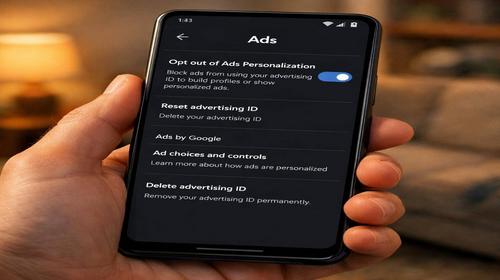
- Скиньте рекламний ID Google. Налаштування > Google > Усі сервіси > Конфіденційність і безпека > Реклама > Конфіденційність у рекламі. Вимкніть три тумблери: “Персоналізація реклами”, “Журнал налагодження оголошень”. Натисніть “Скинути рекламний ідентифікатор” > Підтвердити > “Видалити рекламний ідентифікатор”. Тепер: “Отримати новий рекламний ідентифікатор”. Це блокує таргетовану рекламу в Play Store, YouTube, додатках.
- Налаштуйте браузер проти спливаючих вікон. У Chrome: три крапки > Налаштування > Налаштування сайтів > Спливаючі вікна та перенаправлення > Вимкнути. Далі: Нав’язлива реклама > Вимкнути. Очистіть сповіщення: Налаштування сайтів > Сповіщення > Очистити та скинути. Для Samsung Internet: аналогічно в меню. Результат: сайти не показуватимуть банери поверх екрану.
- Вимкніть системну рекламу на робочому столі та шпалерах. Налаштування > Робочий стіл (або Екран блокування) > Служби шпалер > Ні (вимкнути динамічні шпалери). Для Xiaomi: Налаштування > Додатково > Рекламні служби > Вимкнути. Samsung: Налаштування > Екран блокування > Рекомендації > Вимкнути персоналізацію. У лаунчері: Показувати пропозиції > Вимкнути. Перевірте GetApps, Mi Browser – вимкніть персоналізацію в їхніх налаштуваннях.
- Увімкніть блокувальний DNS для повного захисту. Налаштування > Підключення > Приватний DNS > Ім’я хоста постачальника приватного DNS. Введіть dns.adguard-dns.com (блокує рекламу) або family.adguard-dns.com (з фільтром для дорослого контенту). Збережіть. Перевірте в браузері – банери зникнуть у додатках і сайтах. Результат: телефон чистить рекламний трафік на рівні мережі, працює на всіх Wi-Fi і мобільних даних.
Корисні поради для повного блокування реклами
- Встановіть AdGuard з Play Store: безкоштовна версія блокує в браузерах, преміум – у всьому. Увімкніть фільтри в налаштуваннях.
- У іграх: вимкніть інтернет тимчасово або купіть “Remove Ads” за 1–5 доларів – найшвидший спосіб.
- Перевірте “Поверх інших програм”: Налаштування > Додатки > Спеціальний доступ > Відображати поверх інших > Вимкніть для всіх.
- Оновіть Android: нові версії мають кращий контроль реклами в Налаштуваннях > Конфіденційність.
- Використовуйте Firefox з uBlock Origin: кращий блокувальник для просунутих користувачів.
Поширені помилки при вимкненні реклами Android
Користувачі часто ігнорують сповіщення додатків – реклама лишається в шторці. Не скидайте рекламний ID: Google продовжує таргетинг. Вмикають “Спливаючі вікна” в Chrome – банери вискакують всюди. На Xiaomi забувають вимкнути MSA (MIUI System Ads) в сервісах – реклама на екрані блокування. Встановлюють фейкові блокувальники з Play Store – вони самі показують спам. Не змінюють DNS: стандартний не блокує мережеву рекламу. Уникайте: не давайте дозволи “Автозапуск” підозрілим додаткам. Якщо реклама лишається – перевірте останнє оновлення додатка, видаліть і перевстановіть. Типова помилка: ігнорувати “Поверх інших” – призводить до оверлеїв. Завжди очищайте кеш браузера після змін. На старих Android 10+ проблема в лаунчері – змініть на Nova Launcher без реклами. Якщо після DNS реклама є – перевірте правильність введення (dns.adguard-dns.com без http). Не ігноруйте системні рекомендації в налаштуваннях – вимкніть їх усіх. Ці помилки сповільнюють телефон, жеруть батарею – уникайте, і як вимкнути рекламу Android проблема зникне.
Часті запитання
Чи працює це на старих смартфонах Android і які версії підтримуються?
Так, інструкції для Android 9+, включаючи Xiaomi, Samsung. На Android 7–8 обмежено DNS і сповіщеннями.
Чи безпечно змінювати ці налаштування?
Повністю безпечно – це стандартні функції Google. DNS AdGuard не змінює дані, лише блокує трафік.
Чи вплине це на продуктивність Android?
Навпаки: менше реклами = швидша робота, економія батареї до 20%.
Чи працює це на планшетах Android?
Так, ідентичні налаштування на планшетах Samsung, Lenovo, Huawei.
Висновок
Тепер ви знаєте як вимкнути рекламу Android повністю: сповіщення, ID, браузери, системні сервіси, DNS. Застосовуйте кроки – телефон стане чистим, швидким. Регулярно перевіряйте додатки для нових дозволів.
Читайте також
Андроїд
Антивіруси
Програми
СЕО
Швидкий спосіб: натисніть Ctrl + D, щоб додати сторінку у закладки.