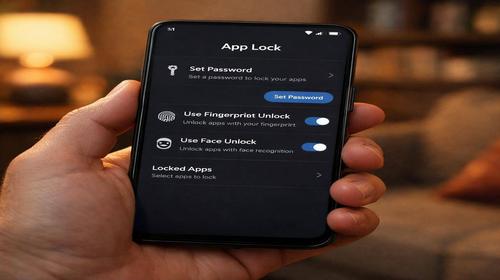
Як поставити пароль на додаток Android
Короткий опис: Дізнайтеся, як поставити пароль на додаток Android, крок за кроком. Виріште проблему з доступом до конфіденційних програм на Samsung, Xiaomi, Honor без сторонніх додатків. Покрокові інструкції для всіх версій системи Android.
Багато користувачів Android стикаються з потребою захистити окремі додатки паролем, щоб запобігти несанкціонованому доступу. Це актуально для банківських програм, месенджерів чи галереї з особистими фото. Як поставити пароль на додаток Android – питання, яке виникає, коли смартфон потрапляє в чужі руки, наприклад, до дітей чи колег. Стаття розбере, як поставити пароль на додаток Android що робити при проблемах, і надасть повну інструкцію для вбудованих функцій та сторонніх рішень. Ви навчитеся використовувати налаштування системи Android, оболочки виробників та надійні додатки. Це прискорить роботу пристрою, підвищить безпеку без зайвого навантаження. Незалежно від моделі – Samsung, Xiaomi, Redmi, Honor чи чистий Android – ви отримаєте робочі кроки. Розберемо типові помилки, як уникнути проблем з забутими паролями, і оптимізуємо процес для швидкого захисту.
Основні причини потреби в паролі на додаток Android
- Захист конфіденційних даних: банківські додатки, Telegram, WhatsApp містять особисту інформацію, яку не можна показати стороннім.
- Контроль для дітей: обмеження доступу до ігор чи соціальних мереж без повного блокування екрану.
- Безпека в громадських місцях: коли телефон беруть знайомі, пароль на ключові програми запобігає витоку даних.
- Вбудовані можливості оболочок: Samsung Knox, MIUI на Xiaomi пропонують готові інструменти без установки додаткового ПЗ.
- Проблеми з доступом: якщо забули пароль екрану, окрема блокировка додатків спрощує відновлення.
Покрокова інструкція як поставити пароль на додаток Android
- Перевірте вбудовані налаштування Android. Відкрийте Налаштування на смартфоні. Перейдіть до розділу Безпека та конфіденційність або Конфіденційність. Знайдіть пункт Блокування додатків чи Захист додатків. Якщо функція є, увімкніть її. Система запропонує вибрати тип захисту: PIN-код (4-6 цифр), графічний ключ або біометрію (відбиток пальця). Введіть комбінацію двічі для підтвердження. Оберіть додатки зі списку, наприклад, Галерею чи Банк. Натисніть Зберегти. Тепер при запуску цих програм вимагатиметься пароль. Цей метод працює на чистому Android 14+ та не потребує root-прав.
- Для Samsung Galaxy (Knox Folder). Запустіть Налаштування > Біометрія та безпека > Безпека та біометрія > Захищена тека. Увімкніть функцію та створіть PIN або пароль. Перенесіть додатки в захищену теку: натисніть Додати додатки, оберіть потрібні (наприклад, WhatsApp). Підтвердіть біометрією. Додатки зникнуть з головного екрану, доступ тільки через захищену теку. Якщо проблема – додаток не видно, перевірте Показати приховані файли в налаштуваннях. Для скидання: Налаштування > Скинути > Видалити захищену теку, введіть PIN екрану.
- Для Xiaomi, Redmi (MIUI/HyperOS). Відкрийте Налаштування > Додатки > Захист додатків. Скануйте відбиток або введіть основний пароль екрану. Увімкніть Захищена тека або Приховати програми. Оберіть тип пароля: PIN, графічний ключ. Додайте Mi-акаунт для відновлення (опціонально). Перенесіть додатки: зніміть галочки з непотрібних, натисніть Активувати. Для доступу: шукайте іконку Захищена тека на робочому столі. Проблема як поставити пароль на додаток Android проблема з root: увімкніть в Про додаток > Розширені налаштування. Скидання: через Mi-акаунт або ADB-команду adb shell pm clear com.miui.securitycenter.
- Для Honor, Huawei. Налаштування > Безпека > Блокування додатків. Увімкніть, оберіть пароль або біометрію. Позначте додатки (Telegram, Банк). Система додасть запит при запуску. Якщо немає опції, перевірте Приватний простір: Налаштування > Безпека та конфіденційність > Приватний простір. Створіть PIN, перенесіть додатки. Автоблокування: на головному екрані прокрутіть до Приватний простір, авторизуйтесь. Проблема з EMUI: оновіть систему до останньої версії. Скидання: Скинути параметри > Видалити приватний простір.
- Використання сторонніх додатків якщо вбудоване відсутнє. Завантажте з Google Play: AppLock, Norton AppLock чи DoMobile AppLock. Встановіть, запустіть, створіть головний пароль (PIN/шаблон). Оберіть Додати додатки, позначте потрібні. Увімкніть біометрію якщо підтримується. Захист від видалення: увімкніть в налаштуваннях AppLock. Тестуйте: спробуйте відкрити захищений додаток – з’явиться запит пароля. Проблема як поставити пароль на додаток Android що робити з нестабільністю: оберіть додаток з рейтингом 4.5+, очистіть кеш. Скидання пароля: через email або безпекове питання в додатку. Результат: повний захист без впливу на продуктивність Android.
Корисні поради
- Комбінуйте методи: використовуйте вбудоване для системних додатків, AppLock для решти – це прискорить Android без конфліктів.
- Оберіть складний PIN: уникайте 1234 чи дат народження, комбінуйте цифри з біометрією для двофакторного захисту.
- Тестуйте регулярно: щотижня перевіряйте, чи запитують паролі, щоб уникнути збоїв після оновлень Android.
- Захищайте сам блокувальник: поставте пароль на AppLock від видалення через Налаштування > Додатки > Вимкнути видалення.
- Оновлюйте систему: нові версії Android 15 додають розширені функції блокування, перевірте в Налаштування > Оновлення.
Поширені помилки
Користувачі часто стикаються з проблемами при налаштуванні пароля на додатки Android. Типова помилка – ігнорування версії оболочки: на чистому Android функція може бути в Конфіденційність, а на MIUI – в Додатки. Результат: години пошуків. Рішення: використовуйте пошук у налаштуваннях, введіть блокування. Інша помилка – забули пароль: без Mi-акаунта чи email доведеться скидати весь телефон. Уникайте, прив’язуючи акаунт заздалегідь. Проблема з біометрією: відбиток не розпізнається в AppLock – очистіть кеш додатка в Налаштування > Додатки > Очистити. На Samsung після оновлення Knox зникають додатки – перевірте Показати приховані. Встановлення неперевірених AppLock веде до реклами чи крадіжки даних: обирайте з 10 млн+ завантажень. Конфлікт з антивірусами: вимкніть сканування в реальному часі тимчасово. Якщо як поставити пароль на додаток Android проблема з root, не використовуйте – ризик банківських додатків. Завжди тестуйте на непомітному додатку спочатку. Ці помилки сповільнюють систему, але правильні кроки оптимізують Android.
Часті запитання
Чи працює на старих смартфонах і які версії підтримуються?
Так, з Android 8+ через вбудовані функції чи AppLock. На Android 6-7 тільки додатки. Оновіть до 12+ для повної підтримки.
Чи безпечно змінювати ці налаштування?
Так, вбудовані функції безпечні. Сторонні додатки з Google Play – обирайте з високим рейтингом, уникайте root.
Чи вплине це на продуктивність Android?
Мінімально: вбудоване не навантажує, AppLock – до 5% батареї. Оптимізуйте, відключаючи непотрібні блокування.
Чи працює на планшетах?
Так, ідентичні кроки для Android-планшетів Samsung, Xiaomi. Перевірте оболочку в налаштуваннях.
Висновок
Тепер ви знаєте, як поставити пароль на додаток Android без проблем. Використовуйте вбудовані інструменти для швидкості, комбінуйте з порадами для максимальної безпеки. Це оптимізує систему Android, захистить дані та прискорить роботу.
Читайте також
Швидкий спосіб: натисніть Ctrl + D, щоб додати сторінку у закладки.