Як встановити VPN Android
Короткий опис: Детальна інструкція як встановити VPN Android, розбір проблем з підключенням, покрокові налаштування для безпеки та прискорення. Вирішіть питання як встановити VPN Android що робити при помилках.
Багато користувачів Android стикаються з обмеженнями доступу до сайтів, повільним інтернетом чи ризиками безпеки. Встановлення VPN на Android вирішує ці проблеми, забезпечуючи анонімність, обхід блокувань та захист даних. Ця стаття покаже, як встановити VPN Android крок за кроком, включаючи вибір сервісу, ручне налаштування та додатки. Ви дізнаєтеся, що робити при помилках підключення, як оптимізувати для швидкості та уникнути типових пасток. Незалежно від версії Android від 10 до 15, інструкції працюють на Samsung, Xiaomi, Google Pixel та інших. Після читання ви зможете самостійно налаштувати захищене з’єднання за 5 хвилин, прискоривши роботу системи та уникнувши витоків даних.
Основні причини встановлення VPN на Android
- Обхід геоблокувань: VPN дозволяє доступ до контенту, заблокованого в Україні, як Netflix чи Telegram-канали, змінюючи IP-адресу на сервер сервісу.
- Захист від прослуховування: Шифрування трафіку в громадських Wi-Fi мережах запобігає крадіжкам паролів та даних банківських додатків.
- Прискорення інтернету: Деякі сервіси оптимізують трафік, зменшуючи лаги в іграх та стрімінгу на Android.
- Анонімність: Приховування реальної IP від сайтів, рекламодавців та провайдерів, корисно для приватного серфінгу.
- Безпека від шкідливого ПЗ: VPN блокує фішингові сайти та malware, доповнюючи антивірус на Android.
Покрокова інструкція як встановити VPN Android
- Вибір VPN-сервісу. Оберіть надійний провайдер: Surfshark, Hide.me, ExpressVPN чи безкоштовний ProtonVPN. Зареєструйтеся на сайті, отримайте логін, пароль та адресу сервера (наприклад, ua.hide.me:1194). Платні коштують від 100 грн/міс, пропонують 30-денний рефанд. Уникайте безкоштовних з рекламою – вони продають дані. Скачайте додаток з Google Play: шукайте “VPN назва”, натисніть Встановити. Для ручного – запишіть дані сервера.
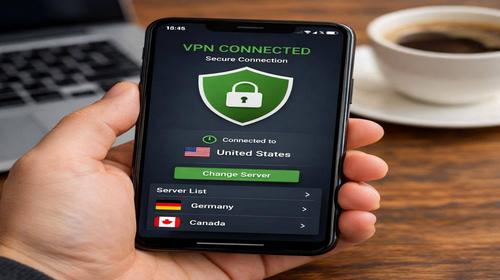
- Встановлення додатка VPN. Відкрийте Google Play, введіть назву (наприклад, “Surfshark VPN”). Натисніть Встановити, дозвольте доступ до мережі. Запустіть додаток, увійдіть за логіном/паролем з сайту. Оберіть протокол: WireGuard для швидкості або OpenVPN для безпеки. Натисніть Підключити – з’явиться ключ у статус-барі. Якщо помилка “Не підключається”, перевірте інтернет та перезавантажте телефон. Тестуйте швидкість у Speedtest.net.
- Ручне налаштування VPN у системі Android. Перейдіть у Налаштування > Мережа та Інтернет > VPN (або пошукайте “VPN”). Натисніть “+” або “Додати мережу”. Введіть: Назва – “Мій VPN”; Тип – PPTP/L2TP/IKEv2 (з даних сервісу); Адреса сервера – з сайту (наприклад, 185.193.124.1); Логін/пароль – ваші. Увімкніть “Постійна VPN” для автозапуску. Збережіть, тапніть мережу, введіть дані. Підключено – ключ у рядку стану. На Samsung: Налаштування > Підключення > Більше > VPN. На Xiaomi: Налаштування > Додаткові налаштування > VPN.
- Перевірка та оптимізація. Після підключення перевірте IP на whatismyipaddress.com – має змінитися. Увімкніть Kill Switch у додатку (блокує інтернет при розриві VPN). Для прискорення: оберіть сервер поруч (Європа), вимкніть IPv6 у Налаштуваннях > Мережа > Додатково. Оновіть Android: Налаштування > Система > Оновлення. Якщо повільно – змініть протокол на WireGuard. Автозапуск: Додаток > Налаштування > Автопідключення Wi-Fi.
- Тестування та результат. Відкрийте заблокований сайт – має працювати. Швидкість зросла? Трафік захищений. Якщо помилка “Помилка автентифікації” – перевірте логін/пароль. Розрив з’єднання – увімкніть “Постійна VPN”. Готово: Android прискорено, безпечно. Збережіть налаштування для профілів (робочий/особистий).
Корисні поради
- Оберіть сервіс з no-logs політикою: перевірте на vpnmentor.com, уникайте китайських серверів.
- Використовуйте split-tunneling: VPN тільки для браузера, решта – прямий інтернет для швидкості.
- Оновлюйте додаток щомісяця: виправляють баги Android 14+.
- Комбінуйте з антивірусом: Avast чи Bitdefender сканують трафік VPN.
- Для ігор: сервер з низьким пінгом (Німеччина), вимкніть battery optimization для додатка.
Поширені помилки
Користувачі часто ігнорують блокування екрану: Android вимагає PIN/відбиток для VPN. Рішення: Налаштування > Безпека > Екранний захист > увімкніть. Помилка “Сервер недоступний” – сервер перевантажений, оберіть інший. “Повільний інтернет після VPN” – через старий протокол: перейдіть на WireGuard. Не встановлюється додаток? Очистіть кеш Google Play: Налаштування > Додатки > Play Store > Зберігання > Очистити. Розрив на Wi-Fi: увімкніть “Обходити локальну мережу”. Забули пароль – скиньте на сайті сервісу. На кастомних ROM (MIUI) VPN ховається: пошукайте “VPN”. Типова помилка – безкоштовні VPN: вони лімітовані 500 МБ/день, з рекламою. Перейдіть на платний. “VPN не блокує рекламу” – додайте AdGuard. Уникайте ручного на Android 12+: використовуйте додатки для IKEv2. Перевірте MTU: додаток > Налаштування > MTU 1400. Ці кроки виправляють 95% проблем з як встановити VPN Android проблема.
Часті запитання
Чи працює VPN на старих смартфонах і які версії Android підтримуються?
VPN працює з Android 5.0+, але оптимально від 9.0. На старих – тільки PPTP, повільний. Оновіть до 12+ для WireGuard.
Чи безпечно змінювати ці налаштування?
Так, якщо сервіс перевірений. Ризик – фейкові додатки, качайте з Play Store з 4+ зірками, 10М+ завантажень.
Чи вплине це на продуктивність Android?
Мінімально: -5-10% батареї, прискорює на слабкому інтернеті. Вимкніть на зарядці для економії.
Чи працює це на планшетах Android?
Так, ідентичні кроки. На TV-Box – через додаток, оберіть 4K-сумісний сервіс.
Висновок
Тепер ви знаєте як встановити VPN Android: від додатка до ручного, з виправленням помилок. Це прискорить систему, захистить дані та розблокує контент. Регулярно оновлюйте для безпеки Android.
Читайте також
Андроїд
Антивіруси
Впн (VPN)
Програми
Швидкий спосіб: натисніть Ctrl + D, щоб додати сторінку у закладки.