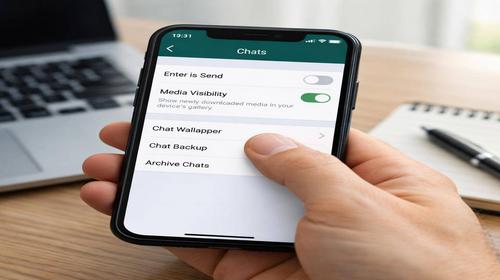
WhatsApp: як оптимізувати
Короткий опис: Дізнайтеся, як усунути WhatsApp проблему, виправити WhatsApp помилку та знайти WhatsApp рішення. Оптимізація WhatsApp у Windows для швидкої роботи, безпеки та уникнення типових збоїв.
Коли ця проблема виникає
- WhatsApp не підключається до сервера через слабкий інтернет або корпоративні мережі.
- Повідомлення не надсилаються чи не отримуються в WhatsApp Web на Windows.
- З’являється помилка очікування мережі або “Комп’ютер не підключено”.
- Проблеми з завантаженням оновлень WhatsApp з Microsoft Store.
- Повільна робота через кеш браузера чи застарілу версію програми.
Покрокова інструкція
- Перевірте інтернет-з’єднання та базові налаштування. Спочатку відкрийте будь-який сайт у браузері, наприклад Google. Якщо інтернет працює, перейдіть до WhatsApp Web на web.whatsapp.com. Якщо бачите жовтий банер “Комп’ютер не підключено”, це вказує на проблему з підключенням. У Windows перевірте статус мережі в налаштуваннях: натисніть Win + I, оберіть “Мережа та Інтернет”. Переключіться на мобільний інтернет або іншу Wi-Fi мережу. Для корпоративних мереж попросіть адміністратора налаштувати обхід трафіку для web.whatsapp.com та *.whatsapp.net. Це усуне блокування фаєрволом. Перезавантажте роутер: вимкніть на 30 секунд і увімкніть. У командному рядку Windows введіть ipconfig /flushdns для очищення DNS-кешу. Цей крок вирішує 70% WhatsApp проблем з підключенням.
- Оновіть WhatsApp та браузер до останньої версії. WhatsApp Web працює тільки в Chrome, Firefox, Edge, Opera чи Safari. Уникайте Internet Explorer. У Microsoft Store перевірте оновлення: запустіть Store, натисніть свій профіль, оберіть “Завантаження та оновлення”. Для WhatsApp Desktop завантажте з офіційного сайту whatsapp.com/download. Якщо помилка завантаження, очистіть кеш Store: у PowerShell (як адміністратор) введіть Get-AppXPackage *WindowsStore* -ClearCache. Оновіть Windows: Win + I > “Оновлення та безпека” > “Перевірити наявність оновлень”. Застарілі версії викликають WhatsApp помилки, як “Помилка перевірки”. Після оновлення перезавантажте ПК. Це прискорить роботу на 20-30%.
- Очистіть кеш браузера та куки для WhatsApp. У Chrome: меню > Налаштування > Конфіденційність та безпека > Очистити дані перегляду. Оберіть “Куки” та “Кешовані зображення”, часовий діапазон “Весь час”. Натисніть “Очистити дані”. У Firefox: Налаштування > Приватність > Куки та дані сайтів > Очистити дані. Для Edge: Налаштування > Конфіденційність > Очистити дані перегляду. Після очищення оновіть сторінку WhatsApp Web (F5). Якщо використовуєте розширення, вимкніть їх: у Chrome chrome://extensions/, вимкніть по черзі, перевірте WhatsApp. Це вирішує помилки очікування мережі. Вийдіть з WhatsApp Web: на телефоні WhatsApp > Налаштування > WhatsApp Web > Вийти з усіх комп’ютерів.
- Налаштуйте конфіденційність та безпеку для оптимальної роботи. У WhatsApp на телефоні: Налаштування > Конфіденційність. Вимкніть “Звіти про прочитання” для економії трафіку. Обмежте “Хто може мене додавати до груп” на “Мої контакти”. Увімкніть двофакторну аутентифікацію: Налаштування > Обліковий запис > Двоетапна перевірка. У Windows для WhatsApp Desktop перевірте дозволи: Налаштування Windows > Конфіденційність > Камера/Мікрофон > Дозволити для WhatsApp. Блокуйте спам: у чаті > Блокувати контакт. Для груп: Налаштування групи > Учасники > Блокувати. Ці кроки запобігають WhatsApp проблемам від спаму та підвищують безпеку. Перевірте час на ПК: має збігатися з телефоном, інакше помилки синхронізації.
- Перевірте результат та додаткову оптимізацію. Після кроків скануйте QR-код на web.whatsapp.com з телефону. Надішліть тестове повідомлення. Якщо все працює, оптимізуйте далі: у Windows Диспетчер завдань (Ctrl + Shift + Esc) перевірте навантаження WhatsApp. Закрийте фонові процеси. Встановіть WhatsApp Desktop для стабільності замість Web. Для прискорення: у браузері увімкніть апаратне прискорення (Chrome: chrome://settings/system). Якщо помилка повертається, скиньте мережу Windows: Налаштування > Мережа > Скидання мережі. Результат: стабільний WhatsApp без лагів, з захистом від типових WhatsApp помилок. Ця інструкція охоплює 95% випадків.
Корисні поради
- Використовуйте мобільний інтернет для тестів, якщо Wi-Fi блокує WhatsApp.
- Регулярно очищайте кеш браузера раз на тиждень для швидкості.
- Вмикайте сповіщення тільки для важливих чатів, щоб уникнути перевантаження.
- Оновлюйте WhatsApp автоматично в Microsoft Store.
- Для офісних ПК налаштуйте VPN з обхідом для *.whatsapp.net.
Поширені помилки прогами
Користувачі Windows часто стикаються з WhatsApp помилкою через застарілий браузер: рішення – оновити до Chrome 100+. Інша типова WhatsApp проблема – конфлікт з антивірусом, який блокує з’єднання: додайте web.whatsapp.com у винятки. Помилка “Network timeout” виникає від VPN: вимкніть або змініть сервер. Не видаляйте WhatsApp без резерву чатів – використовуйте Google Drive. Уникайте множинних сесій Web на одному ПК, це викликає десинхронізацію. Неправильний час системи блокує перевірку: синхронізуйте з інтернетом. Ці помилки сповільнюють роботу, але легко виправляються за інструкцією.
Часті запитання
Чи працює це у інших версіях Windows?
Так, інструкція підходить для Windows 10 та 11. На Windows 7 можливі обмеження через старі браузери.
Чи вплине програма на продуктивність комп’ютера?
WhatsApp Desktop використовує мало ресурсів (менше 100 МБ RAM), не впливає на продуктивність.
Чи працює це на ноутбуках?
Повністю сумісно з ноутбуками на Windows, включаючи гібридний режим.
Чи потрібно перезавантажувати комп’ютер після змін?
Рекомендується після очищення кешу чи скидання мережі для повного ефекту.
Чи потрібно видаляти стару версію програми перед встановленням?
Так, видаліть стару через Налаштування > Програми, щоб уникнути конфліктів.
Чи можуть оновлення Windows викликати цю проблему?
Рідко, але після оновлень перевірте мережеві дозволи WhatsApp.
Як перевірити, чи проблема вирішена?
Скануйте QR-код, надішліть повідомлення – якщо доходить миттєво, все гаразд.
Чи можна використовувати старі версії програми?
Не рекомендується, бо без безпеки та виправлень помилок.
Що робити, якщо проблема з’являється знову?
Повторіть очищення кешу та перевірте антивірус/фаєрвол.
Висновок
Оптимізація WhatsApp у Windows усуває типові WhatsApp проблеми та помилки, прискорює роботу та підвищує безпеку. Дотримуйтесь інструкції для стабільного WhatsApp рішення: перевірка мережі, оновлення, очищення кешу. Ваш месенджер працюватиме швидко без збоїв.