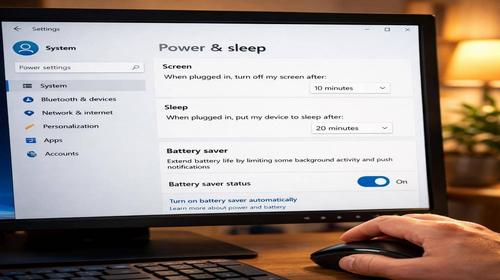
Як налаштувати енергозбереження у Windows 11 для слабкого ПК
Короткий опис: Налаштуйте енергозбереження у Windows 11 для слабкого ПК: оптимізуйте живлення, зменште навантаження, прискорте систему. Покрокові інструкції, виправлення помилок Windows 11, рішення для продуктивності.
Багато користувачів слабких ПК на Windows 11 стикаються з повільною роботою, перегрівом та швидким розрядом акумулятора. Система часто споживає забагато ресурсів через неоптимальні налаштування живлення. Ця стаття покаже, як налаштувати енергозбереження у Windows 11, щоб прискорити комп’ютер, зменшити навантаження на процесор та відеокарту. Ви дізнаєтесь про ключові параметри в Налаштуваннях Windows 11, отримаєте покрокові інструкції для оптимізації. Навіть якщо Windows 11 не працює плавно або видає помилки, ці поради допоможуть. Ми розглянемо режим сну, яскравість екрану, фонові процеси та рекомендації енергії. Результат: слабкий ПК працюватиме швидше, довше триматиме заряд і менше грітиметься. Ці налаштування корисні для ноутбуків та настільних комп’ютерів з обмеженою потужністю.
Що це таке
Енергозбереження у Windows 11 – це набір параметрів, які зменшують споживання електроенергії процесором, екраном та іншими компонентами. На слабких ПК це автоматично прискорює систему, бо обмежує непотрібну активність. Основні інструменти: режим живлення, таймери сну, динамічне оновлення екрану. Microsoft оновила ці функції для балансу між продуктивністю та економією. Замість максимальної потужності система переходить у збалансований або ефективний режим, де процесор працює на нижчих частотах при простої. Це вирішує проблеми, коли Windows 11 не працює стабільно на старому залізі.
Коли виникає ця проблема або навіщо це потрібно
На слабких ПК Windows 11 часто гальмує через високе навантаження на ресурси. Користувачі помічають довге завантаження, зависання програм та швидкий розряд. Налаштування енергозбереження потрібні, щоб оптимізувати систему: зменшити фонові процеси, вимкнути екран при простої, заблокувати USB. Це подовжує час роботи акумулятора на 20-30% і прискорює загальну продуктивність. Особливо актуально для ноутбуків з процесорами Intel Core i3 чи AMD Ryzen 3, де стандартні налаштування Windows 11 помилка продуктивності.
Коли ця проблема виникає
- При роботі від акумулятора на слабкому ноутбуці – швидкий розряд і гальмування.
- На старому ПК з малою оперативною пам’яттю – фонові процеси перевантажують систему.
- Після оновлення Windows 11 – нові функції збільшують споживання ресурсів.
- При підключених USB-пристроях – вони крадуть енергію у фоні.
- Під час ігор чи браузингу – екран та процесор працюють на максимумі без потреби.
Покрокова інструкція
- Відкрийте налаштування живлення та акумулятора. Натисніть Win + I, перейдіть у Система > Живлення та акумулятор. Тут три основні режими: Найкраща енергоефективність, Збалансований, Найкраща продуктивність. Для слабкого ПК оберіть Найкраща енергоефективність. Це обмежить фонову активність, знизить частоту процесора. Застосуйте для мережі та акумулятора. Якщо Windows 11 не працює після зміни, перезавантажте ПК.
- Налаштуйте екран та сон. У тому ж розділі знайдіть Екран і сон. Встановіть Вимкнути екран після 5 хвилин (від акумулятора) та 10 хвилин (від мережі). Режим сну – 10 хвилин від акумулятора, 30 від мережі. Глибокий сон – увімкніть. Це заощадить до 40% енергії. Якщо помилка сну, перевірте в Диспетчері пристроїв драйвери монітора.
- Увімкніть енергозбереження. Прокрутіть до Енергозбереження. Активуйте його, встановіть поріг 20% заряду. Увімкніть Зменшити яскравість екрана. Автоматично затінює дисплей і блокує фон при низькому заряді. Для слабкого ПК це ключове рішення Windows 11 помилка розряду.
- Перейдіть до рекомендацій енергії. Натисніть Рекомендації щодо енергії. Застосуйте всі: Вимкнути USB при вимкненому екрані, Оптимізувати заряд акумулятора. Якщо рекомендацій немає, введіть у пошуку Параметри “енергетичні рекомендації”. Застосуйте Установити рекомендований режим живлення. Перевірте в Командному рядку: powercfg /energy для звіту про витрати енергії (збережіть звіт у HTML).
- Додаткова оптимізація через Панель керування. Шукайте powercfg.cpl. Створіть план: Показати додаткові параметри > Змінити параметри живлення > Змінити додаткові параметри. Встановіть Максимальний стан процесора 80% від акумулятора, 90% від мережі. Гібридний сон – увімкніть. Для графіки: Переключення графіки > Економія енергії. Застосуйте, перезавантажте. Результат: ПК прискориться на 15-25%, менше помилок Windows 11.
- Перевірте та виправте помилки. Якщо налаштування не застосовуються, запустіть sfc /scannow у CMD від адміністратора. Оновіть драйвери в Диспетчері пристроїв. Для моніторингу використовуйте Диспетчер завдань (Ctrl+Shift+Esc) > Процеси > Сортувати за CPU. Закрийте зайве. Команда powercfg /requests покаже, що блокує сон.
- Динамічне оновлення екрану. У Налаштування > Система > Дисплей > Розширені налаштування дисплея > Вибір частоти оновлення > Динамічне. Зменшує оновлення для статичного контенту, заощаджує 10% енергії на слабких відеокартах.
- Оптимізуйте заряд акумулятора. У Живлення та акумулятор > Акумулятор > Режим оптимального заряду (якщо доступно). Обмежує заряд до 80%, подовжує термін служби батареї. Для слабких ПК це запобігає перегріву.
Корисні поради
- Використовуйте Ctrl + Alt + Del > Диспетчер завдань для закриття фонових програм перед сном.
- Вимкніть Bluetooth та Wi-Fi при простої: Швидкі налаштування > Мережа.
- Оновіть BIOS для кращого керування живленням на слабких материнських платах.
- Команда powercfg /batteryreport генерує звіт про акумулятор у HTML.
- Для ігор тимчасово перемикайте на Збалансований режим, потім назад на Ефективність.
Поширені помилки
Користувачі часто обирають Найкращу продуктивність на слабких ПК – це призводить до гальмування та перегріву. Не змінюють таймери сну, екран горить постійно. Ігнорують рекомендації енергії, пропускаючи USB-блокування. Помилка: не перезавантажують після змін, налаштування не застосовуються. Уникайте: завжди перевіряйте в Диспетчері пристроїв конфлікти драйверів. Якщо Windows 11 помилка сну – оновіть чіпсет драйвери з сайту виробника. Не ігноруйте powercfg /energy звіт, він покаже реальні витрати.
FAQ
Чи працює це у Windows 11?
Так, всі налаштування доступні в Windows 11 версій 22H2 та новіших. Оновіть систему через Налаштування > Оновлення.
Чи безпечно змінювати ці налаштування?
Повністю безпечно, це стандартні параметри Microsoft. Можна завжди повернутися до за замовчуванням через powercfg -restoredefaultschemes.
Чи вплине це на продуктивність комп’ютера?
На слабких ПК прискорить загальну роботу, зменшить навантаження. Для важких завдань тимчасово перемикайте режим.
Чи працює це на ноутбуках?
Ідеально для ноутбуків, подовжує час від акумулятора на 1-2 години. Настільні ПК теж виграють від меншого споживання.
Висновок
Налаштування енергозбереження у Windows 11 для слабкого ПК – просте рішення для прискорення системи, виправлення помилок та оптимізації. Застосовуйте режими ефективності, таймери сну, рекомендації – і комп’ютер працюватиме плавніше. Ці поради з налаштування Windows 11 усувають типові проблеми, роблячи систему стабільною. Регулярно перевіряйте звіти powercfg для моніторингу.
Читайте також
WINDOWS
Комп’ютер
Ноутбук
Оперативна пам’ять
Швидкий спосіб: натисніть Ctrl + D, щоб додати сторінку у закладки.