Як налаштувати камеру Android
Короткий опис: Повний гайд як налаштувати камеру Android для професійних фото та відео. Покрокові інструкції, виправлення проблем, оптимізація налаштувань камери Android для кращої якості знімків.
Багато користувачів Android скаржаться, що фото з камери виходять тьмяними, розмиті або неякісні, незважаючи на потужний смартфон. Проблема часто в стандартних налаштуваннях камери Android, які не розкривають повний потенціал сенсора. Ця стаття розбере, як налаштувати камеру Android крок за кроком, щоб отримувати професійні знімки. Ми розглянемо базові та приховані опції, виправлення типових помилок, як налаштувати камеру Android що робити при проблемах з фокусом, балансом білого чи якістю відео. Навіть на бюджетних моделях після правильного налаштування камери Android фото стануть чіткішими, кольори насиченішими. Для Samsung, Xiaomi, Google Pixel чи інших брендів інструкції адаптовані. Оптимізуємо систему Android під камеру, прискоримо обробку знімків і уникнемо поширених помилок. Почніть з перевірки об’єктива: протріть його м’якою тканиною, бо бруд – перша причина поганої якості.
Основні причини проблем з камерою Android
- Стандартні налаштування камери Android обмежують роздільну здатність і HDR, через що фото виходять з шумом на низькому освітленні.
- Автофокус некоректно працює без ручного режиму, особливо при зйомці рухомих об’єктів або макро.
- Баланс білого за замовчуванням псує кольори в штучному освітленні, роблячи знімки жовтими чи синюватими.
- Низька якість відео через fps 30 замість 60 або 4K, що обмежує плавність і деталізацію.
- Фонова робота камери Android витрачає батарею і передає дані розробникам, що впливає на приватність і продуктивність.
Покрокова інструкція як налаштувати камеру Android
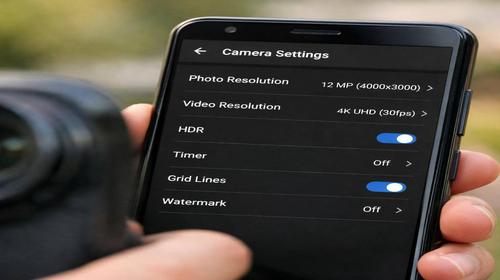
- Перевірте та очистіть базові налаштування камери. Відкрийте додаток Камера. Натисніть три крапки або шестерню у верхньому куті. Вимкніть водяний знак: знайдіть “Водяний знак” і поставте галочку на “Вимкнено”. Увімкніть сітку: “Сітка” > “3×3”. Це допоможе компонувати кадр за правилом третин. Встановіть якість фото на максимум: “Роздільна здатність” > найвище значення, наприклад 48 МП або 108 МП на Xiaomi. Якщо фото розмиті, перевірте “Автофокус” > “Постійний” замість “Єдиний”. Для Samsung: зайдіть у “Додаткові параметри” > “Трекінг автофокусу”.
- Налаштуйте баланс білого та HDR. У камері торкніться екрану для фокусу, утримуйте палець 2 секунди для фіксації AE/AWB (експозиція та баланс білого). Замість авто оберіть ручний: “Баланс білого” > “Хмарно” для вуличного освітлення або “Тінь” для сонця. Увімкніть HDR+: “Режими” > “HDR+” > “Високий”. На Pixel це автоматично, але перевірте в Налаштуваннях > “Камера” > “HDR покращено”. Якщо кольори бліді, проблема в як налаштувати камеру Android проблема з HDR – вимкніть його в темряві, бо додає шум. Тест: зніміть той самий об’єкт з HDR увімкненим і вимкненим.
- Оптимізуйте відео та стабілізацію. Перейдіть у режим Відео. У налаштуваннях камери: “Роздільна здатність відео” > “4K 60 fps” якщо підтримується. Вимкніть “Замок камери” для кращої стабілізації. Увімкніть “Стабілізація” > “Суперстабільна”. Для Samsung Galaxy: “Налаштування відео” > “HEVC” для меншого розміру файлів без втрати якості. Якщо відео тремтить, перевірте “Горизонтальний рівень” > Увімкнено. Команда для перевірки: у пошуку Налаштувань введіть “Камера” і знайдіть “Формати” > “Високоефективні”. Запишіть 10-секундне відео в 4K – порівняйте з дефолтним 1080p.
- Встановіть просунутий додаток для камери Android. Стандартна камера обмежена, завантажте Open Camera з Google Play (безкоштовно). Відкрийте > Налаштування > “Фото налаштування” > “ISO мінімальне” на 100, “Швидкість затвора” авто. Увімкніть “Показувати сітку” і “Рівень”. Для відео: “Відео” > “Бітрейт” високий. Альтернатива – GCam (Google Camera порт) для Samsung/Xiaomi: завантажте з APKMirror, встановіть і оберіть конфіг для вашої моделі. Тест: зніміть нічне фото – Open Camera дасть менше шуму. Якщо помилка “Камера не працює”, очистіть кеш: Налаштування > “Додатки” > “Камера” > “Очистити кеш”.
- Перевірте системні налаштування Android і перезапуск. Налаштування > “Камера” (або пошук “Камера”). Вимкніть “Збереження в альбомі” якщо не потрібно. У “Спеціальні можливості” перевірте “Камерні перемикачі” – вимкніть, бо конфліктує. Оновіть систему: Налаштування > “Оновлення”. Перезапустіть смартфон. Результат: фото чіткі, відео плавні. Якщо проблема лишилася, скиньте налаштування камери: Налаштування > “Додатки” > “Камера” > “Скинути”. Тепер камера Android готова до про-зйомки.
Корисні поради для налаштування камери Android
- Завжди тримайте об’єктив чистим: протріть мікрофайброю перед зйомкою, бо пил знижує якість на 30%.
- Використовуйте таймер 3 секунди для селфі – зменшує тремтіння і покращує фокус.
- Для нічних фото увімкніть “Нічний режим” і тримайте телефон нерухомо 3-5 секунд.
- Вимкніть фонову роботу камери: Налаштування > “Приватність” > “Мікрофон і камера” > заблокуйте для непотрібних додатків.
- Тестуйте в Pro-режимі: вручну встановіть ISO 100-400, затвор 1/60 для статичних сцен.
Поширені помилки при налаштуванні камери Android
Користувачі часто ігнорують сітку, через що кадри незбалансовані – увімкніть її, щоб уникнути кривого горизонту. Помилка з автоякістю: дефолт “Нормальна” обмежує до 12 МП, ставте “Висока”. Якщо фокус не тримається, проблема в “Єдиному автофокусі” – перейдіть на “Безперервний”. Багато хто не фіксує баланс білого, що робить фото жовтими під лампами – утримуйте палець на екрані. Відео в 30 fps ріже плавність – міняйте на 60 fps, але перевірте нагрів. Встановлення GCam без конфігу викликає краші: завантажуйте версію під модель (наприклад, GCam 8.9 для Snapdragon). Фонова камера на Xiaomi/Samsung надсилає дані – вимкніть у “Додатково” > “Камера в фоновому режимі”. Якщо після скидання фото чорні, перезавстановіть додаток Камера з Play Store. Уникайте зйомки з HDR у русі – додає розмиття. Перевіряйте оновлення прошивки, бо старі версії Android гальмують обробку RAW.
Часті запитання
Чи працює налаштування камери Android на старих смартфонах і які версії підтримуються?
Так, на Android 10+ всі опції доступні. На Android 9 перевірте Open Camera. Старі моделі (2018+) підтримують 4K після налаштування.
Чи безпечно змінювати ці налаштування камери Android?
Повністю безпечно, це системні опції. Не видаляйте базовий додаток Камера, щоб уникнути конфліктів.
Чи вплине це на продуктивність системи Android?
4K відео збільшить навантаження на 20%, але оптимізація прискорить обробку. Вимкніть непотрібні ефекти.
Чи працює це на планшетах Android?
Так, інструкції універсальні для смартфонів і планшетів з Android 10+.
Висновок
Правильне як налаштувати камеру Android перетворить звичайний смартфон на про-камеру: максимальна роздільна здатність, стабільний фокус, якісне відео. Застосовуйте покрокові інструкції, уникайте помилок – і отримаєте чіткі фото без води. Оптимізація камери Android покращить всю систему, прискорить роботу. Експериментуйте з Open Camera для найкращих результатів.
Читайте також
Андроїд
Програми
Антивіруси
Комп’ютер
Швидкий спосіб: натисніть Ctrl + D, щоб додати сторінку у закладки.