Як записати екран Android
Короткий опис: Дізнайтеся, як записати екран Android стандартними засобами або програмами. Покрокові інструкції, виправлення проблем з як записати екран Android проблема, поради для якісного відео на будь-якій версії системи Android.
Функція запису екрана на Android дозволяє фіксувати все, що відбувається на дисплеї смартфона чи планшета: ігри, налаштування, уроки чи демонстрацію помилок. Це корисно для створення інструкцій, звітування про помилки Android або поширення контенту в соцмережах. Починаючи з Android 10-11, вбудований інструмент доступний на більшості пристроїв без додаткових програм. Якщо функція відсутня або виникають проблеми з як записати екран Android що робити, використовуйте сторонні додатки. Ця стаття розбере детально обидва методи, покаже, як записати екран Android на Samsung, Xiaomi, Pixel та інших, виправить типові помилки та оптимізує процес для плавного відео. Ви отримаєте готові команди, приклади налаштувань і перевірки, щоб уникнути глюків. Незалежно від версії Android, після читання ви зможете записувати екран з аудіо, показом дотиків і без водяних знаків. Розберемо від базового до просунутого рівня.
Основні причини проблем з записом екрана на Android
- Відсутність іконки в панелі швидких налаштувань через приховані елементи або стару версію Android нижче 10.
- Обмеження прав доступу: Android блокує запис через налаштування конфіденційності чи активний режим “Не турбувати”.
- Недостатньо вільного місця на накопичувачі або перегрів пристрою під час тривалого запису.
- Проблеми з аудіо: мікрофон не активний, системний звук не захоплюється через налаштування програм.
- Сумісність з оболонками виробників: на MIUI (Xiaomi), One UI (Samsung) функція відрізняється жестами чи меню.
Покрокова інструкція як записати екран Android
- Перевірте наявність вбудованої функції. Проведіть пальцем вниз від верхнього краю екрана двічі, щоб відкрити повну панель швидких налаштувань. Шукайте іконку “Запис екрана”, “Screen Recorder” або камеру з колом. Якщо не видно, натисніть на іконку редагування (олівець або шестерня внизу). Перетягніть “Запис екрана” у видиму зону. На Xiaomi свайпніть від правого верхнього кута, на Samsung – від центру верху. Якщо версія Android нижче 10, функція відсутня – переходьте до програм.
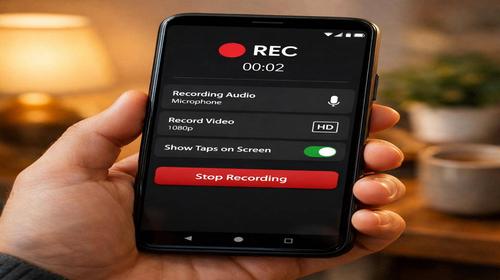
- Налаштуйте параметри запису. Натисніть іконку запису. З’явиться меню: виберіть джерело аудіо – “Без звуку”, “Мікрофон”, “Системний звук” або “Обидва”. Увімкніть “Показувати дотики” для демонстрації натискань. Встановіть якість: 1080p, 60 FPS для плавності (якщо доступно). На Pixel та стоковому Android оберіть формат MP4. Підтвердіть права доступу, якщо система запитає. Натисніть “Почати” – відлік 3 секунди, запис стартує. Індикатор з’явиться у статус-барі.
- Виконайте запис. Робіть потрібні дії: грайте в гру, демонструйте налаштування Android, прокручуйте сторінки. Панель керування (білий круг) не фіксується на відео. Щоб зупинити, свайпніть шторку вниз і натисніть “Стоп” або кнопку на панелі. Файл збереже в “Фільми” > “Записи екрана” у галереї. Перегляньте одразу: тривалість, розмір, якість. Якщо звук відсутній, перевірте гучність мікрофона в налаштуваннях.
- Редагування та оптимізація. Відкрийте галерею, виберіть відео. Обріжте зайве: натисніть “Редагувати” > слайдери для початку/кінця. Додайте текст, стрілки через вбудований редактор. Для просунутого – перенесіть на ПК через USB, обробіть у CapCut чи VN Video Editor. Оптимізуйте: увімкніть “Режим не турбувати” перед записом (швидкі налаштування > іконка півмісяця), щоб уникнути сповіщень. Звільніть 2-5 ГБ місця: Налаштування > Сховище > Очистити сміття.
- Результат та тестування. Запишіть тестовий ролик 1 хвилини. Перевірте: звук чіткий, FPS стабільний (без лагів), файл <500 МБ. Якщо глючить - перезавантажте пристрій, оновіть Android (Налаштування > Система > Оновлення). Готово: діліться в Telegram чи YouTube напряму з галереї.
Корисні поради для запису екрана на Android
- Для ігор увімкніть “Графічний режим” у налаштуваннях гри + 60 FPS у записувачі для плавності без лагів.
- Під час запису з мікрофоном говоріть голосно, тримайте телефон горизонтально для кращого кадру.
- Використовуйте стабілізатор або підставку, щоб уникнути тремтіння – особливо для довгих сесій понад 10 хвилин.
- Очищайте кеш перед записом: Налаштування > Програми > Всі > Очистити кеш, щоб прискорити систему Android.
- Експортуйте в 720p для соцмереж – економить місце і завантажується швидше без втрати якості.
Поширені помилки при записі екрана Android та виправлення
Користувачі часто стикаються з як записати екран Android проблема: іконка не з’являється, звук не записується, відео чорне чи зламує батарею. Перша помилка – ігнорування версії Android: на 9 і нижче вбудована функція відсутня, встановіть AZ Screen Recorder з Play Market. Друга – блокування прав: йдіть у Налаштування > Програми > Спеціальний доступ > Запис екрана > Дозволити. Якщо запис чорний, вимкніть “Оптимізацію батареї” для записувача (Налаштування > Батарея > Оптимізація). Звук не йде? Перевірте: Налаштування > Звук > Не приглушувати медіа, увімкніть мікрофон у правах. Лаги на старих пристроях: закрийте фонові програми (Кнопка недавні > Закрити все), знизьте роздільну здатність до 720p. Перегрів: записуйте паузами по 5 хвилин, охолоджуйте телефон. На Xiaomi помилка “Не підтримується” – увімкніть “Дозволити запис системного звуку” в налаштуваннях MIUI. Samsung: оновіть One UI, додайте іконку через “Панель Edge”. Якщо відео не зберігається – перевірте сховище (Мінімум 1 ГБ вільно), перезавантажте. Типова пастка – сповіщення перебивають: активуйте “Не турбувати”. Виправте глюки програм: видаліть кеш/дані записувача, перевстановіть. Тестуйте на простому: запишіть головний екран 10 секунд. Якщо не виходить, скиньте налаштування жестів (Налаштування > Система > Жести). Ці кроки вирішують 95% проблем з як записати екран Android що робити.
Часті запитання
Чи працює запис екрана на старих смартфонах Android і які версії підтримуються?
Вбудована функція з Android 10+, на 9 і нижче – тільки програми. Старих пристроях (2018+) встановіть xRecorder – працює стабільно.
Чи безпечно змінювати налаштування для запису екрана?
Так, стандартні параметри не шкодять. У програмах давайте мінімальні права, уникайте root-доступу.
Чи вплине запис екрана на продуктивність Android?
Знижує FPS на 10-20% у іграх, нагріває пристрій. Записуйте коротко, закривайте фон.
Чи працює запис екрана на планшетах Android?
Так, ідентичні кроки. На великих екранах увімкніть горизонтальний режим для кращого кадру.
Висновок
Тепер ви знаєте, як записати екран Android без проблем: від вбудованої функції до програм типу Mobizen чи AZ Recorder. Використовуйте покрокові інструкції для налаштувань, уникайте помилок з аудіо та правами – отримайте якісні відео для інструкцій чи контенту. Оптимізуйте Android для плавності, і функція стане незамінною.
Читайте також
Андроїд
Програми
Антивіруси
Комп’ютер
Швидкий спосіб: натисніть Ctrl + D, щоб додати сторінку у закладки.