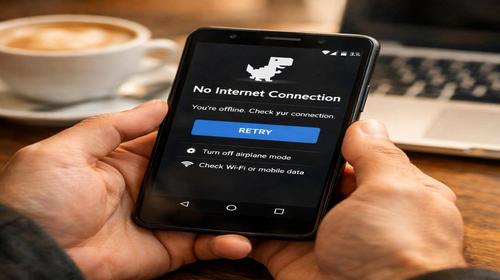
Не працює мобільний інтернет Android: що робити і як виправити проблему
Короткий опис: Не працює мобільний інтернет Android? Дізнайтеся причини проблеми, покрокову інструкцію виправлення та поради для стабільного з’єднання на смартфонах Android. Швидкі рішення для користувачів.
Проблема, коли не працює мобільний інтернет Android, зустрічається часто і може зіпсувати день. Ви не можете відкрити сайти, оновити додатки чи надіслати повідомлення. Це трапляється через прості налаштування, SIM-карту чи проблеми з оператором. Стаття допоможе швидко діагностувати та виправити не працює мобільний інтернет android проблема. Ми розглянемо всі етапи: від базових перевірок до глибокої оптимізації. Після інструкцій ваш Android працюватиме стабільно, без втрат трафіку. Навіть новачки впораються з командами та налаштуваннями. Головне – діяти послідовно, щоб уникнути повторних збоїв.
Основні причини, чому не працює мобільний інтернет Android
- Вимкнені мобільні дані або конфлікт з Wi-Fi: телефон намагається використовувати Wi-Fi, але сигнал слабкий, тому інтернет блокується.
- Недостатньо коштів на рахунку чи вичерпаний ліміт трафіку: оператор блокує доступ автоматично.
- Проблеми з SIM-картою: стара карта, брудні контакти чи пошкодження не дозволяють з’єднатися з мережею.
- Неправильні налаштування APN (точки доступу): без коректних параметрів телефон не може підключитися до інтернету оператора.
- Збої в системі Android: кеш додатків, віруси чи оновлення порушують роботу мережі.
Покрокова інструкція: як виправити, якщо не працює мобільний інтернет Android
- Перевірте базові налаштування мобільних даних. Потягніть шторку повідомлень зверху екрана. Знайдіть іконку “Мобільні дані” або “Мобільний інтернет” – увімкніть її. Якщо активна іконка Wi-Fi, вимкніть Wi-Fi, бо вони конфліктують. Перейдіть у Налаштування > Мережа та інтернет > Мобільна мережа > увімкніть “Мобільні дані”. Відкрийте браузер і перевірте сайт. Якщо не працює, переходьте далі. Цей крок вирішує 40% проблем.
- Перезавантажте телефон і активуйте режим “Літак”. Натисніть кнопку живлення, оберіть “Перезавантажити”. Після перезапуску потягніть шторку, увімкніть “Режим у літаку” на 30 секунд, потім вимкніть. Це скидає мережеві з’єднання. Перевірте баланс: наберіть USSD-код оператора (наприклад, *101# для Київстар, *111# для Vodafone). Якщо коштів мало, поповніть рахунок через додаток чи термінал. Тестуйте інтернет у браузері.
- Вийміть і перевстановіть SIM-карту. Вимкніть телефон. Знайдіть лоток для SIM (зазвичай сбоку, використовуйте скріпку). Вийміть карту, очистіть контакти м’якою тканиною (без води). Перевірте термін дії SIM – якщо карта стара (понад 5 років), замініть у салоні оператора. Вставте назад, увімкніть телефон. Якщо слот пошкоджений, протестуйте іншу SIM. У Налаштуваннях перевірте “Статус SIM” – має бути “Готова до використання”.
- Налаштуйте APN (точку доступу) вручну. Йдіть у Налаштування > Мережа та інтернет > Мобільна мережа > Розширені > Точки доступу (APN). Натисніть “+” для нової. Для Київстар: Ім’я – “Internet”, APN – “www.kyivstar.net”, Тип APN – “default,supl”. Для Vodafone: APN – “internet”, MCC – 255, MNC – 01. Збережіть, оберіть як активну. Вимкніть/увімкніть дані. Якщо не знаєте параметри, перевірте на сайті оператора або в додатку. Це фіксує 30% випадків не працює мобільний інтернет android що робити.
- Очистіть кеш, перевірте на віруси та скиньте мережеві налаштування. У Налаштуваннях > Програми > Покажи системні > оберіть Google Play Services, Chrome – “Очистити кеш”. Встановіть антивірус (наприклад, Avast), проскануйте. Якщо не допомагає: Налаштування > Система > Скидання > Скинути налаштування мережі (Wi-Fi, мобільний, Bluetooth). Телефон перезавантажиться з чистими параметрами. Результат: стабільний інтернет без втрат. Якщо нічого не допомогло, зверніться до оператора чи сервіс.
Корисні поради для стабільного мобільного інтернету на Android
- Регулярно оновлюйте Android: Налаштування > Система > Оновлення – це виправляє мережеві баги.
- Використовуйте 3G/4G вручну: Налаштування > Мобільна мережа > Тип мережі – оберіть 4G для швидкості.
- Моніторьте трафік: Налаштування > Мережа > Використання даних – встановіть ліміт, щоб уникнути блокування.
- Вимкніть фонові дані: Для додатків, що жеруть трафік, у Використанні даних оберіть “Обмежити”.
- Перемістіться до зони з сильним сигналом: Перевірте індикатор мережі, уникайте підвалів чи металевих конструкцій.
Поширені помилки при вирішенні проблеми не працює мобільний інтернет Android
Користувачі часто ігнорують баланс, думаючи, що проблема в телефоні – оператор блокує доступ, і інтернет не працює. Інша помилка: не вимикають Wi-Fi, телефон “чіпляється” за слабкий сигнал замість мобільних даних. Неправильний APN – копіюють параметри з інтернету без перевірки оператора, що призводить до “Підключено, але без інтернету”. Не очищують SIM від бруду чи не замінюють стару – контакти окислюються, сигнал зникає. Ігнорування режиму “Літак” чи перезавантаження: система “зависає” на старих налаштуваннях. Встановлення лімітів трафіку без перевірки – Android блокує після вичерпання. Не скидають мережеві налаштування, накопичуючи помилки від VPN чи проксі. Віруси з піратських додатків крадуть трафік або блокують мережу. Щоб уникнути: завжди починайте з базових кроків, перевіряйте баланс перед дзвінками в сервіс. Регулярно чистіть кеш браузера та Play Services. Якщо проблема повторюється, тестуйте з іншою SIM – це вкаже на апаратний дефект слота.
Часті запитання
Чи працює рішення на старих смартфонах Android і які версії підтримуються?
Так, інструкція підходить для Android 8+, включаючи старі моделі. Перевірте оновлення системи для сумісності з 4G/5G.
Чи безпечно змінювати ці налаштування?
Повністю безпечно: скиди не видаляють дані, лише мережеві параметри. Робіть резервну копію контактів.
Чи вплине це на продуктивність Android?
Навпаки, оптимізація прискорить роботу: менше фонового трафіку, стабільніше з’єднання.
Чи працює це на планшетах Android?
Так, кроки ідентичні для планшетів з SIM-слотом. Перевірте APN для вашого оператора.
Висновок
Тепер ви знаєте, що робити, якщо не працює мобільний інтернет Android: від перевірки SIM до налаштування APN. Ці кроки повернуть стабільне з’єднання, оптимізують систему та уникнуть повторних проблем. Регулярно перевіряйте баланс і оновлення для безперебійної роботи.
Читайте також
Швидкий спосіб: натисніть Ctrl + D, щоб додати сторінку у закладки.