Як встановити APK на Android: повний посібник для користувачів
Короткий опис: Детальна інструкція з встановлення APK файлів на Android-пристрої. Дізнайтеся про безпечні способи завантаження, налаштування системи та вирішення поширених проблем.
Встановлення APK на Android дозволяє отримати доступ до додатків, які недоступні в Google Play Store. Це особливо корисно для бета-версій програм, старих версій додатків або спеціалізованих утиліт. Однак багато користувачів не знають, як правильно встановити APK файл без ризику для безпеки пристрою. У цій статті ми розберемо усі способи встановлення APK на Android, покроковою інструкцію, важливі налаштування системи та типові помилки, які допускають користувачі. Ви дізнаєтесь, як захистити свій смартфон, де безпечно шукати APK файли та як вирішити проблеми при встановленні.
Основні причини встановлення APK на Android
- Додатки відсутні в Google Play Store — деякі програми не опубліковані в офіційному магазині Google через географічні обмеження або інші причини
- Бета-версії та попередні випуски — розробники часто пропонують нові версії своїх додатків через офіційні сайти до появи в Google Play
- Старіші версії програм — якщо нова версія додатку вам не подобається або несумісна з вашим пристроєм, можна встановити попередню версію через APK
- Повний контроль над встановленням — встановлення APK дає вам більше свободи та контролю над тим, які додатки встановлюються на ваш смартфон
- Прискорення роботи системи — деякі оптимізовані версії додатків доступні тільки через APK і працюють швидше за стандартні версії з Play Store
Що таке APK файл та як він влаштований
APK — це скорочення від Android Package Kit, тобто інсталяційний пакет для Android. Цей формат файлів містить усе необхідне для встановлення та запуску додатку на вашому пристрої. Якщо порівнювати з комп’ютером, то APK це те саме, що exe-файл для Windows. Коли ви встановлюєте APK, система Android розпаковує файл, перевіряє його дозволи та встановлює додаток прямо на ваш смартфон.
APK файли складаються з кількох компонентів: коду додатку, ресурсів (картинок, звуків), маніфесту дозволів та цифрової сигнатури розробника. Цифрова сигнатура підтверджує, що файл дійсно від того розробника, від якого він вимагає бути. Це важливо для безпеки, тому завжди перевіряйте, що APK завантажується з офіційного джерела розробника.
Де безпечно завантажити APK файли
Перше і найголовніше правило — завантажуйте APK тільки з надійних джерел. Ось перевірені місця, де можна знайти безпечні APK файли:
- Офіційні веб-сайти розробників — найбезпечніший варіант. Більшість серйозних розробників пропонують прямі посилання на завантаження APK своїх додатків на власних сайтах
- F-Droid — репозиторій відкритих вихідних кодів для Android з фокусом на приватність та безпеку. Усі додатки там перевіряються спеціалістами
- GitHub — багато розробників розміщують свої проекти та APK файли на GitHub. Перш ніж завантажувати, перевірте рейтинг репозиторію та кількість користувачів
- APKMirror та APKPure — популярні сайти для завантаження APK, однак використовуйте їх обережно і тільки якщо ви впевнені у їх репутації
- Google Drive та Dropbox — якщо вам передав APK знайомий або колега, він міг завантажити його на хмарне сховище. Це безпечний спосіб передачі файлів
Категорично уникайте невідомих сайтів, форумів без модерації та посилань з сумнівних джерел. Шахраї часто змінюють оригінальні APK файли, додаючи туди шкідливий код. Перш ніж встановлювати APK, проскануйте його мобільним антивірусом. Більшість антивірусів для Андроїд можна завантажити з Google Play Store і вони допоможуть виявити потенційну загрозу.
Покрокова інструкція з встановлення APK на Android
- Перевірте версію вашої системи Андроїд — перш за все, з’ясуйте, на якій версії Андроїд працює ваш смартфон. Для цього перейдіть у Налаштування, знайдіть розділ “Про пристрій” або “Система” та подивіться “Версія Андроїд”. Не усі APK файли сумісні з усіма версіями системи. Якщо APK вимагає Андроїд 10, а у вас Андроїд 9, встановити його не вийде
- Включите установку з невідомих джерел — за замовчуванням, Андроїд блокує встановлення додатків з-поза Google Play Store. Це робиться для безпеки, але для встановлення APK потрібно дозволити встановлення з невідомих джерел. Для Андроїд 8.0 і вище перейдіть у Налаштування, розділ “Додатки та сповіщення”, виберіть “Спеціальний доступ додатків”, потім “Встановлення невідомих додатків”. Виберіть браузер або файловий менеджер, яким ви будете відкривати APK, і включіть для нього функцію “Дозволити з цього джерела”. На старіших версіях Андроїд (нижче 8.0) вам потрібно перейти у Налаштування, розділ “Безпека” і включити “Невідомі джерела”
- Завантажте APK файл на ваш смартфон — відкрийте браузер на смартфоні, перейдіть на офіційний сайт розробника або одне з надійних джерел, наведених вище, та завантажте APK файл. Файл буде збережений у папку “Завантаження” на вашому пристрої. Переконайтеся, що у вас достатньо вільного місця на смартфоні. Якщо APK файл великий, а вільного місця менше 500 МБ, знайдіть непотрібні файли та їх видаліть
- Відкрийте файловий менеджер та знайдіть APK — на більшості смартфонів знаходиться вбудований файловий менеджер. На Samsung пристроях це “Мої файли”, на інших може називатися просто “Файли” або “Менеджер файлів”. Відкрийте файловий менеджер, знайдіть папку “Завантаження” або “Downloads” та знайдіть там ваш APK файл
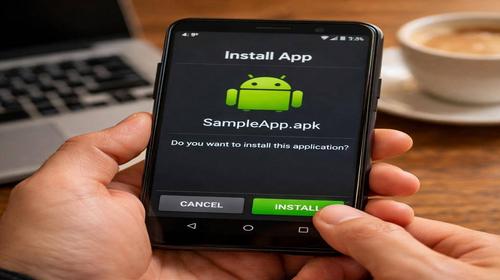
- Запустіть встановлення APK — натисніть на APK файл. Система запропонує вам перегляд дозволів, які потрібні цьому додатку. Уважно прочитайте, які дозволи запитує програма. Якщо додаток запитує дозволи, які не потрібні для його роботи (наприклад, доступ до контактів для простої записної книжки), це червона прапор. Якщо дозволи розумні, натисніть “Встановити” або “Install”
- Дочекайтеся завершення встановлення — встановлення може займати від кількох секунд до хвилини, залежно від розміру додатку. Не перериває процес встановлення та не вибивайте смартфон з розетки. На екрані буде показана смуга прогресу встановлення
- Запустіть новоinstalled додаток — після завершення встановлення ви побачите кнопку “Открыть” або “Open”. Натисніть на неї, щоб відразу запустити додаток. Якщо ви захочете запустити додаток пізніше, він з’явиться у вашому меню додатків або в ящику додатків
- Відключіть встановлення з невідомих джерел — після успішного встановлення APK рекомендується повернутися у Налаштування та відключити дозвіл на встановлення з невідомих джерел для браузера або файлового менеджера. Це підвищить безпеку вашого пристрою і запобіжить випадковому встановленню зловмисних додатків. Перейдіть у Налаштування, “Додатки та сповіщення”, “Спеціальний доступ додатків”, “Встановлення невідомих додатків”, виберіть браузер та відключіть дозвіл
Альтернативні способи встановлення APK
Крім встановлення через файловий менеджер, існує кілька інших способів встановлення APK на Android. Один з найнадійніших способів — використання Android Debug Bridge (ADB). Це спеціальний інструмент для розробників, який дозволяє встановлювати додатки прямо з комп’ютера через USB кабель. Цей метод краще всього використовувати, якщо у вас виникають проблеми з встановленням через файловий менеджер.
Щоб встановити APK через ADB, спочатку завантажте Android SDK Platform Tools з офіційного сайту Google. Розпакуйте архів на вашому комп’ютері, відкрийте командний рядок, перейдіть у папку з platform-tools та виконайте команду для перевірки підключення пристрою: adb devices. Якщо ваш пристрій з’явиться у списку, введіть команду встановлення: adb install назва_вашого_файлу.apk. Система встановить додаток прямо на ваш смартфон без необхідності вручну натискати кнопки.
Ще один спосіб — передача APK через хмарні сховища. Завантажте APK на Google Drive, Dropbox або OneDrive з вашого комп’ютера, а потім завантажте його на смартфон через мобільний додаток відповідного сервісу. Це особливо зручно, якщо вам потрібно встановити той самий APK на кілька пристроїв. Ви також можете передати APK іншому смартфону через Bluetooth або USB кабель. Для цього знайдіть APK файл на одному пристрої через файловий менеджер, виберіть “Поділитися”, виберіть Bluetooth та виберіть цільовий пристрій. На другому пристрої прийміть передачу, а потім встановіть файл звичайним способом.
Корисні поради для безпечного встановлення APK
- Завжди сканіруйте APK перед встановленням — установіть на смартфон один з популярних антивірусів для Андроїд, таких як Kaspersky, Norton або Avast. Перш ніж встановлювати новий APK, відкрийте файл в антивірусі для перевірки. Це займе всього кілька секунд, але захистить вас від зловмисного ПО
- Уважно читайте дозволи додатку — коли ви встановлюєте APK, система показує список дозволів, які запитує додаток. Якщо проста утиліта запитує доступ до ваших контактів, SMS повідомлень або місцеположення, відмовте у встановленні. Легітимні додатки запитують тільки необхідні дозволи
- Перевіряйте версію та розробника — перед завантаженням переконайтеся, що ви завантажуєте точну версію від офіційного розробника. Зловмисники часто видають себе за популярних розробників, змінюючи назву додатку на одну букву або змінюючи логотип
- Користуйтеся VPN при завантаженні — якщо ви завантажуєте APK з-за кордону або з сумнівного джерела, активуйте VPN. Це додатково захистить вашу приватність та шифруватиме вашу передачу даних. Завантажуйте VPN етап з Google Play Store від перевірених розробників
- Тримайте Андроїд оновленим — встановлюйте оновлення системи Андроїд, коли вони доступні. Оновлення часто містять важливі виправлення безпеки, які захищають від виявлених вразливостей. Перевіряйте наявність оновлень у Налаштування, розділ “Система” або “Про пристрій”
Поширені помилки при встановленні APK
Помилка: “Додаток не встановлен” — це найчастіша помилка при встановленні APK. Причин може бути кілька. По-перше, переконайтеся, що версія Андроїд вашого пристрою сумісна з цим APK. Якщо на сайті розробника написано, що додаток потребує Андроїд 10, а у вас встановлено Андроїд 9, встановити його не вийде. По-друге, перевірте, чи є у вас достатньо вільного місця на смартфоні. Якщо памяти менше 200 МБ, видаліть непотрібні файли та додатки. По-третє, APK файл міг бути пошкоджений при завантаженні. Спробуйте завантажити його ще раз з того ж джерела.
Помилка: “Встановлення заблоковано” — це означає, що ви не включили дозвіл на встановлення з невідомих джерел. Перейдіть у Налаштування, знайдіть розділ спеціального доступу для встановлення додатків та включіть дозвіл для браузера або файлового менеджера, яким ви завантажуєте APK. Без цього дозволу система Андроїд не дозволить встановити жодний APK файл.
Помилка: “Апліцемо не розпізнан” — це може означати, що APK файл не є чинним файлом Android або був пошкоджений. Перевірте, що ви завантажили файл з правильним розширенням .apk. Якщо розширення правильно, спробуйте завантажити APK ще раз. Якщо проблема залишається, значить файл дійсно пошкоджений або це не справжній APK додатку.
Помилка: “Недостатньо памяті” — система Андроїд повідомляє, що на пристрої недостатньо місця для встановлення додатку. Перейдіть у Налаштування, розділ “Сховище” або “Память” та подивіться, скільки вільного місця у вас є. Видаліть великі файли, старі відео, фотографії та ненотрібні додатки. Можна також перенести деякі додатки та файли на карту SD, якщо ваш пристрій її підтримує. Коли ви звільните кілька гігабайт памяті, спробуйте встановити APK ще раз.
Помилка: “Додаток несумісний з вашим пристроєм” — це означає, що архітектура процесора вашого смартфона не підходить для цього додатку. Сучасні додатки часто выпускаются у версіях для 32-бітної та 64-бітної архітектури. Перевірте у Налаштування, розділ “Про пристрій”, якої архітектури ваш процесор. Завантажте APK, який відповідає архітектурі вашого пристрою.
Типова помилка користувачів: встановлення APK з невідомих джерел — багато користувачів поспіхом завантажують APK з першого знайденого сайту. Шахраї спеціально створюють сайти, які виглядають як офіційні, але містять зловмисні файли. Завжди переходьте на офіційний сайт розробника, перевіряючи адресу в адресному рядку браузера. Якщо сайт викликає сумніви, скопіюйте назву розробника та сайту у Google і перевірте, чи це справді офіційний сайт.
Типова помилка: забування про безпеку — користувачі часто включають дозвіл на встановлення з невідомих джерел, встановлюють один APK, а потім забувають відключити цей дозвіл. Якщо цей дозвіл залишається включеним для браузера, будь-хто, хто матиме доступ до вашого смартфона, зможе встановити зловмисні додатки. Всяка завжди відключайте встановлення з невідомих джерел після встановлення потрібного вам APK.
Часті запитання про встановлення APK на Android
Чи працює встановлення APK на всіх смартфонах Андроїд?
Встановлення APK підтримується на всіх смартфонах з ОС Андроїд, але версія ОС має значення. На старих смартфонах з Андроїд 5.0 та нижче налаштування дозволів знаходиться у розділі Безпека. На новіших версіях (Андроїд 6.0 і вище) дозволи розміщені у розділі Додатки та сповіщення. Важливо, щоб версія APK була сумісна з вашею версією Андроїд. Якщо APK був випущений для Андроїд 12, а у вас Андроїд 8, встановити його не вийде.
Чи безпечно змінювати налаштування для встановлення APK?
Змінення налаштувань системи для встановлення APK цілком безпечно. Ви не пошкодите систему і не втратите дані. Однак важливо дотримуватися правила безпеки: включайте дозвіл на встановлення з невідомих джерел тільки на час, коли вам це потрібно, а потім відключайте. Це запобіжить непередбаченому встановленню зловмисних додатків на ваш смартфон.
Чи вплине встановлення APK на швидкість роботи Андроїд?
Встановлення APK не впливає на швидкість роботи системи. Однак сам додаток, який ви встановлюєте, може вплинути на продуктивність. Якщо додаток важкий або працює на фоні, він може повільнити роботу смартфона. Якщо ви помітили, що смартфон почав повільніше працювати після встановлення APK, видаліть цей додаток та спробуйте інший.
Чи можна встановити APK на планшет Андроїд?
Так, процес встановлення APK на планшет Андроїд абсолютно той же самий, що й на смартфон. Відкрийте файловий менеджер, знайдіть APK файл, запустіть встановлення і дотримуйтесь інструкцій. Єдина відмінність — екран планшета більший, тому кнопки та текст видні краще.
Висновок
Встановлення APK на Android — це простий і практичний спосіб отримати доступ до додатків, які недоступні в Google Play Store. Дотримуючись нашої інструкції, ви зможете безпечно встановити будь-який APK без ризику для вашого смартфона. Найголовніше — завжди завантажуйте APK з надійних джерел, включайте дозвіл на встановлення з невідомих джерел перед встановленням, сканіруйте файл мобільним антивірусом та відключайте дозвіл після встановлення. Якщо ви дотримуватиметесь цих простих правил, встановлення APK буде безпечним і корисним способом розширити можливості вашого пристрою Андроїд. Запам’ятайте основні кроки: включити встановлення з невідомих джерел, завантажити APK з офіційного джерела, запустити встановлення через файловий менеджер та відключити встановлення з невідомих джерел після завершення.
Читайте також
Швидкий спосіб: натисніть Ctrl + D, щоб додати сторінку у закладки.