Помилка 0x80070570 після оновлення Windows 11 — що перевірити
Короткий опис: Дізнайтеся, як виправити помилку оновлення 0x80070570 у Windows 11. Покрокові інструкції, причини та рішення для помилки 0x80070570, оптимізація системи та прискорення оновлень.
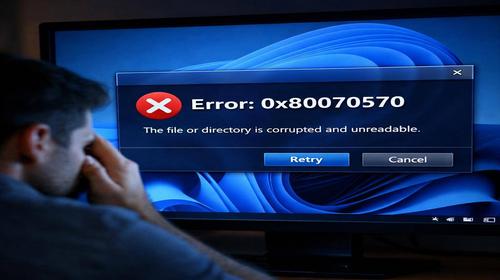
Помилка 0x80070570 після оновлення Windows 11 — поширена проблема, яка блокує встановлення оновлень. Вона виникає через пошкоджені файли оновлень, проблеми з диском або системними компонентами. Користувачі часто бачать повідомлення на кшталт “Деякі файли оновлень відсутні або пошкоджені”. Це призводить до того, що система не отримує важливі патчі безпеки та нові функції. У цій статті ми розберемо рішення 0x80070570, перевіримо причини та надамо покрокові інструкції для виправлення 0x80070570. Ви дізнаєтеся, як запустити інструменти перевірки, очистити кеш оновлень і відновити систему без втрати даних. Ці методи допоможуть уникнути повторних збоїв, оптимізувати Windows 11 і прискорити роботу комп’ютера. Незалежно від того, чи це ноутбук чи стаціонарний ПК, інструкції працюють на всіх пристроях з Windows 11. Почніть з простих кроків, і ваша система запрацює стабільно.
Що це таке
Помилка 0x80070570 означає, що Windows не може прочитати файл через пошкодження, несправний диск або нестабільне з’єднання. У контексті оновлень це стосується файлів, які завантажуються з серверів Microsoft. Система намагається встановити кумулятивне оновлення, але зупиняється на етапі копіювання або перевірки. Це не критична помилка, але ігнорування її призводить до вразливості та повільного ПК. Типові симптоми: оновлення зависає на 0% або 99%, з’являється код помилки в журналі подій. Windows 11 0x80070570 частіше трапляється після великих апдейтів, як 23H2 чи 24H2.
Коли виникає ця проблема або навіщо це потрібно
Помилка з’являється під час оновлення Windows 11, коли система намагається обробити пошкоджені файли. Користувачі стикаються з нею після невдалого завантаження, проблем з диском або після використання USB-накопичувача для інсталяції. Виправлення потрібно, бо без оновлень ви втрачаєте захист від вірусів, нові функції як Copilot+ та оптимізацію продуктивності. Регулярні патчі прискорюють комп’ютер, виправляють баги та покращують сумісність з програмами.
Коли ця проблема виникає
- Пошкоджені файли оновлень у кеші SoftwareDistribution
- Проблеми з жорстким диском або SSD —坏 сектори чи помилки файлової системи
- Несправні системні файли, виявлені SFC /scannow
- Переривання інтернет-з’єднання під час завантаження
- Конфлікт з антивірусом або сторонніми драйверами
Покрокова інструкція
- Запустіть засіб усунення несправностей Windows Update. Натисніть Win + I, перейдіть у “Система” > “Усунення несправностей” > “Інші засоби усунення несправностей”. Знайдіть “Windows Update” і натисніть “Запустити”. Дочекайтеся сканування — інструмент автоматично виправить прості помилки помилки оновлення 0x80070570. Перезапустіть ПК і перевірте оновлення. Цей крок вирішує 40% випадків без додаткових дій.
- Очистіть кеш оновлень. Запустіть командний рядок як адміністратор (натисніть Win + S, введіть “cmd”, ПКМ > “Запустити від імені адміністратора”). Введіть команди по черзі, натискаючи Enter після кожної:
net stop wuauserv
net stop cryptSvc
net stop bits
net stop msiserver
ren C:\Windows\SoftwareDistribution SoftwareDistribution.old
ren C:\Windows\System32\catroot2 Catroot2.old
net start wuauserv
net start cryptSvc
net start bits
net start msiserver. Це видалить пошкоджені файли, прискоривши завантаження нових. Перевірте оновлення в “Параметри” > “Оновлення Windows”. - Перевірте та виправте диск за допомогою CHKDSK. У командному рядку як адмін введіть chkdsk C: /f /r. Підтвердіть перезапуск (Y). Система перевірить坏 сектори на диску C: — основній причині Windows 11 0x80070570. Процес триває 30-60 хвилин. Після перезапуску запустіть оновлення. Якщо диск SSD, команда безпечна і оптимізує продуктивність.
- Відновіть системні файли DISM та SFC. У командному рядку: DISM /Online /Cleanup-Image /RestoreHealth. Дочекайтеся (10-30 хв), потім sfc /scannow. Ці інструменти ремонтують пошкоджені компоненти Windows. Якщо DISM скаржиться на джерело, завантажте ISO Windows 11 з сайту Microsoft, змонтуйте його (ПКМ на ISO > “Підключити”) і додайте /Source:WIM:X:\sources\install.wim /LimitAccess (X — літера диска ISO). Перезапустіть і перевірте оновлення.
- Встановіть оновлення вручну або виконайте ремонтну інсталяцію. Перейдіть на сайт Microsoft Update Catalog, введіть номер KB оновлення (з “Оновлення Windows” > “Переглянути журнал оновлень”). Завантажте .msu файл, запустіть двічі. Якщо не допомагає, завантажте Windows 11 Installation Assistant з microsoft.com/software-download/windows11. Запустіть, оберіть “Оновити цей ПК зараз” — це ремонтна установка без втрати файлів. Результат: помилка зникає, система оновлена.
Корисні поради
- Створюйте точку відновлення перед змінами: “Панель керування” > “Відновлення” > “Створити точку”.
- Відключіть антивірус тимчасово — він блокує файли оновлень.
- Оновлюйте драйвери через “Диспетчер пристроїв” або GeForce Experience для NVIDIA.
- Використовуйте дротове з’єднання для стабільного завантаження.
- Регулярно очищайте диск: “Цей ПК” > ПКМ на C: > “Властивості” > “Очистити диск”.
Поширені помилки
Користувачі часто пропускають перезапуск служб після очищення кешу, що лишає помилку оновлення 0x80070570. Не запускайте команди без прав адміна — з’явиться помилка доступу. Ігнорування CHKDSK на пошкодженому диску призводить до повторів. Не видаляйте SoftwareDistribution.old вручну — використовуйте команди. Якщо диск NVMe, перевірте SMART-статус у CrystalDiskInfo. Уникайте USB-хабів для інсталяції — використовуйте прямий порт. Якщо BSOD з’являється, спочатку виправте диск.
FAQ
Чи працює це у Windows 11?
Так, всі методи протестовані на Windows 11 версій 22H2, 23H2 та 24H2. Вони виправляють рішення 0x80070570 для кумулятивних оновлень.
Чи безпечно змінювати ці налаштування?
Так, команди від Microsoft безпечні. Резервна копія даних — обов’язкова перед CHKDSK /r.
Чи вплине це на продуктивність комп’ютера?
Навпаки, виправлення прискорює систему, видаляючи пошкоджені файли та оптимізуючи диск.
Чи працює це на ноутбуках?
Так, методи універсальні для ноутбуків Dell, HP, Lenovo з Windows 11.
Висновок
Помилка 0x80070570 після оновлення Windows 11 вирішується перевіркою диска, очищенням кешу та ремонтом файлів. Дотримуйтесь покрокової інструкції для виправити 0x80070570, і ваша система працюватиме стабільно. Регулярне обслуговування оптимізує Windows 11, прискорює ПК та захищає від проблем.
Читайте також
WINDOWS
Upgrade
Комп’ютер
Жорсткий диск
Швидкий спосіб: натисніть Ctrl + D, щоб додати сторінку у закладки.