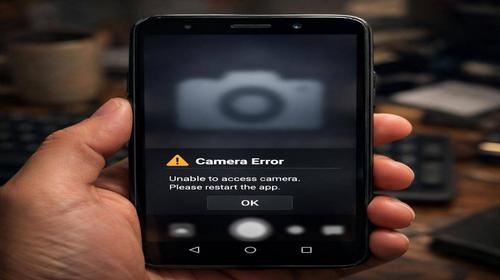
Не працює камера Android: що робити для повного виправлення
Короткий опис: Не працює камера Android? Дізнайтеся причини проблеми, покрокову інструкцію виправлення помилок, корисні налаштування та поради для оптимізації. Швидко поверніть камеру до роботи без сервісу.
Проблема, коли не працює камера Android, зустрічається часто на смартфонах Samsung, Xiaomi, Google Pixel та інших. Користувачі бачать чорний екран, помилку “Не вдалося підключитися до камери” або додаток просто зависає. Це заважає фотографувати, знімати відео чи користуватися сканером QR. Стаття розбере глибоко причини, чому не працює камера Android, і дасть практичні рішення. Ми розглянемо програмні сбої, конфлікти додатків, брак місця та апаратні нюанси. Покрокові команди та налаштування допоможуть виправити помилку без втрат даних. Оптимізація системи Android після ремонту прискорить роботу пристрою. Якщо не працює камера Android що робити – читайте далі, щоб відновити функцію за 5-10 хвилин. Ці поради підходять для Android 12, 13, 14 на будь-яких моделях.
Основні причини, чому не працює камера Android
- Програмний збій: кеш камери накопичує помилки, через що додаток не запускається або показує чорний екран.
- Конфлікт з іншими додатками: месенджери чи сканери блокують доступ до камери, не дозволяючи системному додатку працювати.
- Брак вільного місця: камера не зберігає фото, якщо пам’ять заповнена на 90%+, викликаючи повний збій.
- Відсутність дозволів: Android блокує камеру, якщо додаток не має прав на зйомку після оновлення.
- Застаріла прошивка: на Android 11+ баги камери виправляють патчами, без оновлення проблема повторюється.
Покрокова інструкція виправлення проблеми не працює камера Android
- Перевірте об’єктив і перезавантажте пристрій. Спочатку очистіть лінзу камери м’якою тканиною без вологості – бруд чи подряпини імітують поломку. Натисніть і утримуйте кнопку живлення 10 секунд, оберіть “Перезавантажити”. На Samsung: утримуйте живлення + гучність вниз. Це скидає тимчасові сбої в 70% випадків. Після перезапуску відкрийте камеру – якщо не працює камера Android проблема може бути глибшою.
- Примусово зупиніть і очистіть кеш камери. Відкрийте Налаштування > Додатки > Усі додатки > Камера. Натисніть “Примусово зупинити”, зачекайте 5 секунд. Перейдіть у “Пам’ять та кеш > Очистити кеш”. Якщо чорний екран лишається, оберіть “Очистити дані” – це скине налаштування камери до заводських, але фото не втратить. На Xiaomi додатково очистіть кеш у MIUI Security. Перезапустіть камеру.
- Перевірте та надайте дозволи камері. У Налаштуваннях > Додатки > Камера > Дозволи увімкніть “Камера”, “Мікрофон”, “Зберігання”. Для фронтальної камери перевірте в “Приватність > Менеджер дозволів > Камера” – вимкніть доступ для конфліктуючих додатків як Telegram чи Instagram. Натисніть і утримуйте іконку камери на робочому столі, оберіть “Інформація > Дозволи”. Якщо не працює камера Android що робити – перевірте в безпечному режимі: утримуйте живлення, оберіть “Безпечний режим”.
- Освободіть місце та закрийте фонові додатки. У Налаштування > Пам’ять видаліть непотрібні файли, фото, кеш. Звільніть мінімум 2 ГБ. Відкрийте недавні додатки (кнопка квадрат на навігації), закрийте все, що використовує камеру (Snapchat, Zoom). На Android 14 увімкніть “Автоочищення” в Налаштуваннях > Батарея. Встановіть Files by Google для швидкого очищення.
- Оновіть систему, додаток камери та скиньте налаштування. Перейдіть у Налаштування > Система > Оновлення ПЗ > Перевірити оновлення. Встановіть патчі для Android. У Google Play: профіль > Керувати додатками > Оновлення для Камери. Якщо не допомагає, скиньте камеру: Налаштування > Додатки > Камера > Скидання налаштувань. Для повного сбросу: Система > Скидання > Скинути всі налаштування (дані не втратите). Результат: камера працює стабільно, без чорного екрану.
Корисні поради для профілактики та оптимізації
- Увімкніть автооновлення в Play Маркет: Профіль > Налаштування > Автооновлення додатків > Через будь-яку мережу. Це запобігає багам камери на Android.
- Використовуйте вбудований інструмент очищення: Налаштування > Пам’ять > Очистити зараз щотижня, щоб уникнути браку місця.
- Встановіть GCam APK для кращої камери на старих Android: завантажте з APKMirror, надайте дозволи. Підходить для Pixel-оптимізації на Samsung.
- Перевірте апаратні проблеми: увімкніть “Режим розробника” (Налаштування > Про телефон > 7 разів на Build), увімкніть “USB налагодження” та протестуйте в ADB: adb shell am start -a android.media.action.IMAGE_CAPTURE.
- Для антивірусів як Avast чи Kaspersky: увімкніть “Захист камери” в налаштуваннях, щоб блокувати несанкціонований доступ і уникати конфліктів.
Поширені помилки при виправленні не працює камера Android
Користувачі часто ігнорують кеш, очищаючи лише сміття – це не вирішує корінь проблеми, камера зависає знову. Помилка: скидання всіх даних замість налаштувань камери – втрата контактів, фото. Не перевіряють дозволи після оновлення Android 14, де приватність строга. Ігнорування фонових додатків: Zoom тримає камеру, блокуючи системну. На Xiaomi забувають очищати в Security app, де MIUI ховає кеш. Видалення системної камери без root – неможливо, призводить до bootloop. Не оновлюють прошивку, думаючи “саме минеться”. Апаратна ілюзія: бруд на лінзі приймають за поломку, витрачаючи на сервіс. Рішення: слідуйте покроково, тестуйте в безпечному режимі. Уникайте сторонніх “ремонтників” APK з неперевірених джерел – віруси погіршать. Після виправлення моніторте в Налаштування > Батарея > Використання камери. Типова помилка на Samsung: не скидають Camera Assistant. Загалом, 80% проблем програмні, уникайте паніки та сервісу.
Часті запитання
Чи працює на старих смартфонах Android і які версії підтримуються?
Так, інструкція для Android 8+ до 15. На старих як Android 9 камера відновлюється однаково, але оновіть до останньої можливих патчів для стабільності.
Чи безпечно змінювати ці налаштування?
Повністю безпечно: очищення кешу та дозволи не видаляють дані. Скидання налаштувань камери скидає лише параметри зйомки.
Чи вплине це на продуктивність смартфона?
Навпаки, прискорить: очищення кешу звільняє RAM, оптимізація зменшує навантаження на процесор Android.
Чи працює це на планшетах Android?
Так, ідентичні кроки для планшетів Samsung Galaxy Tab чи Lenovo на Android.
Висновок
Не працює камера Android – проблема вирішується за 10 хвилин: перезавантаженням, очищенням кешу, дозволами та оновленнями. Ці налаштування оптимізації Android з антивірусом захистять від рецидивів, прискорять систему. Застосовуйте поради для корисних функцій Android, виправлення помилок та стабільної роботи камери.
Читайте також
Андроїд
Антивіруси
Програми
Комп’ютер
Швидкий спосіб: натисніть Ctrl + D, щоб додати сторінку у закладки.