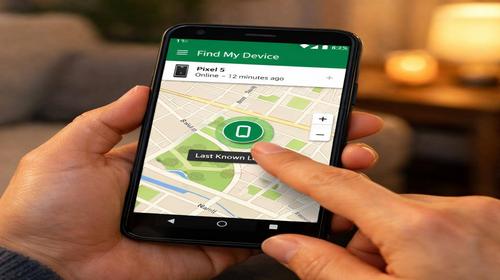
Як знайти втрачений телефон Android
Короткий опис: Детальна інструкція як знайти втрачений телефон Android через Google Find My Device, Samsung Find, Xiaomi Mi Cloud. Покрокові кроки, налаштування, виправлення проблем з пошуком пристрою Android.
Втрата смартфона на Android – поширена проблема, яка створює стрес через ризик втрати даних, доступу до банківських додатків чи особистих фото. Ця стаття розкриває, як знайти втрачений телефон Android, використовуючи вбудовані інструменти системи. Ми розглянемо сервіс Google Find My Device, власні функції виробників як Samsung, Xiaomi, Huawei, а також дії при крадіжці. Навіть якщо пристрій вимкнений чи офлайн, є способи відстеження. Інструкції включають попередні налаштування, покрокові дії з комп’ютера чи іншого телефону, блокування, стирання даних. Ви дізнаєтесь, як знайти втрачений телефон Android що робити негайно, уникнете типових помилок і захистите акаунти. Для оптимізації Android рекомендуємо активувати геолокацію та двофакторну автентифікацію заздалегідь. Стаття допоможе повернути гаджет або мінімізувати збитки від як знайти втрачений телефон Android проблема.
Основні причини неможливості знайти пристрій Android
- Геолокація вимкнена: без GPS телефон не показує позицію на карті в Find My Device.
- Немає інтернету: Wi-Fi чи мобільні дані вимкнені, пристрій офлайн.
- Не увійшли в Google-акаунт: сервіс прив’язаний до акаунта, без входу список пристроїв порожній.
- Батарея сіла: показує лише останню відому локацію, якщо не активовано мережу Find Hub.
- Скинуто налаштування: злодій зробив factory reset, відстеження неможливе.
Покрокова інструкція як знайти втрачений телефон Android
- Перевірте попередні налаштування на Android. Перед втратою активуйте функції пошуку. Відкрийте Налаштування > Безпека (або Google > Find My Device). Увімкніть Знаходити пристрій, Відправляти останнє місцезнаходження, Дозволити блокування та стирання. Для офлайн-пошуку: Налаштування > Google > Find My Device > Використовувати мережу в усіх зонах. Встановіть PIN/пароль екрану. Увімкніть геолокацію: свайп вниз > іконка локації. Синхронізуйте Google-акаунт: Налаштування > Акаунти > Google > Синхронізувати. Якщо телефон Samsung: Налаштування > Безпека та конфіденційність > Знайти мій мобільний. Xiaomi: Налаштування > Mi Account > Find Device. Ці кроки вирішують 90% проблем з як знайти втрачений телефон Android проблема.
- Використовуйте Google Find My Device з комп’ютера чи іншого пристрою. Перейдіть на android.com/find у браузері (Chrome, Firefox). Натисніть Увійти, введіть email та пароль Google-акаунта з втраченого телефону. Якщо двофакторка – підтвердіть на іншому пристрої. Оберіть пристрій зі списку (якщо кілька). Карта покаже поточну або останню локацію. Опції: Програти звук – дзвонить 5 хв на max гучності, ігнорує беззвучний режим. Заблокувати – встановіть PIN, додайте повідомлення типу “Знайшли телефон? Телефонуйте +380…”. Стерти дані – factory reset, видаляє все, але FRP (Factory Reset Protection) блокує без акаунта. Якщо офлайн – активуйте Знайти навіть якщо офлайн через мережу Android-пристроїв поблизу. Оновіть сторінку кожні 5 хв. Локація оновлюється при підключенні до Wi-Fi/мобільних даних.
- Пошук через додаток Find My Device на іншому Android. Завантажте з Google Play: “Find My Device”. Увійдіть тим самим акаунтом. Виберіть пристрій. Те саме меню: звук, блок, стирання. Додаток показує заряд батареї, час останнього підключення. Якщо телефон в Airplane mode – звук не спрацює, але локація зафіксується при виході. Для Samsung: завантажте SmartThings Find, увійдіть Samsung Account. Працює через Bluetooth-мережу Galaxy-пристроїв. Xiaomi: i.mi.com, увійдіть Mi Account, оберіть Find Device. Huawei: cloud.huawei.com/find, опції Locate, Play Sound, Lost Mode.
- Додаткові дії при підозрі на крадіжку. Дізнайтесь IMEI: на коробці, в акаунті Google (Налаштування > Про телефон) або наберіть *#06# заздалегідь. Зателефонуйте оператору (Київстар, Vodafone, lifecell): заблокуйте SIM за IMEI. Змініть паролі: Google, банківські apps, email. Повідомте друзів у чатах. Подайте заяву в поліцію з IMEI, чеком, серійним номером. Якщо телефон онлайн – стерті дані негайно. Використовуйте Google Maps Timeline: maps.google.com/timeline – історія переміщень за день.
- Результат та перевірка. Якщо знайшли – відключіть режим пошуку: android.com/find > Позначити як знайдено. Змініть PIN, перевірте на віруси через антивірус (Kaspersky, Avast). Якщо не знайшли – активуйте FRP для захисту. Тестуйте: вимкніть телефон, перейдіть на сайт – має показати останню локацію. Оптимізація: увімкніть автоматичне резервне копіювання в Google Drive. Тепер ви знаєте як знайти втрачений телефон Android що робити в будь-якій ситуації.
Корисні поради
- Завжди носіть телефон у внутрішній кишені, увімкніть Always On Display з локацією.
- Встановіть антивірус з трекером: Avast Anti-Theft, Cerberus – відстежують навіть після reset.
- Активуйте 2FA в Google: myaccount.google.com > Безпека > Двофакторна автентифікація.
- Регулярно перевіряйте прив’язані пристрої: myaccount.google.com/device-activity.
- Для старих Android (до 10): встановіть сторонні apps як Prey Anti Theft заздалегідь.
Поширені помилки
Користувачі часто ігнорують налаштування: геолокація вимкнена, що блокує карту в Find My Device. Рішення: активуйте заздалегідь. Входять не в той акаунт – список порожній, перевірте прив’язку в Налаштування > Акаунти. Офлайн-проблема: не увімкнено “Мережа в усіх зонах”, локація не оновлюється. Крадіжка без блокування SIM: зловмисник дзвонить вашими контактами, негайно блокуйте у оператора. Затримка зі стиранням даних: злодій продає телефон, FRP блокує, але дані вкрадені. Не змінюють паролі: хакери входять у Gmail. Тестуйте щомісяця: вимкніть інтернет, перевірте сайт. Без PIN екрану блокування не працює. На кастомних ROM (LineageOS) сервіс може глючити – використовуйте Magisk модулі для Find My Device.
Часті запитання
Чи працює пошук на старих смартфонах Android і які версії підтримуються?
Працює на Android 4.0+, але повноцінно з 8.0. Для старих увімкніть Location History у Google Timeline.
Чи безпечно використовувати ці налаштування?
Так, офіційні сервіси Google безпечні. Уникайте сторонніх apps без відгуків.
Чи вплине це на продуктивність Android?
Мінімально: геолокація витрачає 1-2% батареї на добу. Вимкніть при непотрібі.
Чи працює на планшетах Android?
Так, ідентично на планшетах, смарт-годинниках Wear OS, навушниках з трекерами.
Висновок
Тепер ви знаєте як знайти втрачений телефон Android: активуйте Find My Device, налаштуйте геолокацію, блокуйте SIM та стирайте дані. Ці кроки мінімізують ризики, оптимізують безпеку Android. Регулярна перевірка акаунтів та антивірус прискорять реагування. Поверніть гаджет швидко та без втрат.
Читайте також
Андроїд
Антивіруси
Програми
Комп’ютер
Швидкий спосіб: натисніть Ctrl + D, щоб додати сторінку у закладки.