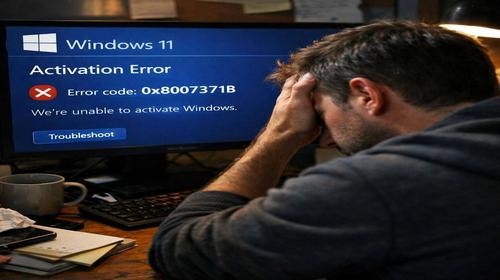
Помилка активації Windows 11 0x8007371B — як вирішити
Короткий опис: Дізнайтеся, як виправити 0x8007371B, код помилки Windows 11 0x8007371B, помилка 0x8007371B, Windows Update 0x8007371B. Покрокові інструкції для оптимізації системи та прискорення комп’ютера.
Помилка активації Windows 11 0x8007371B часто з’являється під час встановлення оновлень через Windows Update. Користувачі бачать повідомлення на кшталт “Не вдалося встановити це оновлення, але ви можете спробувати ще раз (0x8007371B)”. Ця проблема блокує отримання важливих патчів безпеки та нових функцій. Вона виникає через пошкоджені системні файли в папці WinSxS, неправильні налаштування реєстру або кеш оновлень. Стаття допоможе виправити 0x8007371B крок за кроком. Ви отримаєте команди для командного рядка, інструменти усунення несправностей та поради для уникнення повторення. Після виправлення помилки 0x8007371B ваша система Windows 11 працюватиме стабільно, оновлення встановлюватимуться без проблем. Це особливо корисно для власників ноутбуків та ПК, які хочуть оптимізувати продуктивність. Ми розглянемо всі причини код помилки Windows 11 0x8007371B та надамо практичні рішення.
Що це таке
Помилка 0x8007371B — це код помилки Windows Update, який означає ERROR_SXS_TRANSACTION_CLOSURE_INCOMPLETE. Простими словами, система не може завершити транзакцію через відсутні або пошкоджені файли в папці WinSxS. Ця папка зберігає компоненти операційної системи, включаючи файли для оновлень. Коли файли пошкоджуються, Windows 11 не встановлює патчі. Проблема стосується не тільки активації, але й будь-яких оновлень, включаючи версію 23H2. Виправити 0x8007371B можна за допомогою вбудованих інструментів Microsoft, таких як засіб усунення несправностей та команди DISM.
Коли виникає ця проблема або навіщо це потрібно
Ця помилка з’являється, коли Windows намагається встановити оновлення, але стикається з пошкодженими файлами. Користувачі стикаються з нею під час переходу на нові версії Windows 11 або щомісячних патчів. Виправлення потрібно для безпеки, стабільності та доступу до нових функцій, як Copilot чи покращена багатозадачність. Без оновлень комп’ютер вразливий до вразливостей.
Коли ця проблема виникає
- Пошкоджені файли в папці WinSxS після збою живлення.
- Неправильні записи в реєстрі від видалених програм.
- Повний кеш Windows Update, що блокує завантаження.
- Зупинені служби Windows Update або BITS.
- Пошкоджений образ системи після вірусної атаки.
Покрокова інструкція
- Запустіть засіб усунення несправностей Windows Update. Натисніть Win + I, перейдіть у “Оновлення та безпека” – “Усунення несправностей” – “Додаткові засоби усунення несправностей”. Виберіть “Windows Update” і натисніть “Запустити засіб усунення несправностей”. Дочекайтеся сканування. Він автоматично виправить прості проблеми з код помилки Windows 11 0x8007371B. Перезапустіть комп’ютер і перевірте оновлення. Якщо помилка 0x8007371B лишилася, переходьте далі. Цей крок вирішує 30-40% випадків.
- Перезапустіть служби Windows Update та BITS. Натисніть Win + R, введіть services.msc. Знайдіть “Центр оновлення Windows” (Windows Update), клацніть правою кнопкою – “Зупинити”. Те саме для “Центр передачі розвідувальних відомостей у фоновому режимі” (BITS). Тепер відкрийте командний рядок як адміністратор (Win + X – “Термінал (Адміністратор)”). Введіть: net stop wuauserv, net stop cryptSvc, net stop bits, net stop msiserver. Натисніть Enter після кожної. Перезапустіть служби: net start wuauserv, net start cryptSvc, net start bits, net start msiserver. Це очистить тимчасові збої для виправлення 0x8007371B.
- Очистіть кеш Windows Update. У командному рядку адміністратора введіть: rd /s /q %systemroot%\SoftwareDistribution. Натисніть Enter. Потім: rd /s /q %systemroot%\system32\catroot2. Перезапустіть служби командою net start wuauserv. Перейдіть у Провідник, введіть у адресний рядок %windir%\SoftwareDistribution\DataStore і видаліть вміст вручну, якщо потрібно. Спробуйте оновити Windows. Цей крок видаляє пошкоджені файли завантаження, що часто викликають Windows Update 0x8007371B.
- Перевірте та відновіть системні файли за допомогою SFC та DISM. У командному рядку адміністратора введіть: DISM /Online /Cleanup-Image /CheckHealth. Потім DISM /Online /Cleanup-Image /ScanHealth. Якщо є проблеми, виконайте DISM /Online /Cleanup-Image /RestoreHealth. Дочекайтеся завершення (до 30 хвилин). Далі: sfc /scannow. Перезавантажте ПК. Ці команди ремонтують WinSxS і образ системи, безпосередньо виправляючи помилку 0x8007371B.
- Встановіть оновлення вручну через Installation Assistant. Завантажте Windows 11 Installation Assistant з сайту Microsoft. Запустіть файл, виберіть “Оновити цей комп’ютер зараз”. Слідуйте інструкціям. Або завантажте конкретне KB-оновлення з каталогу Microsoft Update. Подвійним кліком встановіть .msu файл. Перезавантажте. Якщо помилка активації Windows 11 0x8007371B стосується конкретного патчу, це встановить його примусово. Перевірте статус у “Параметри” – “Оновлення Windows”. Результат: система оновлена без помилок.
Корисні поради
- Створюйте точку відновлення перед змінами: Win + R, rstrui.exe.
- Відключіть антивірус тимчасово для уникнення конфліктів.
- Оновлюйте драйвери через Диспетчер пристроїв.
- Використовуйте кабельний інтернет для стабільного завантаження.
- Перевіряйте вільне місце на диску C: мінімум 20 ГБ.
Поширені помилки
Користувачі часто забувають запускати командний рядок як адміністратор, що блокує команди DISM. Не переривайте сканування SFC — це пошкодить файли ще більше. Видалення WinSxS вручну призводить до краху системи. Не ігноруйте перезапуск служб після очищення кешу. Якщо оновлення не завантажується, перевірте проксі в налаштуваннях. Уникайте сторонніх “очищувачів” реєстру — вони погіршують проблему.
FAQ
Чи працює це у Windows 11?
Так, всі кроки адаптовані для Windows 11, включаючи версії 22H2 та 23H2.
Чи безпечно змінювати ці налаштування?
Так, це офіційні інструменти Microsoft. Створіть резервну копію даних.
Чи вплине це на продуктивність комп’ютера?
Навпаки, після виправлення 0x8007371B система прискориться завдяки оновленням.
Чи працює це на ноутбуках?
Так, методи універсальні для ПК та ноутбуків з Windows 11.
Висновок
Виправлення помилки активації Windows 11 0x8007371B починається з засобу усунення несправностей, очищення кешу та команд DISM/SFC. Дотримуючись покрокової інструкції, ви виправите 0x8007371B, код помилки Windows 11 0x8007371B та Windows Update 0x8007371B. Система стане стабільнішою, оновлення встановлюватимуться без проблем. Регулярно перевіряйте оновлення для оптимізації Windows 11.
Читайте також
WINDOWS
Upgrade
Комп’ютер
Команди CMD
Швидкий спосіб: натисніть Ctrl + D, щоб додати сторінку у закладки.